Reconocimiento facial
Puede buscar rostros en fuentes independientemente del ángulo de la cara o la fecha de las fuentes.
Muchos factores afectan al rendimiento del reconocimiento facial, como la ubicación de la cámara (ubicación), la distancia de los objetos desde las cámaras, la resolución de la cámara (píxeles), la iluminación de la escena, la calidad de la imagen facial, el ángulo de la cámara y el tipo de cámara. Para obtener más información, consulte la Face Recognition white paper.
Haga clic en la  de menú de tres líneas y en la sección Mostrar objetos con, seleccione Caras. Se mostrarán todas las caras reconocidas. Sin embargo, solo se pueden añadir al filtro Reconocimiento facial los objetos que sean caras de 2 o 3 estrellas. Para restablecer esta selección, anule la selección de Caras.
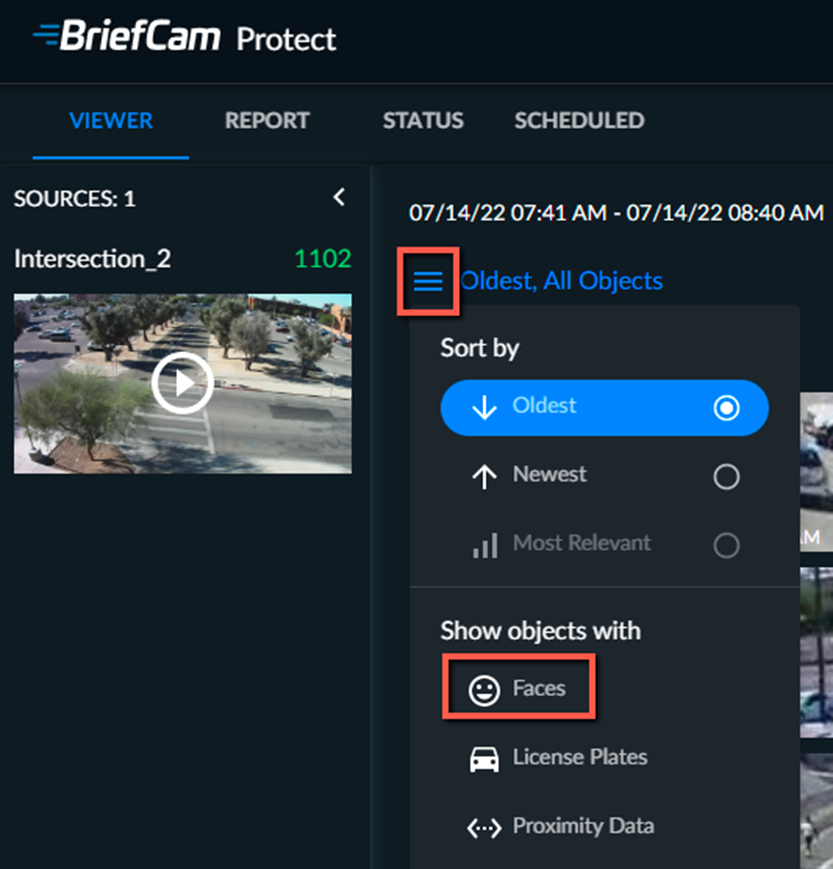
Verá todos los objetos que se han detectado con caras.
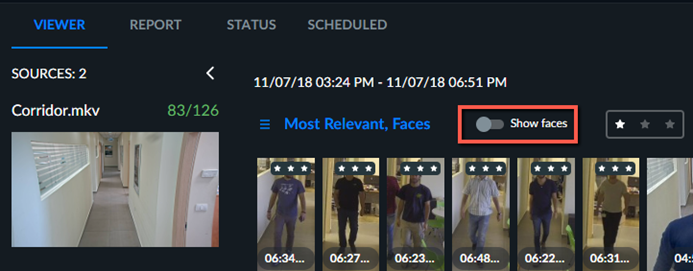
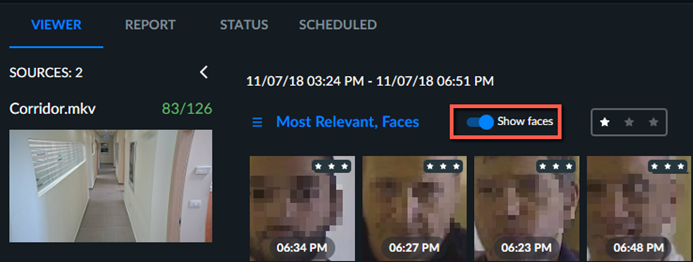
Para ver solo las caras, active el botón de alternancia Mostrar caras.
Tenga en cuenta que algunas de las imágenes están borrosas en este documento para proteger las identidades de las personas. No aparecen borrosos en BriefCam.
Consulte también
Adición de caras al filtro de reconocimiento facial