Visualización de una capa visual específica
Abra los elementos Maestro y arrastre una visualización de capa visual, como Capa visual: Plano de calor de actividad al panel de control.
Desvincule la visualización haciendo clic en el botón más (
 ) y haciendo clic en Desvincular visualización.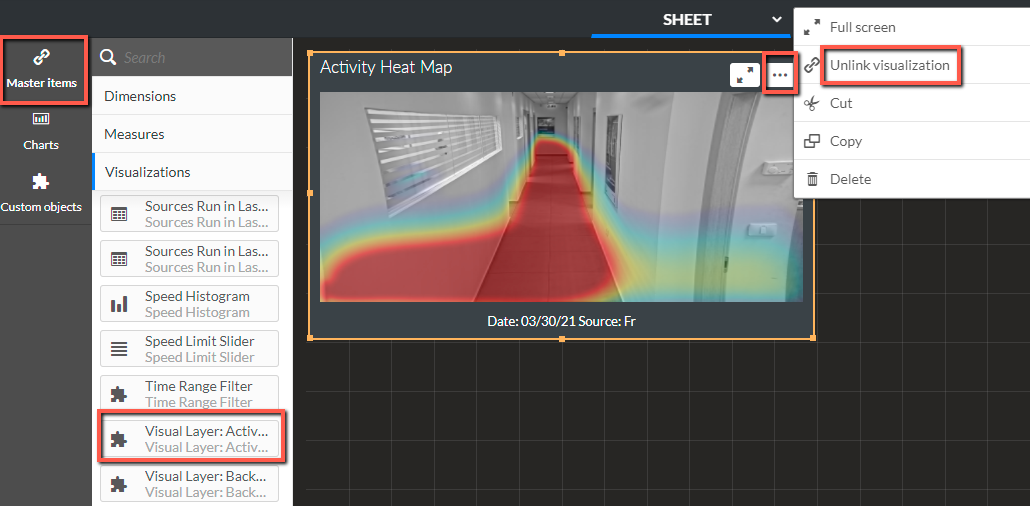
Haga clic en Aceptar.
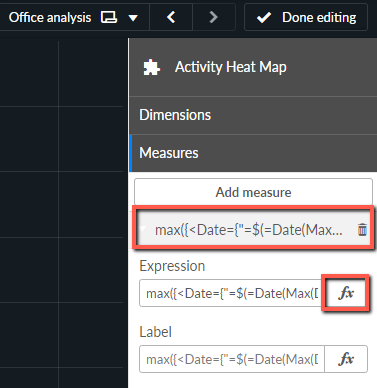
En las propiedades, abra la sección Medidas y haga clic en la expresión.
Haga clic en el botón de expresión (
 ).
).
Elimine la expresión existente e introduzca la siguiente cadena:
=max({<Date={"=$(=Date(Max(Date),'DD/MM/YYYY'))"},[Source] = {"Source Name"}>} Date)En la cadena de
{“Source Name”}, reemplace las palabrasSource Namecon el nombre de su fuente, como{“Shoe Store”}, y haga clic en Aplicar.La imagen del panel de control cambiará. Sin embargo, observe que el pie de página en la parte inferior no ha cambiado.
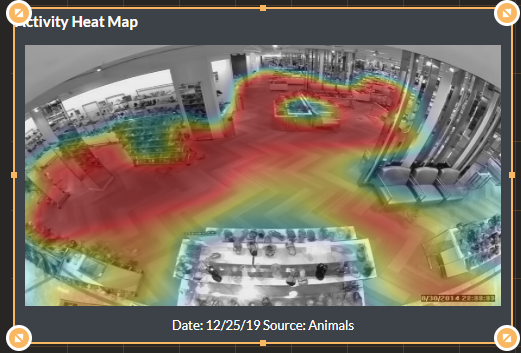
Para cambiar el pie de página, vaya a la sección Apariencia y, desde el campo Nota al pie, haga clic en el botón de expresión.
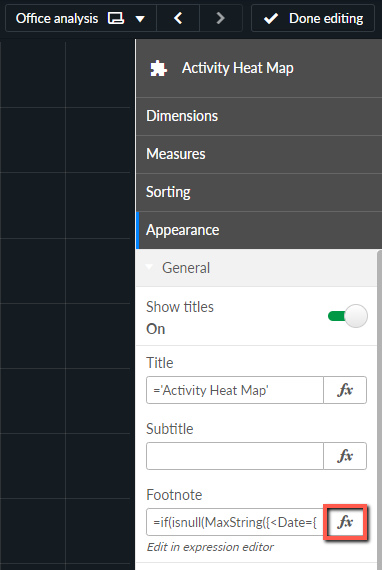
Elimine la expresión y copie y pegue la siguiente cadena:
{
=if(isnull(MaxString({<Date={"=$(=Date(Max(Date),'DD/MM/YYYY'))"}, [Activity_Heat_Map_URL]-={"-"}>}Source)),MaxString({<Master_Item_Name={'No Image Found'},Master_Item_Type={'Others'},Materlanguage={$(vLanguage)}>}Master_Item_Label),'Date: ' & max({<Date={"=$(=Date(Max(Date),'DD/MM/YYYY'))"},[Source] ="Source Name"}, [Activity_Heat_Map_URL]-={"-"}>}date(Date,VDate)) & ' Source: ' & MinString({<Date={"=$(=Date(Max(Date),'DD/MM/YYYY'))"},[Source] ={"Source Name"}, [Activity_Heat_Map_URL]-={"-"}>}Source))Tenga en cuenta que la línea anterior es para capas visuales del plano de calor de actividad. Para otras capas visuales, consulte las cadenas al final de esta sección.
En las dos instancias de la cadena de
{“Source Name”}, sustituya las palabrasSource Namepor el nombre que desee que aparezca en la nota al pie, como{“Shoe Store”}, y haga clic en Aplicar.
La nota al pie en el panel de control cambiará (como se muestra en la imagen siguiente).
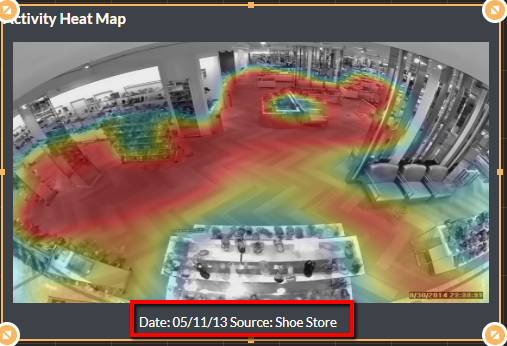
Las cadenas de nota al pie para las otras capas visuales son las siguientes:
Nota al pie de los cambios de fondo
=if(isnull(MaxString({<Date={"=$(=Date(Max(Date),'DD/MM/YYYY'))"}, [Background_Changes_URL]-={"-"}>}Source)),MaxString({<Master_Item_Name={'No Image Found'},Master_Item_Type={'Others'},Materlanguage={$(vLanguage)}>}Master_Item_Label),'Date: ' & max({<Date={"=$(=Date(Max(Date),'DD/MM/YYYY'))"},[Source] = {"Source Name"}, [Background_Changes_URL]-={"-"}>}date(Date,VDate)) & ' Source: ' & MinString({<Date={"=$(=Date(Max(Date),'DD/MM/YYYY'))"},[Source] = {"Source Name"}, [Background_Changes_URL]-={"-"}>}Source))
Nota al pie de las rutas comunes
=if(isnull(MaxString({<Date={"=$(=Date(Max(Date),'DD/MM/YYYY'))"}, [Common_Path_URL]-={"-"}>}Source)),MaxString({<Master_Item_Name={'No Image Found'},Master_Item_Type={'Others'},Materlanguage={$(vLanguage)}>}Master_Item_Label),'Date: ' & max({<Date={"=$(=Date(Max(Date),'DD/MM/YYYY'))"},[Source] = {"Source Name"}, [Common_Path_URL]-={"-"}>}date(Date,VDate)) & ' Source: ' & MinString({<Date={"=$(=Date(Max(Date),'DD/MM/YYYY'))"},[Source] = {"Source Name"}, [Common_Path_URL]-={"-"}>}Source))
Nota al pie del plano de calor de permanencia
=if(isnull(MaxString({<Date={"=$(=Date(Max(Date),'DD/MM/YYYY'))"}, [Dwell_Heat_Map_URL]-={"-"}>}Source)),MaxString({<Master_Item_Name={'No Image Found'},Master_Item_Type={'Others'},Materlanguage={$(vLanguage)}>}Master_Item_Label),'Date: ' & max({<Date={"=$(=Date(Max(Date),'DD/MM/YYYY'))"},[Source] = {"Source Name"}, [Dwell_Heat_Map_URL]-={"-"}>}date(Date,VDate)) & ' Source: ' & MinString({<Date={"=$(=Date(Max(Date),'DD/MM/YYYY'))"},[Source] = {"Source Name"}, [Dwell_Heat_Map_URL]-={"-"}>}Source))