Paneles
BriefCam Incluye una biblioteca de paneles disponibles de forma inmediata con la solución RESEARCH para una incorporación rápida y sencilla.
Nota
Cuando se utiliza una implementación en varios sitios (compuesta por varios sistemas de sitios y un concentrador central), los paneles no están disponibles en las implementaciones de sitios.
Solo los usuarios que pertenezcan a los grupos de Research-Editors o Research-Viewers tienen permiso para acceder a la pestaña de PANELES de la solución de RESEARCH. El administrador puede añadir usuarios a los grupos.
Pantalla de descripción general de RESEARCH
Los paneles básicos son una biblioteca de paneles disponibles de forma inmediata con la solución RESEARCH para una incorporación rápida y sencilla.
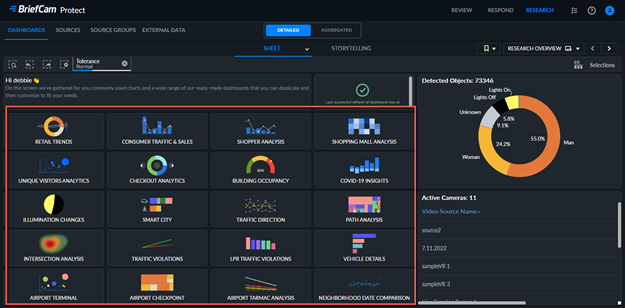
Cuando haga clic en la pestaña RESEARCH, verá la pantalla de RESEARCH Overview. Esta pantalla muestra:
Todos los paneles disponibles de forma inmediata con la solución RESEARCH para una incorporación rápida y sencilla. Esto está marcado en rojo en la imagen de abajo.
Un resumen de los objetos detectados en el entorno y las cámaras activas.
La última vez que se actualizaron los paneles, lo que le permite ver la última vez que la tarea de RESEARCH se ejecutó correctamente.
Research-Editors puede editar esta pantalla y añadir paneles personalizados.
Nota
Para árabe, checo, danés, finlandés, hebreo, tailandés, ucraniano y vietnamita, la traducción es parcial en los paneles de RESEARCH. (La UI no se traduce, pero los valores internos sí.) La traducción de los paneles de RESEARCH no está disponible para búlgaro y ruso.
Paneles agregados y detallados
Los datos de RESEARCH se configuran en dos modelos:
Agregado (resumen): un modelo de datos resumido a nivel de hora que agrega los datos de todos los objetos que se capturaron en cada hora. Este modelo de datos se puede utilizar para periodos de retención más largos (años).
Detallado: un modelo de datos completo que incluye todos los objetos y sus detalles. Este modelo de datos está diseñado para soportar períodos de retención cortos (semanas/meses).
Verá dos opciones en la parte superior central de la pantalla donde puede alternar entre los paneles AGREGADOS y DETALLADOS.

Los datos sobre lo siguiente no se incluyen en el modo Agregado: Proximidad, Reconocimiento facial, Reconocimiento de matrículas, Capas visuales y Conteo de personas. El único nivel de tolerancia para el modo Agregado es tolerancia Loose. Además, la visualización Filtros contiene un número de filtros menor que con los paneles detallados.
El modo Agregado incluye sus propios paneles listos para usarse.
Filtros
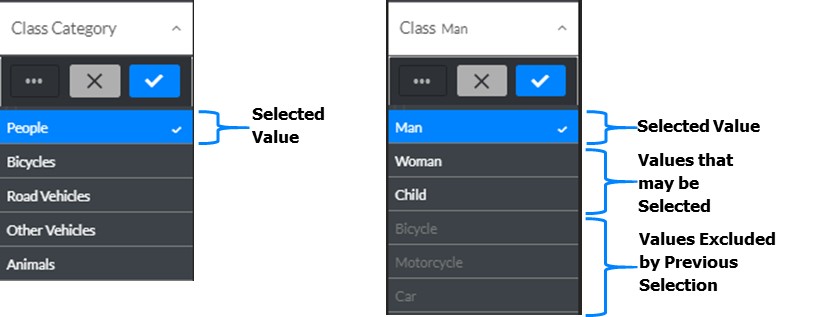
Filtrar estados de selección
Al realizar selecciones, los colores de los campos de selección y sus valores cambian en función de si los campos están seleccionados o excluidos y de los valores que se pueden seleccionar para ellos. Por ejemplo, al seleccionar Personas en el filtro Categoría de clase, los valores que se muestran a continuación aparecerán en el filtro Clase.
Filtrar búsqueda de expresiones
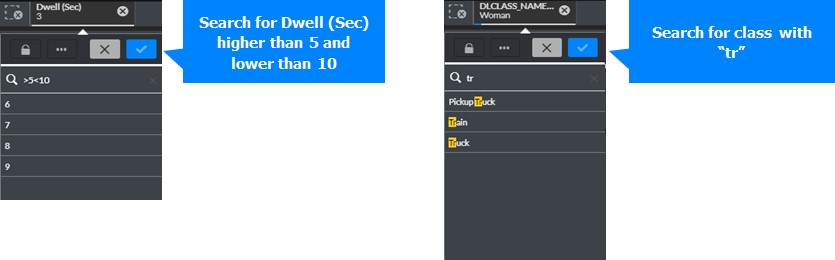
Puede utilizar expresiones para realizar búsquedas y realizar selecciones en paneles de filtros y elementos seleccionables. Las expresiones de búsqueda se evalúan para cada valor de campo en el campo de búsqueda (consulte el ejemplo siguiente).
Filtros de gráfico
Hay diferentes formas de seleccionar filtros en los gráficos. Para confirmar una selección, haga clic en  fuera de la visualización o pulse Intro; para cancelar una selección, haga clic
  o pulse Esc.
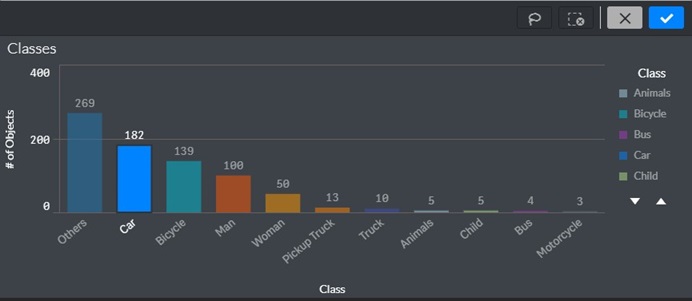
Haga clic en Selección
Puede seleccionar o deseleccionar las barras haciendo clic en ellas de una en una.
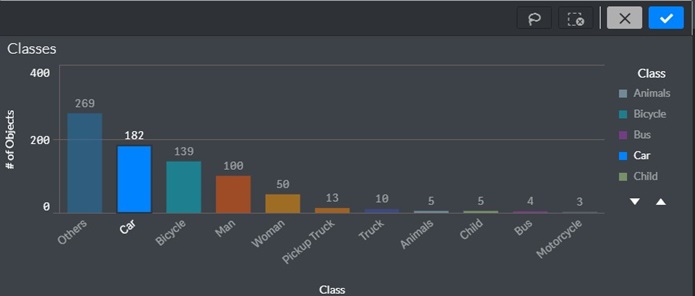
Selección de leyenda
También puede seleccionar y deseleccionar elementos de leyenda de uno en uno haciendo clic en ellos.
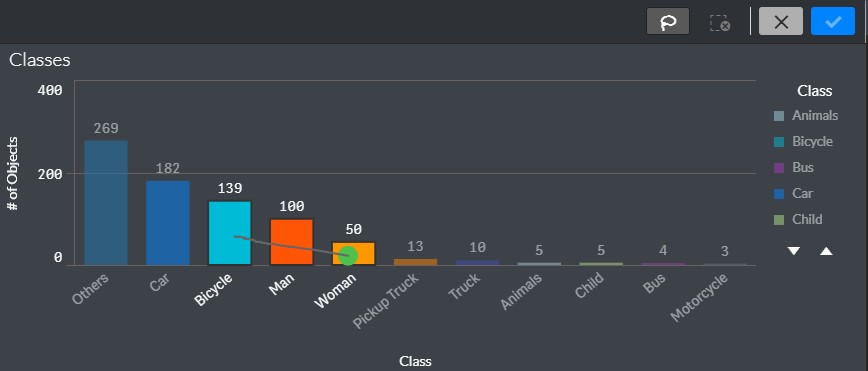
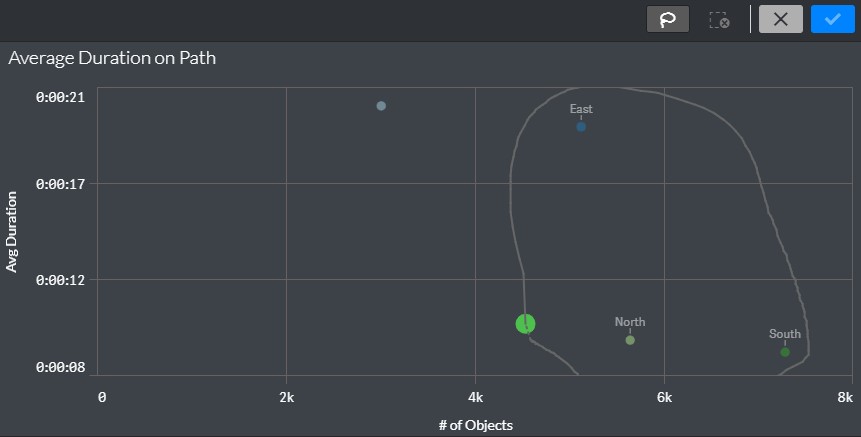
Selecciones de dibujo
Alternativamente, puede seleccionar barras dibujando una o más líneas en el gráfico de la siguiente manera:
Haga clic dentro de la visualización.
Haga clic en la herramienta de selección de lazo.
Dibuje una línea a mano alzada para seleccionar varios valores/puntos de datos a la vez.
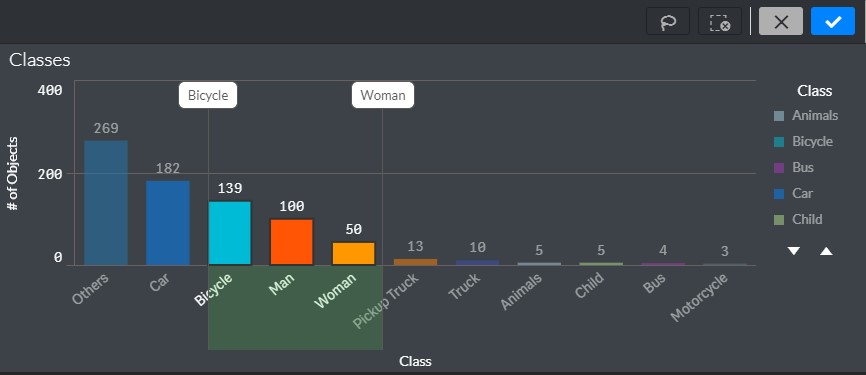
Selección de gama
Realice las selecciones en los ejes x o y de la siguiente manera:
Haga clic dentro de la visualización.
Dibuje sus selecciones en el eje deseado.
Selección de lazo
Haga clic dentro de la visualización.
Haga clic en la herramienta de selección de lazo.
Dibuje un círculo a mano alzada para capturar y seleccionar puntos de datos. Asegúrese de cerrar el área seleccionada volviendo al punto de inicio de la selección en su dibujo a mano alzada.
Marcadores
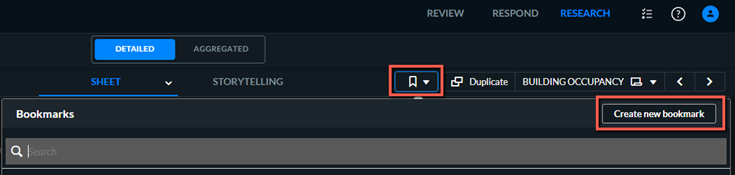
Puede añadir marcadores para guardar sus selecciones dentro de la hoja. Un marcador puede restaurar posteriormente sus filtros y la selección del panel. Para crear o restaurar un marcador, haga clic en  y luego en el botón Crear nuevo marcador.
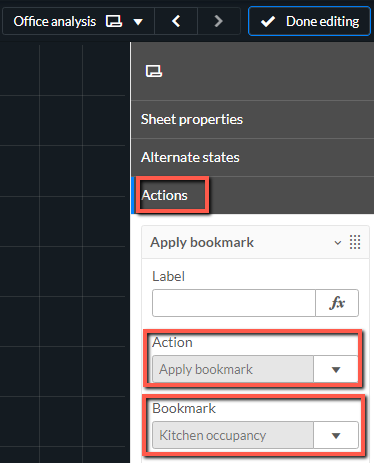
Puede configurar un marcador para que se active automáticamente cuando abra el panel de control de la siguiente manera:
En el panel de control, haga clic en el botón Editar hoja.
Abra Propiedades de la hoja .
Seleccione la pestaña Acciones.
Haga clic en el botón Añadir acción.
En la lista desplegable Acción, seleccione Aplicar marcador.
Desde el campo Marcador, seleccione el marcador que desea utilizar al abrir el panel de control.
Haga clic en el botón Terminada la edición.
Descargando gráficos
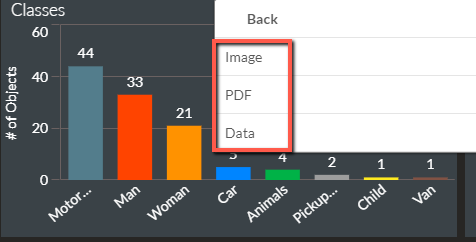
Para descargar un gráfico, haga clic con el botón derecho en el gráfico y seleccione Descargar como.
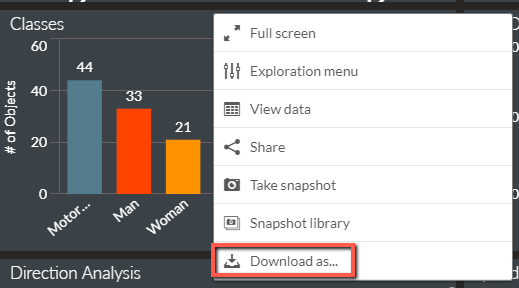
A continuación, seleccione si desea descargar el gráfico como una imagen o PDF o si desea exportar los datos como un archivo .xlsx (Datos).
Tomar instantáneas
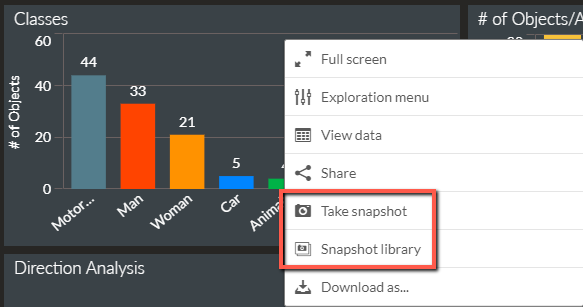
Para tomar una instantánea del gráfico, haga clic con el botón derecho en el gráfico y tome una instantánea haciendo clic en la opción Tomar instantánea. A continuación, puede hacer clic en la opción Biblioteca de instantáneas para ver las imágenes que ha guardado.
Editar propiedades con el menú Exploración
Desde cualquier gráfico, haga clic con el botón derecho y seleccione la opción del menú Exploración para acercar el zoom al gráfico y realizar cambios en las propiedades sin tener que entrar en el modo de edición.
Para cerrar el menú, haga clic en el icono  .
.
Ver los datos de un gráfico
Puede ver rápidamente los datos de cualquier gráfico en formato de tabla haciendo clic con el botón derecho en el gráfico y seleccionando la opción Ver datos.
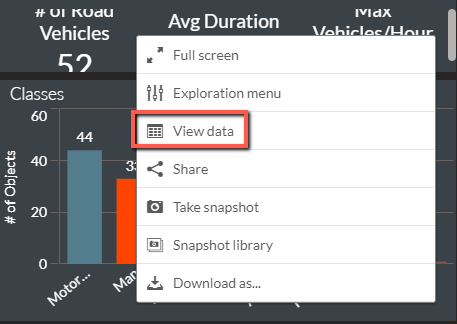
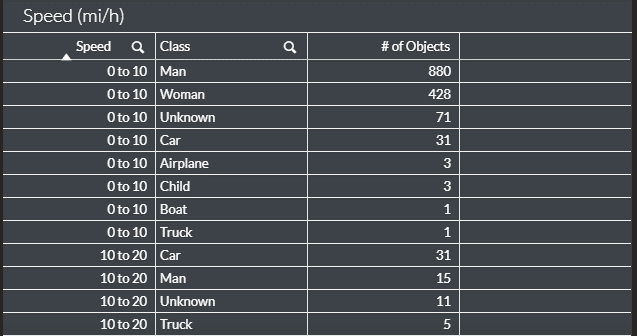
Los datos del gráfico se mostrarán en una tabla similar a la siguiente imagen.