Warnungen ansehen
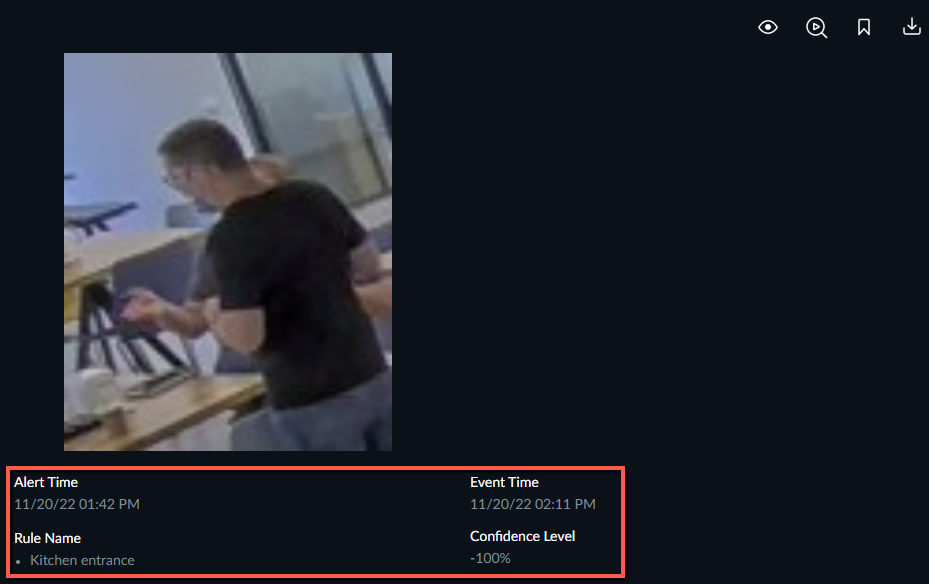
Wenn Sie auf die Miniaturansicht des Alarms klicken, wird ein größeres Bild mit den folgenden vier Symbolen oben rechts im Bild angezeigt:
Symbole | Funktionalität | Beschreibung |
|---|---|---|
 | Markieren Sie als angesehen/ungesehen | Eine rote Linie erscheint unter der Miniaturansicht, wenn der Videoalarm nicht angesehen wurde. |
 | Starten Sie einen REVIEW-Fall | Fügen Sie Videoaufzeichnungen von einer oder mehreren Warnungen zu einem neuen oder bestehenden REVIEW-Fall hinzu. Siehe auch: Starten Sie einen REVIEW-Fall. |
 | Erstellen Sie ein Lesezeichen | Markieren Sie die Warnung zur späteren Überprüfung. Um die Lesezeichen anzuzeigen, öffnen Sie die Registerkarte LESEZEICHEN. Siehe auch: Die Registerkarte LESEZEICHEN. |
 | Bild herunterladen | Laden Sie ein Miniaturbild herunter. |
Sie können auch auf die Registerkarte Originalvideo klicken, um den vollständigen Kontext des ursprünglichen Feeds anzuzeigen, in dem das Ereignis aufgezeichnet wurde (d. h. ungeschnitten und mit 1:1-Zoom).
Achtung
Begrenzungsrahmen werden für OX5 Real-Time Alerts und OX6 Alerts nicht unterstützt.
Unter dem Bild sehen Sie Informationen zu den Warnungen, einschließlich der Warnzeit (die Ortszeit des Betrachters), die Ereigniszeit (die Ortszeit des Ereignisses) und den Namen der Regel. Gegebenenfalls werden auch zusätzliche Informationen angezeigt, z. B. der Name der Watchlist und, wenn ein Gesicht gefunden wurde, eine Trefferquote zwischen 0 und 100 %, die die Ähnlichkeit zwischen zwei Gesichtern angibt. Die Trefferquote wird in der Konfidenzstufe der Warnung angezeigt. Übereinstimmungen mit niedriger Konfidenzstufe sollten mit Vorsicht betrachtet werden (und vielleicht sollten andere Vergleichsinstanzen in Betracht gezogen werden), da die Wahrscheinlichkeit, dass es sich um eine falsche Übereinstimmung handelt, größer ist.
Intelligente Warnungen
Dieser Abschnitt ist nur relevant, wenn der Administrator die Umgebung so konfiguriert hat, dass alle visuellen Assets verarbeitet werden.
Bei intelligenten Warnungen wird durch Bewegen des Mauszeigers über die Miniaturansicht einer einzelnen Warnung eine Wiedergabeschaltfläche angezeigt ( ). Klicken Sie darauf, um das Ereignis, das die Warnung ausgelöst hat, in Großaufnahme wiederzugeben.
Klicken Sie auf das Download-Symbol ( ), um eine .mp4-Datei des Nahaufnahmeclips herunterzuladen.
Außerdem sehen Sie Informationen zu den Warnungen, einschließlich der Warnzeit (die Ortszeit des Betrachters), die Ereigniszeit (die Ortszeit des Ereignisses) und den Namen der Regel. Gegebenenfalls werden auch zusätzliche Informationen angezeigt, z. B. der Name der Watchliste, das Nummernschild und der Kommentar aus der LPR-Watchliste.
Warnungen anhalten
Oben rechts auf der Registerkarte Warnungen befindet sich ein Symbol zum Anhalten von Warnungen.
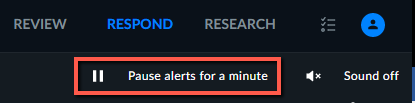
Diese Option verhindert, dass Warnungen in den Miniaturansichtsbereich eingefügt werden. Diese Option ist benutzerspezifisch.
Der Pausemodus kann vom Administrator so konfiguriert werden, dass er konstant bleibt (bis der Benutzer die Arbeit wieder aufnimmt) oder dass er nach einem vordefinierten Zeitrahmen, der standardmäßig 60 Sekunden beträgt, automatisch aufgehoben wird.
Wenn die Warnungen pausiert sind, werden die eingehenden Warnungen nicht im Bereich Warnungen angezeigt, die Anzahl der wartenden Warnungen wird jedoch rechts neben dem Symbol Warnungen pausiert angezeigt.