Die Registerkarte LESEZEICHEN
Sie können ein Lesezeichen mit einer der folgenden Methoden hinzufügen:
Bewegen Sie den Mauszeiger über die Miniaturansicht und klicken Sie auf das Lesezeichensymbol.
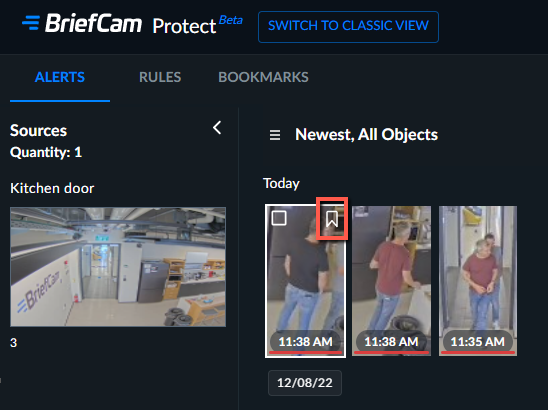
Wählen Sie die Meldung aus und klicken Sie auf das Lesezeichensymbol.
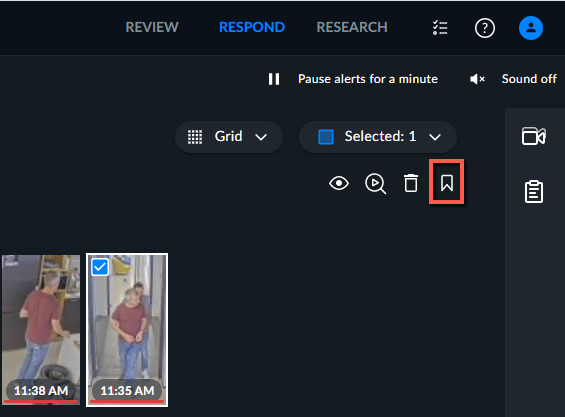
Abspielen eines Alarms und Klicken auf das Lesezeichensymbol.
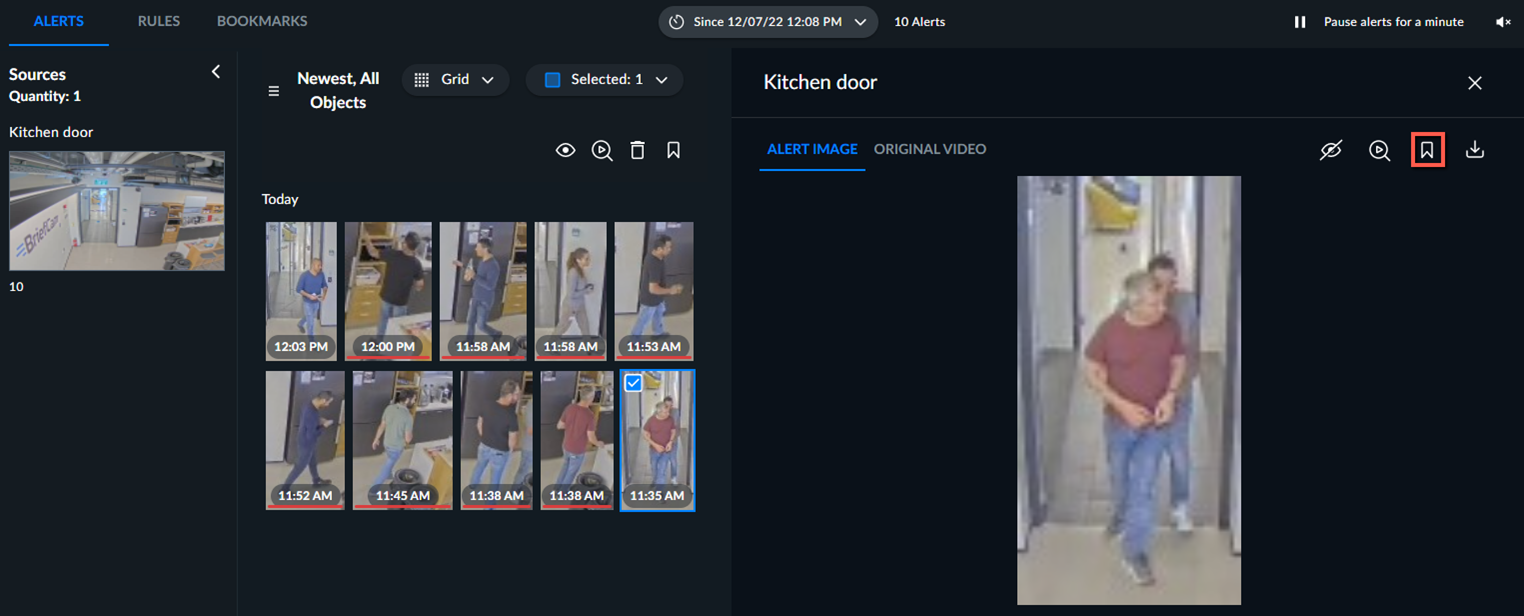
Sobald Sie ein Lesezeichen hinzugefügt haben, können Sie erneut auf das Lesezeichensymbol klicken und eine Farbe für das Lesezeichen auswählen.
Jede Warnmeldung, die Sie mit einem Lesezeichen versehen, wird auf der Registerkarte LESEZEICHEN angezeigt.
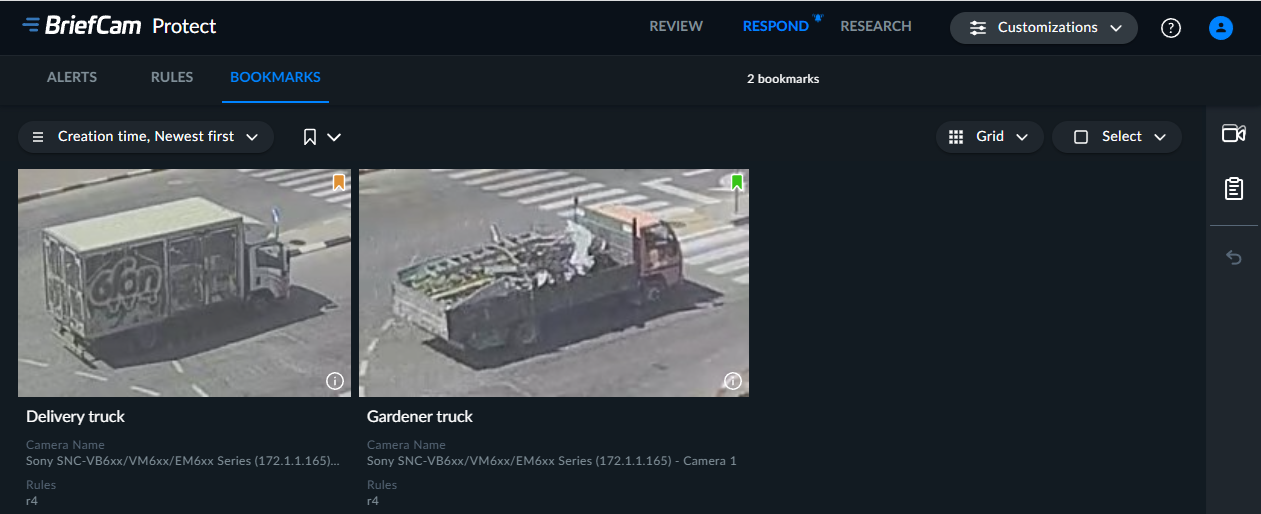
Sie können die Warnungen nach Quellen oder Regeln filtern, indem Sie die Optionen im rechten Fensterbereich verwenden.
Wenn Sie den Mauszeiger über ein Lesezeichen bewegen, wird ein weißes Kontrollkästchen zur Auswahl des Lesezeichens eingeblendet.
Sie können Lesezeichen löschen oder bearbeiten, indem Sie ein oder mehrere Lesezeichen zum Löschen auswählen und auf das Löschen- oder Bearbeiten-Symbol ( ) in der oberen rechten Ecke der Registerkarte Bericht klicken.