Kildegrupper
På fanen Kildegrupper kan du oprette grupper af kilder, der skal bruges til ansigtsmatching og andre grupperingsbehov i oversigterne, for eksempel gruppering af alle kameraerne på 1. sal eller alle hævekortskameraer.
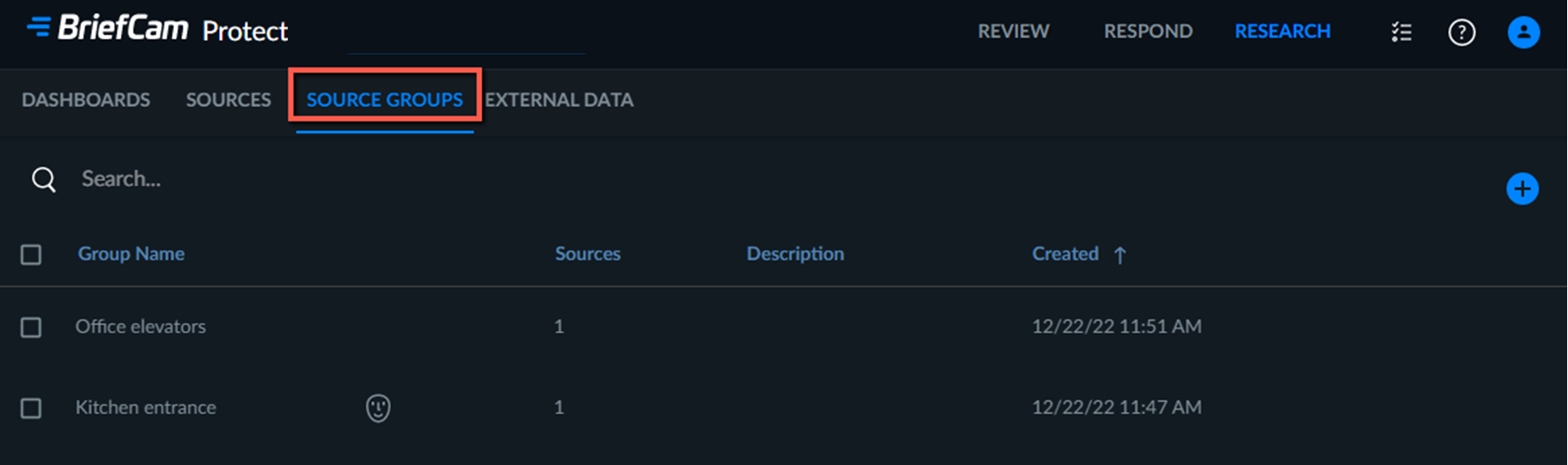
Oprettelse/redigering af kildegruppe
Sådan opretter eller redigerer du en kildegruppe:
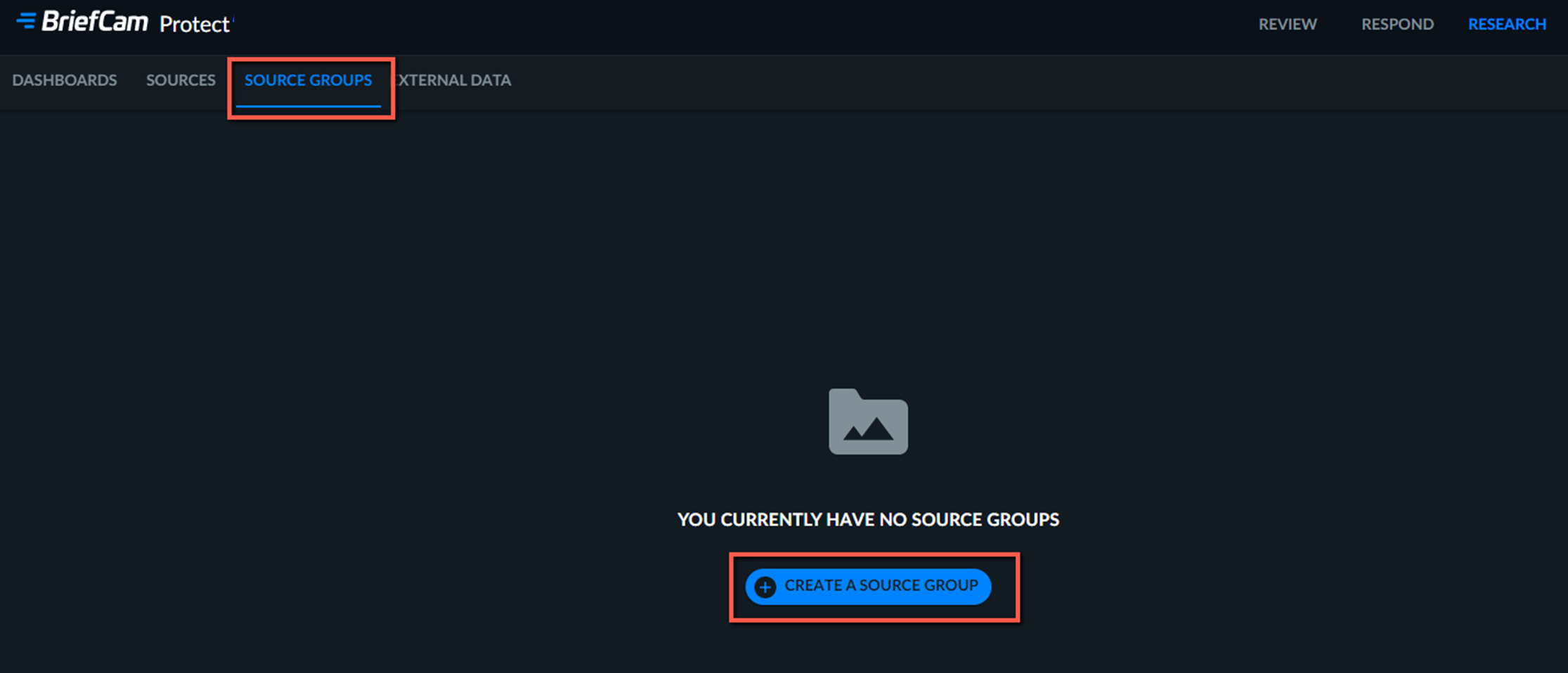
Fra fanen KILDEGRUPPER skal du klikke på knappen OPRET EN KILDEGRUPPE.
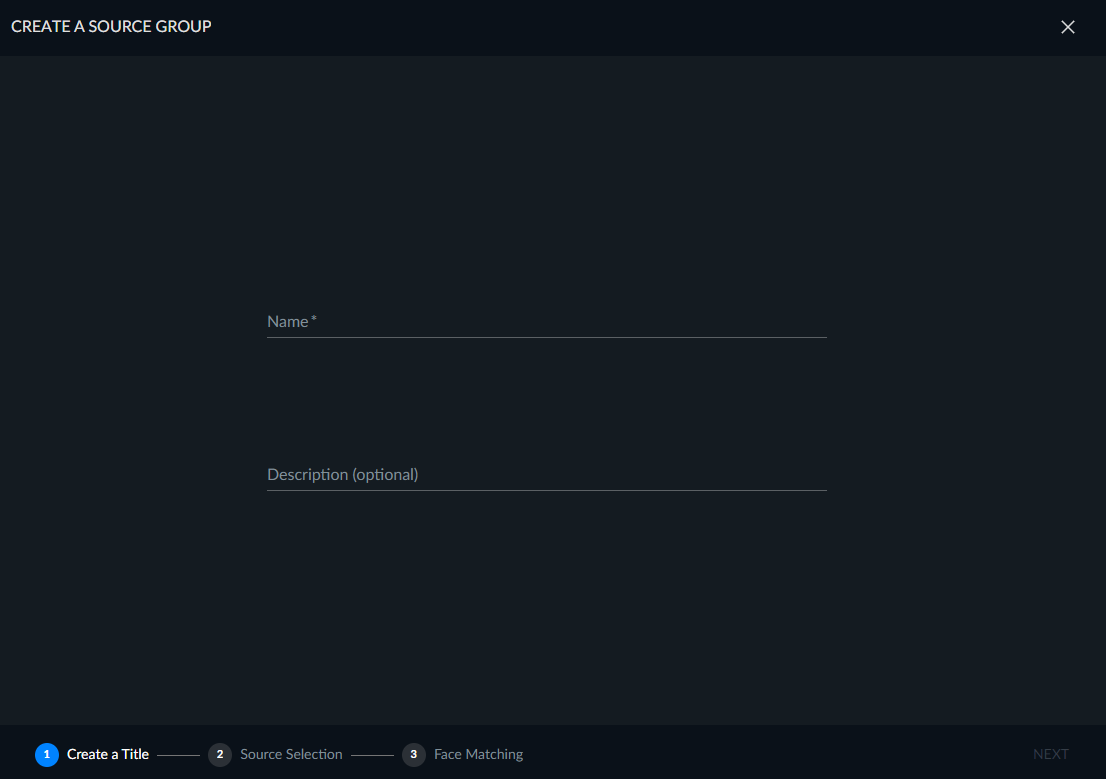
Navngiv kilden, og klik på NÆSTE. Kildenavnet skal være unikt.
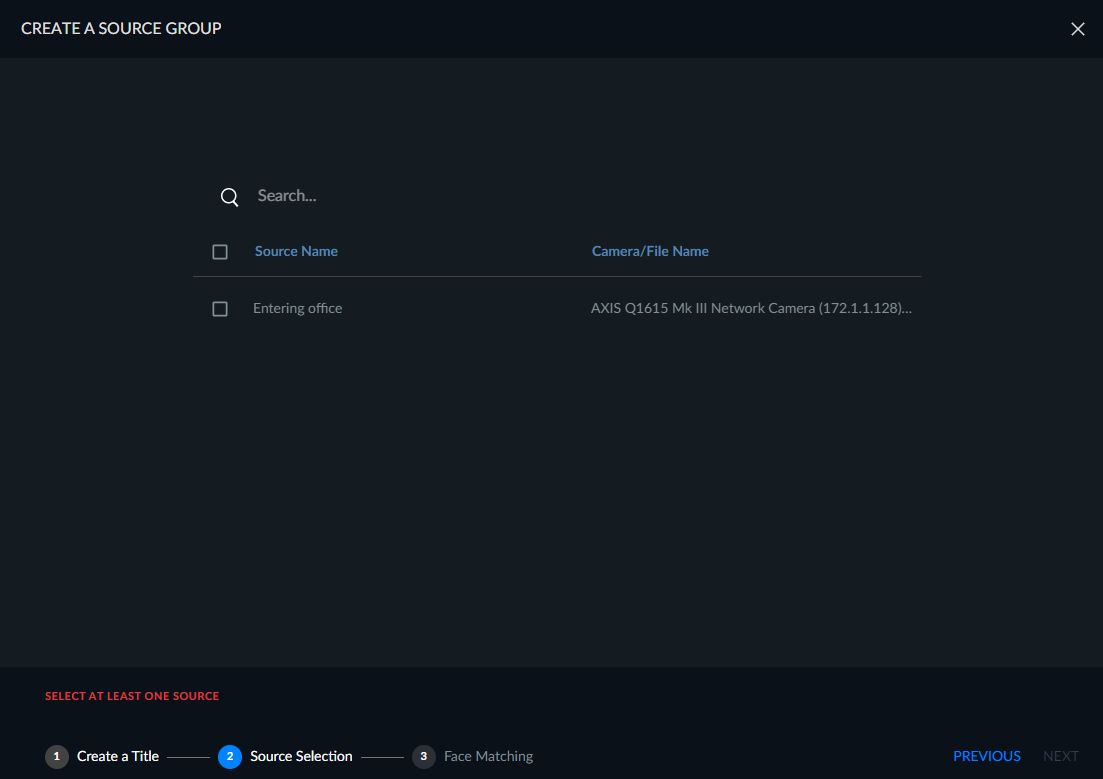
Vælg de kilder (enten kamera eller fil), der skal føjes til gruppen, og klik på NÆSTE. Bemærk, at det samme kamera kan være forbundet til mere end en gruppe.
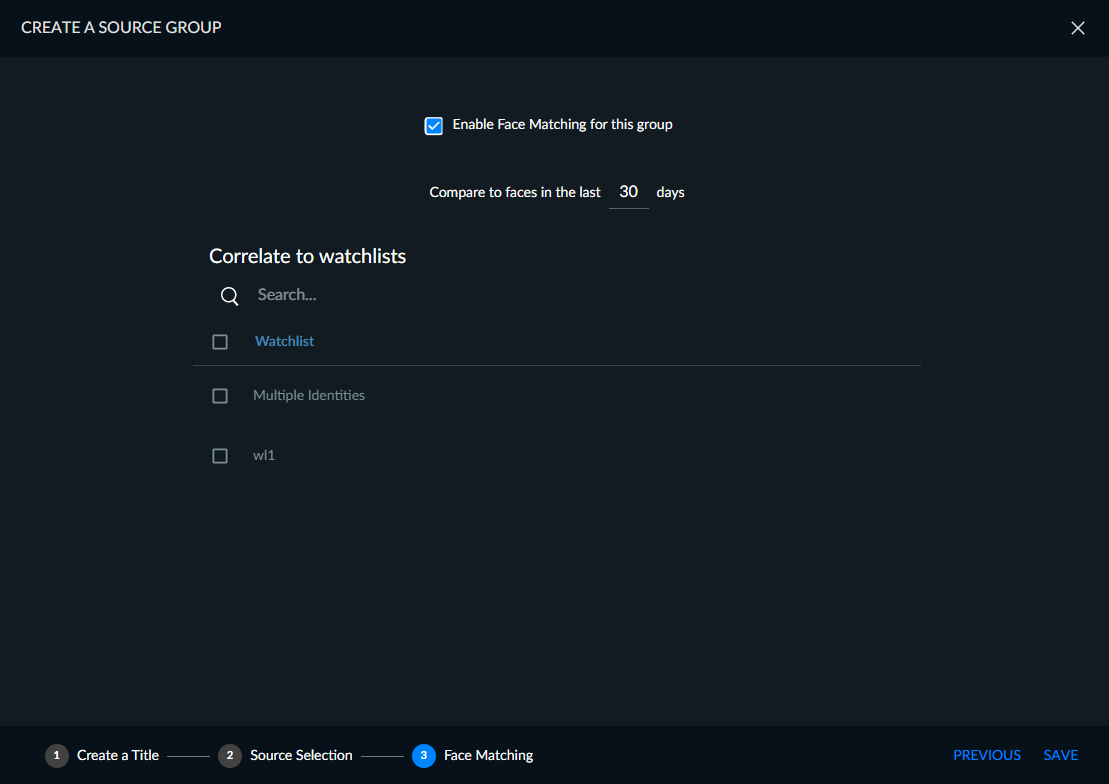
Vælg om ansigtsmatching skal aktiveres for gruppen. Bemærk, at aktivering af ansigtsmatching er tilgængelig for grupper med ikke mere end 50 kilder.
Bemærk
Funktionen Ansigtsgenkendelse kan deaktiveres af administratoren.
Hvis du markerer afkrydsningsfeltet Aktiver ansigtsmatching for denne gruppe, så indstil hvor mange dage ansigterne skal sammenlignes. Det anbefales at sætte denne værdi til 3 dage eller mindre for hver gruppe. Hvis du øger antallet af dage, øges mængden af nødvendige ressourcer, og nøjagtigheden mindskes. Bemærk, at det tilladte tal skal være lavere end eller lig med de RESEARCH-vedligeholdelsesindstillinger, som din administrator har indstillet.
Bemærk
Aktiver ansigtsmatching virker for kilder, som er kameraer (ikke filer), når kameraerne skemalægges Kontinuerligt, Dagligt eller Ugentligt (ikke En gang).
På denne skærm skal du vælge relevante overvågningslister, som du (hvis nødvendigt) vil korrelere ansigterne med, f.eks. Medarbejdere. Det vil blive gjort i betjeningspanelerne, at indstille om der skal søges efter personer, som er inkluderet eller ekskluderet i overvågningslisterne. På denne skærm vises de overvågningslister, du har tilladelse til at bruge.
Klik på GEM.
Bemærk
Hvis du føjer en RESEARCH-kilde (fra et kamera) til en kildegruppe, vil ansigtsmatching kun starte fra det tidspunkt, hvor kilden blev føjet til gruppen.
Hvis du føjer en RESEARCH-kilde fra en sag til en kildegruppe, vil ansigtsmatchningen starte fra det tidspunkt, hvor kilden blev føjet til REVIEW-modulet.
Bemærk, at du kan højreklikke for at få adgang til handlingsikoner, herunder kopiering af teksten i tabellen.
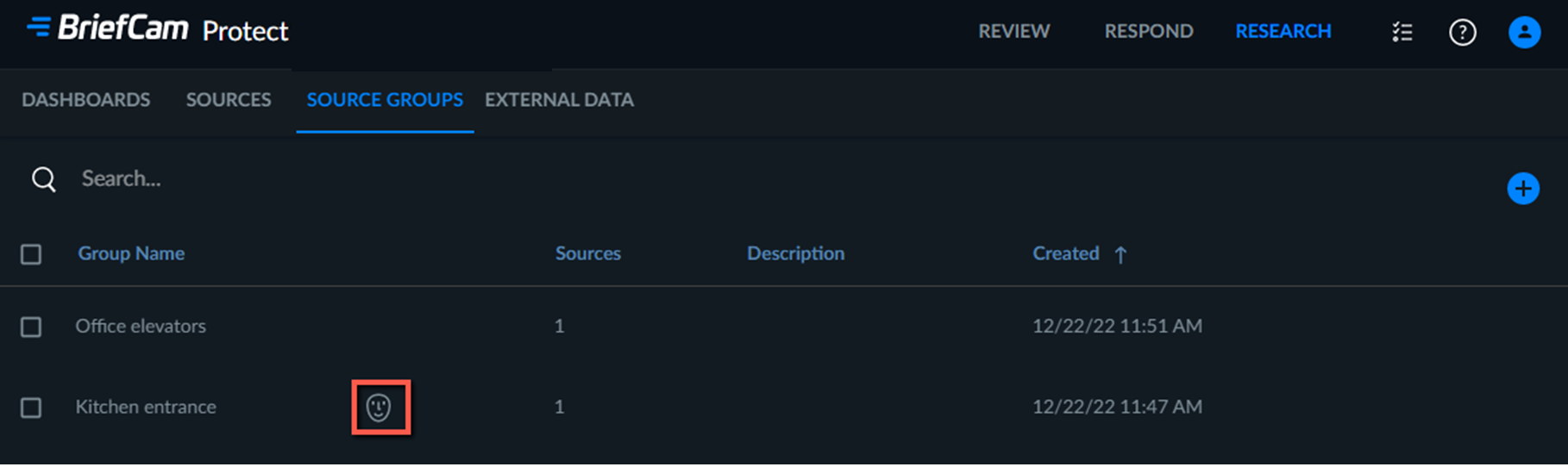
Hvis du vælger at aktivere ansigtsmatching, vil ansigtikonet ( ) blive vist ved siden af gruppenavnet på fanen KILDEGRUPPER.
Tilladelser til kildegruppe
Brugere, der tilhører Research-Editors-gruppen, kan se og redigere kildegrupper (oprettet af andre brugere og dem selv).
Brugere, der tilhører gruppen Forskningsfremvisere, kan redigere kildegrupperne for grupper, som de har oprettet, og se kildegruppen for grupper, der er oprettet af andre brugere.
Systemadministratoren kan føje brugere til grupper.