Objekt-miniaturebilleder
Fanen VIEWER har et hovedindholdsområde med miniaturebilleder af video, der er udtrukket fra alle de kamerakilder, der er føjet til sagen. Miniaturebilleder sorteres som standard kronologisk og efter relevans, når der anvendes filtre.
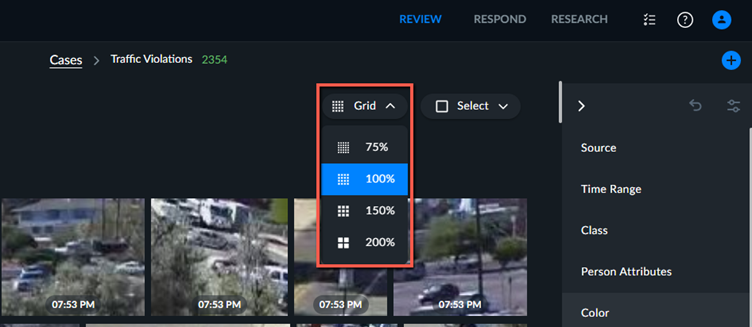
Du kan ændre størrelsen på miniaturevisningerne med rullelisten Gitter.
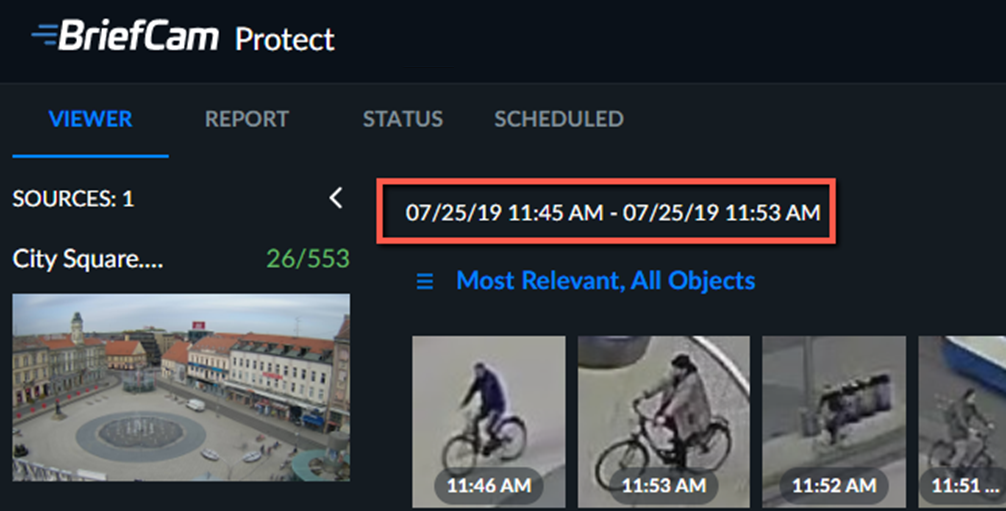
Tidsintervallinjen øverst i ruden Objekter angiver det første og det sidste objekt i de filtrerede objekter.
 |
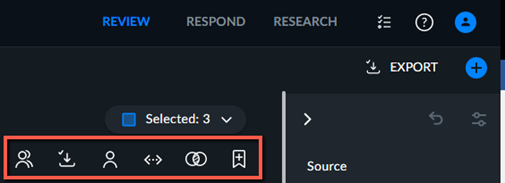
Klik på markeringsknappen, når der peges på miniaturebilleder af objekter, for at markere et eller flere objekter. Du kan derefter bruge handlingsknapperne i øverste højre hjørne (se nedenfor) til at inkludere disse objekter i filtrene Nummerpladegenkendelse, Ansigtsgenkendelse, Nærhed eller Lighed i udseende, til at føje dem som bogmærker til en sagsrapport eller til at eksportere miniaturevisninger af ansigter.
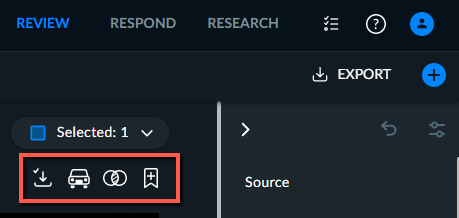
Ikoner | Beskrivelse |
 | Eksporter valgte nummerplader eller ansigter. Bemærk, at du kan eksportere alle nummerplader eller ansigter ved at klikke på |
 | Føj til Nærhed filteret. |
 | Føj til Nummerpladegenkendelse filteret. |
 | Føj til Lighed i udseende filteret. |
 | Føj til Ansigtsgenkendelse filteret som den samme identitet. |
 | Føj til ansigtsgenkendelsesfilteret som flere identiteter. |
 | Føj til en rapport. Dette bliver føjet til fanen Bogmærker. |

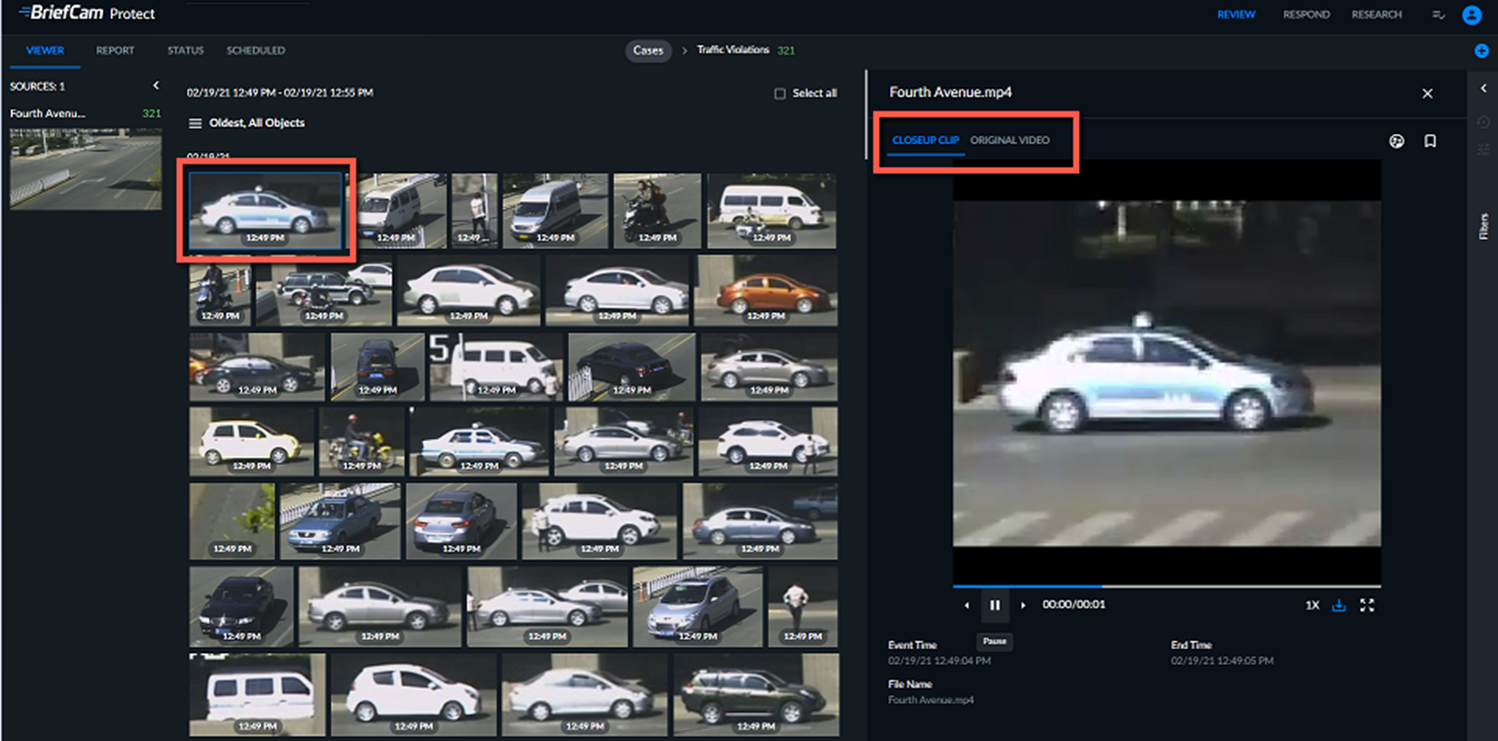
Når du klikker på en miniaturevisning, vil VIEWER-fanen blive delt i to, hvor miniaturevisningen forbliver synlig i ruden til venstre, og nærklippet automatisk bliver afspillet i ruden til højre. I ruden til højre kan du også skifte til fanen Original video.
Bemærk, at du kan kopiere navnet på en VIDEO SYNOPSIS computer ved at pege på navnet og klikke på kopier- ikonet.
Når du klikker på et nærklip fra et VIDEO SYNOPSIS®klip, vil du se miniaturebilleder af objekter i den stoppede scene under klippet.
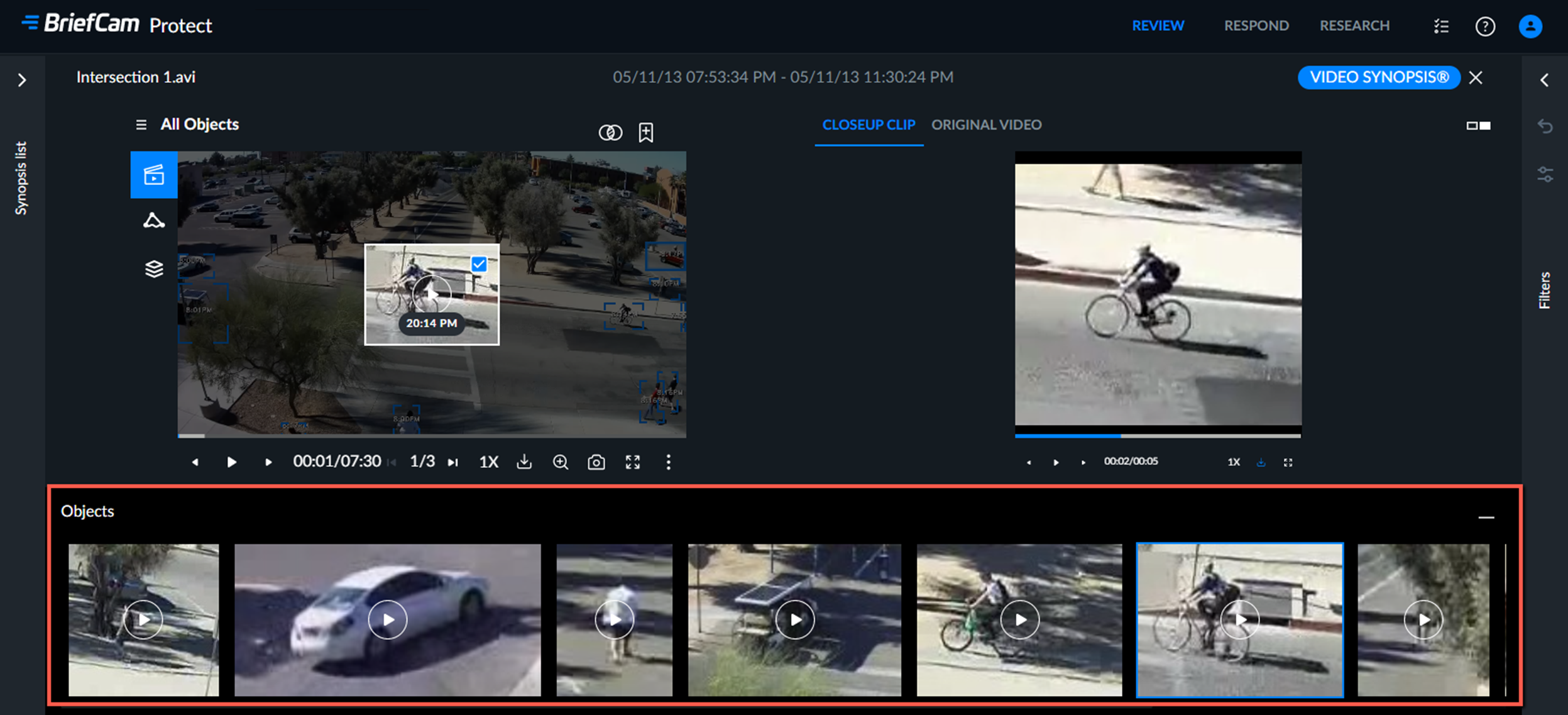
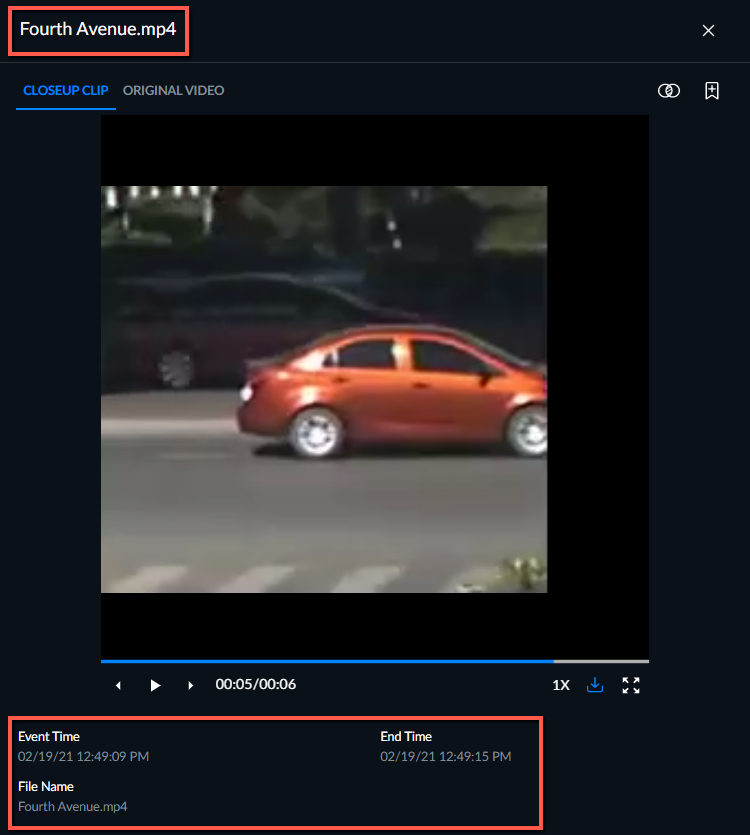
Nærbillede af klipvisning
Navnet på klippet VIDEO SYNOPSIS® vises over det område, hvor du kan lukke klippet.
Følgende oplysninger vil blive vist under afspilningsområdet tæt på, når det er relevant:
Hændelsestidspunkt – datoen og tidspunktet, hvor hændelsen første gang blev optaget i den oprindelige video.
Sluttidspunkt – datoen og tidspunktet, hvor hændelsen sluttede.
Filnavn – angiver det oprindelige filnavn som reference, selv i en synopsis med flere filer med samme kamera.
Nummerplade – hvis objektet har en registreret nummerplade, vil nummerpladen blive vist.
Når der anvendes overvågningslister med ansigter eller plader, vil der også blive vist yderligere oplysninger om overvågningslisten.
Original videoskærm
På fanen Original video kan du se afspilning af et klip af den oprindelige video, der indeholder objektet. Når du afspiller den oprindelige video, vil der som standard blive vist en afgrænsningsramme rundt om objektet i nærbilledet.
Bemærk
BriefCam kan identificere objekter, hvis varighed i scenen er meget kort, mindre end 10 billeder. Der bliver dog ikke genereret et originalt videoklip til sådanne objekter.
Øverst i den oprindelige video kan du se følgende muligheder (når de er tilgængelige):
Ikoner | Beskrivelse |
| Hvis objektet er en person, og personens ansigt er fanget i tilstrækkelig kvalitet, kan du bruge denne indstilling til at føje ansigtet til Ansigtsgenkendelse filteret. |
| Klik her for at føje objektet til Lighed i udseende filteret. |
| Klik her for at føje en registreret nummerplade til Nummerpladegenkendelse filteret. |
| Klik her for at føje objektet til Nærhed filteret. |
| Klik på denne for at føje et bogmærke til objektet og føje det til rapporten (du bliver bedt om at indtaste en titel og en valgfri beskrivelse). |
Nederst i den oprindelige video kan du se Videoafspiller mulighederne.
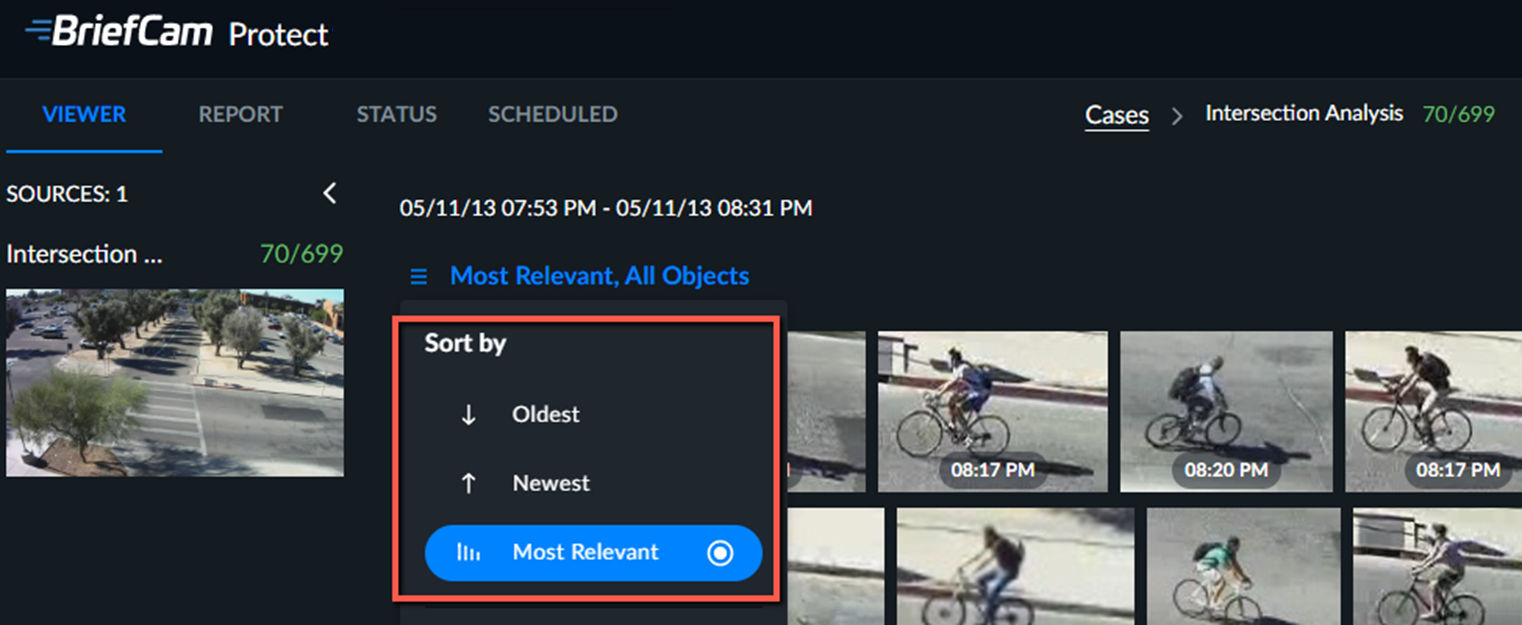
Sortering og filtrering af miniaturebilleder af objekter
Miniaturebilleder sorteres som standard kronologisk og efter relevans, når der anvendes filtre.
Men sortering efter tid (ældste til nyeste og omvendt) er også tilgængelig. For at ændre sorteringen skal du klikke på  ikonet.