Eksterne data
Ekstern data er en datafil, der består af data fra ikke-videokilder, som er genereret uden for BriefCam platformen.
Disse data kan vises på de samme dashboard-widgets og grafer som data udtrukket fra video og dermed hjælpe til senere analyse af korrelationer mellem eksterne data og fodtrafik, køretøjstrafik, varighed, stier, områder eller enhver anden analyse, der kun kan udføres baseret på video metadata-BriefCamudtræk.
Korrelationen mellem de eksterne data videodata gøres med en af fem data integration skabeloner som beskrevet nedenfor.
Bemærk
Eksterne kilder kan indtages i BriefCam baseret på filer på en selvbetjent måde eller integreret i en kontinuerlig datakilde gennem ODBC, Oracle, MySQL eller andre databaser. Sidstnævnte kan gøres med BriefCamhjælp gennem professionel service.
Uploader eksterne data
Tilføj en ekstern .csv- eller .xls-fil:
Klik på fanen EKSTERNE DATA.
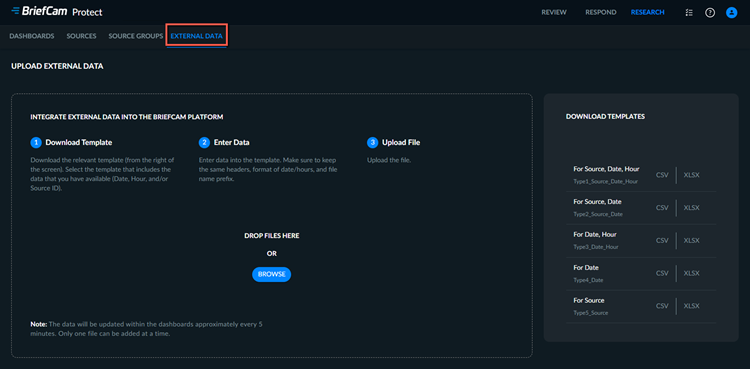
Beslut, hvilke elementer (kilde, dato og/eller timer) fra din eksterne kilde, der skal være linket til dataene i BriefCam. Download skabelonen, som indeholder disse elementer i beskrivelsen.
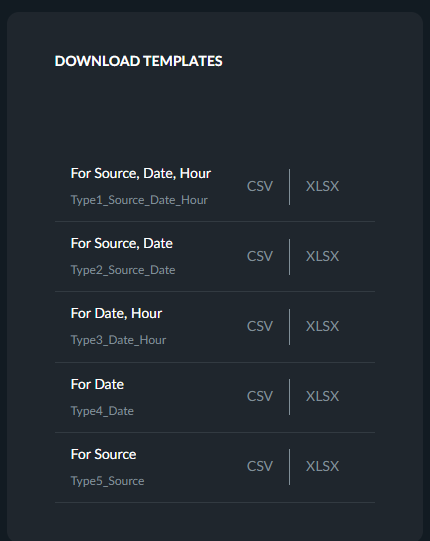
Indtast dine data i skabelonfilerne ved at følge trinene i afsnittet Instruktioner til eksternt kildefilformat herunder.
Du kan enten trække og slippe videokildefiler til dialogboksen eller klikke på Gennemse for at åbne en standarddialogboks til filvalg.
Klik på Upload.
Bemærk
Dataene vil være tilgængelige i dashboards på den næste kørsel af BI-platformen (normalt hver 5. minut).
Instruktioner til format af ekstern kildefil
Bemærk
CSV-filer skal redigeres i et tekstredigeringsprogram og ikke i Excel (fordi det kan ødelægge formaterne af felterne, især datoer og tidspunkter).
Behold skabelonens struktur og overskriftsnavne, så du BriefCam ved, hvordan du importerer dataene. Hver filtype indeholder nøglekolonner, som dataene vil blive matchet i henhold til, og valgfrie yderligere kolonner, der indeholder kundens eksterne data:
Matchende nøgle | Eksterne data | ||||
Type | Kilde | Dato | Time | Dimension_1..10 | Foranstaltning_1..10 |
Type1 | v | v | v | Valgfri | Valgfri |
Type2 | v | v | Valgfri | Valgfri | |
Type3 | v | v | Valgfri | Valgfri | |
Type4 | v | Valgfri | Valgfri | ||
Type5 | v | Valgfri | Valgfri |
De celler, der er markeret med et afkrydsningsfelt i tabellen ovenfor, skal udfyldes med værdierne fra dine kilder i BriefCam.
Kolonnerne skal have følgende format:
Kilde – Kilde-kolonnen skal indeholde kilde-id'et, for eksempel: 22. Se eksemplet herunder for at finde ud af, hvordan du finder din kildes id.
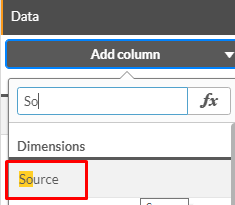
Opret et nyt ark, træk et tabeldiagram ind på arket og klik på Tilføj dimension.
Skriv
sourceog vælg Kilde-id fra listen Felter.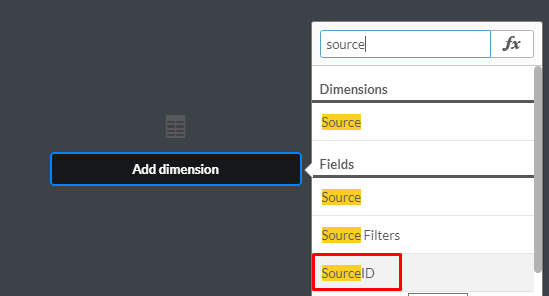
Føj kildedimensionen til tabellen.
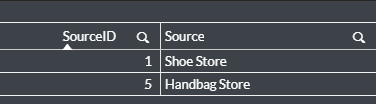
Du vil nu have en tabel med kildernes id'er og navne.
Dato – Tilføj en anden kolonne med dimensionen Dato. Datoformatet er DD/MM/ÅÅÅÅ, for eksempel: 24/09/2018 (Hvis du ikke er sikker på, om måneden eller dagen bliver vist først, skal du tilføje en anden dimension: Måned, til tabellen).
Time – Tilføj endnu en kolonne med dimensionen Time.
Time (hh) i 24H-format, for eksempel: 13:00, 09:00 (du skal tilføje det indledende nul).
Antal mennesker – Tilføj endnu en kolonne med målet Antal mennesker.
Du har nu en tabel med Kilde, Kilde-id, Dato, Time og Antal mennesker.
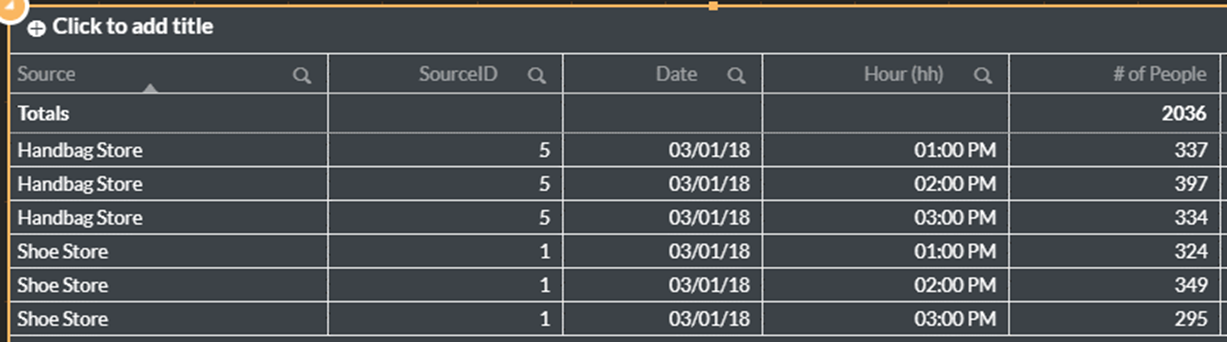 |
Tabellens kolonner skal matches med kolonnerne som vist på billedet nedenfor.
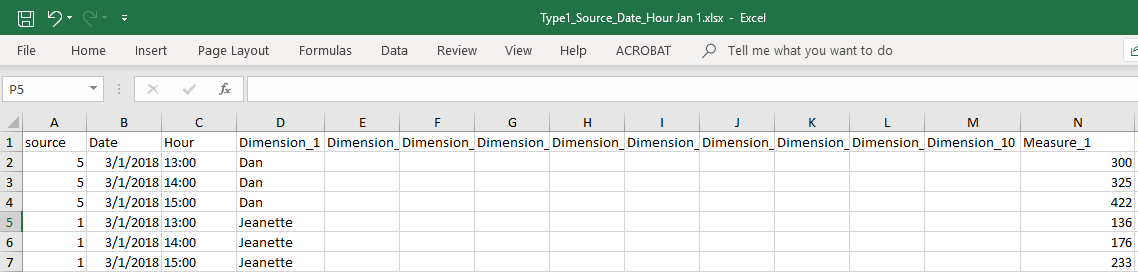
Tilføj data i mindst en dimension eller måling. Du kan indtaste de ønskede værdier i disse kolonner, men det er vigtigt, at du ikke ændrer navnet på teksten i den første række. Det er også en god ide at lave en liste over, hvad hver af dimensionerne og målene står for i et separat dokument. For eksempel er Dimension 1 = Medarbejderens navn.
Dimension 1..10
Dette er valgfrie kolonner til import af tekstdata til dashboards, så dataene kan grupperes i overensstemmelse hermed, f.eks. afdelings- eller ledernavnet.
Foranstaltning 1..10
Dette er valgfrie kolonner til import af numeriske data til dashboards, så dataene kan aggregeres i overensstemmelse hermed, såsom samlet salg og antal medarbejdere.
Husk, at filnavnet skal indeholde det korrekte præfiks fra følgende præfikser:
Type1_Source_Date_Hour for filer med kolonnerne Kilde, Dato og Time.
Type2_Source_Date for filer med en kilde og datoer.
Skriv3_Date_Hour for filer med en kilde og timer.
Type4_Dato for filer med datoer.
Skriv5_Source for filer med en kilde.
Tilføjelse Af Eksterne Datakilder Til Dashboards
Det følgende er et eksempel på, hvordan du føjer en ekstern datakilde til dashboards.
Klik på fanen EKSTERNE DATA.
Upload din fil. Dataene vil være tilgængelige, når RESEARCH-platformen opdateres (ca. hver 5. minut).
Klik på den tabel, du oprettede tidligere.
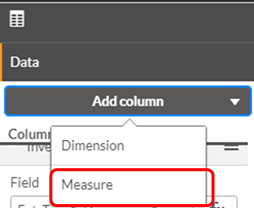
Klik på Tilføj kolonne og derefter på Dimension.
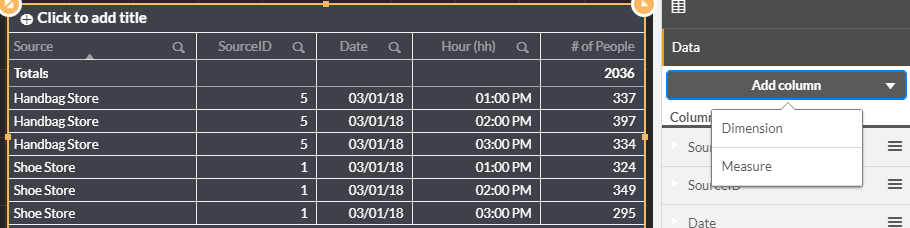
Indtast
extog vælg Ext_Type1_Dimension_1.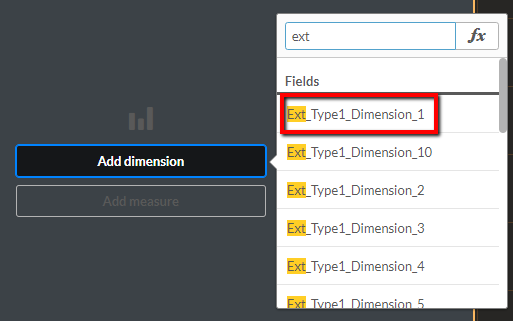
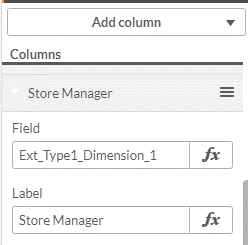
Giv udvidelsen et meningsfuldt navn.
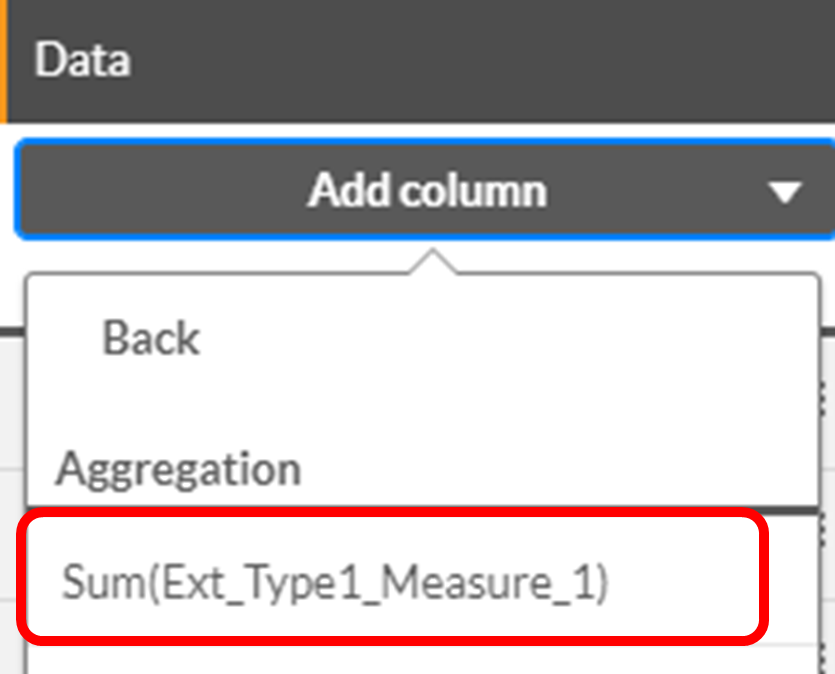
Klik på Tilføj kolonne, klik på Måling og vælg Ext_Type1_Measure_1.
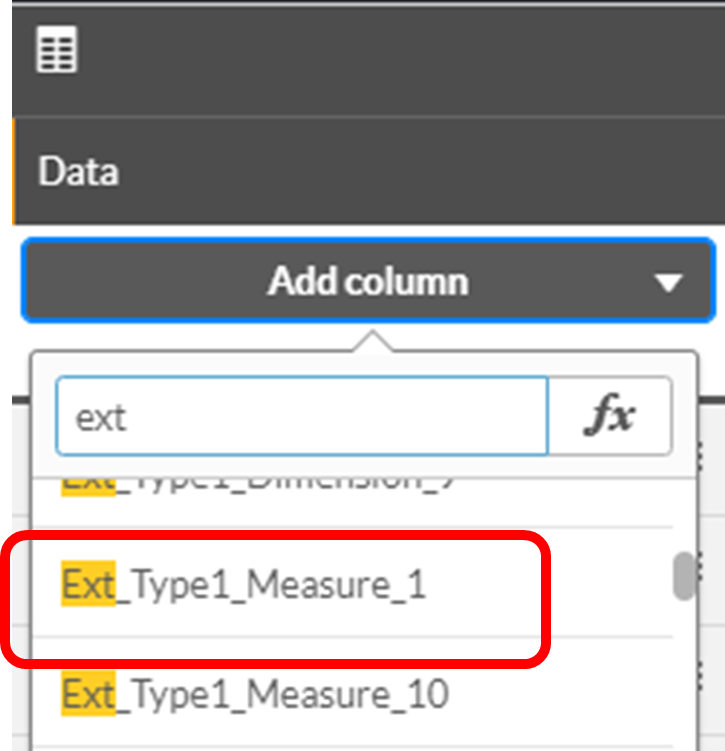
Indstil en aggregering, f.eks. Sum, og giv målet et meningsfuldt navn.
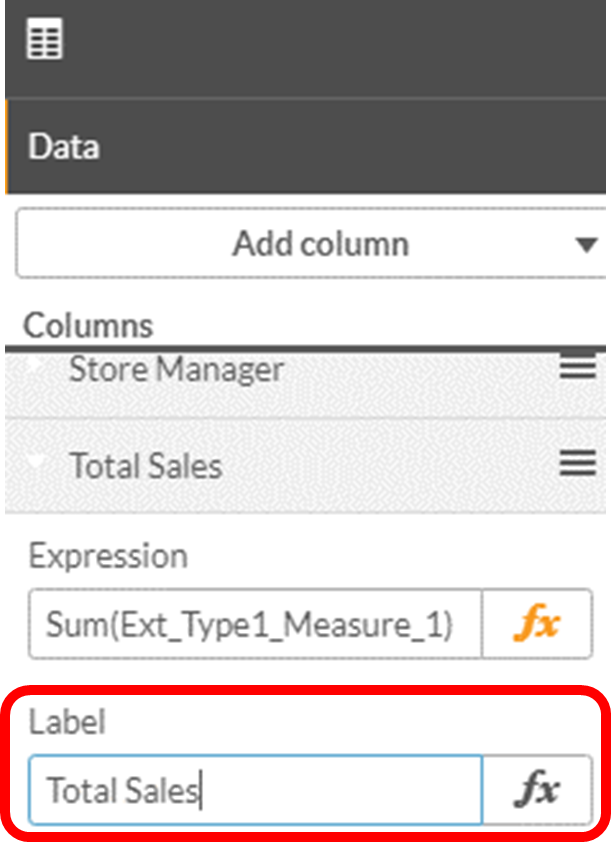
Nu tilføjer du et trækort-diagram.
Træk et træstrukturdiagram ind på dashboardet.
Føj den eksterne datakildedimension til diagrammet:
Klik på Tilføj kolonne og vælg Dimension.
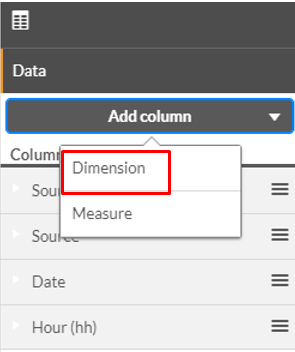
Indtast
extog vælg Ext_Type1_Dimension_1.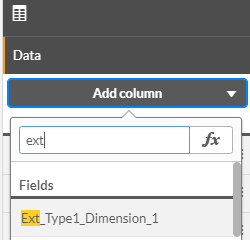
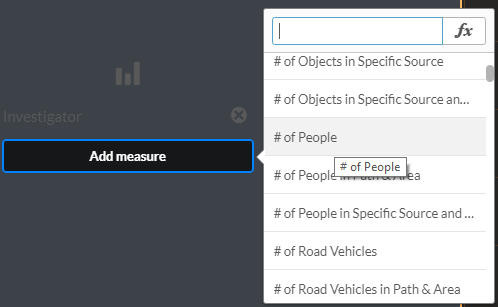
Tilføj måleenheden: Antal mennesker.
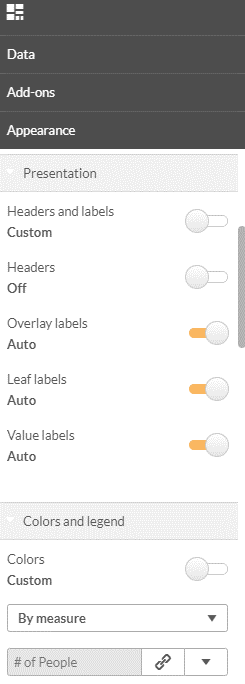
Du indstiller nu præsentationen.
Indstil sidehoveder og etiketter til Brugerdefineret.
Indstil sidehoveder til Fra.
Indstil Værdietiketterne til Auto.
Indstil farverne til Brugerdefineret.
Vælg efter måleenhed.
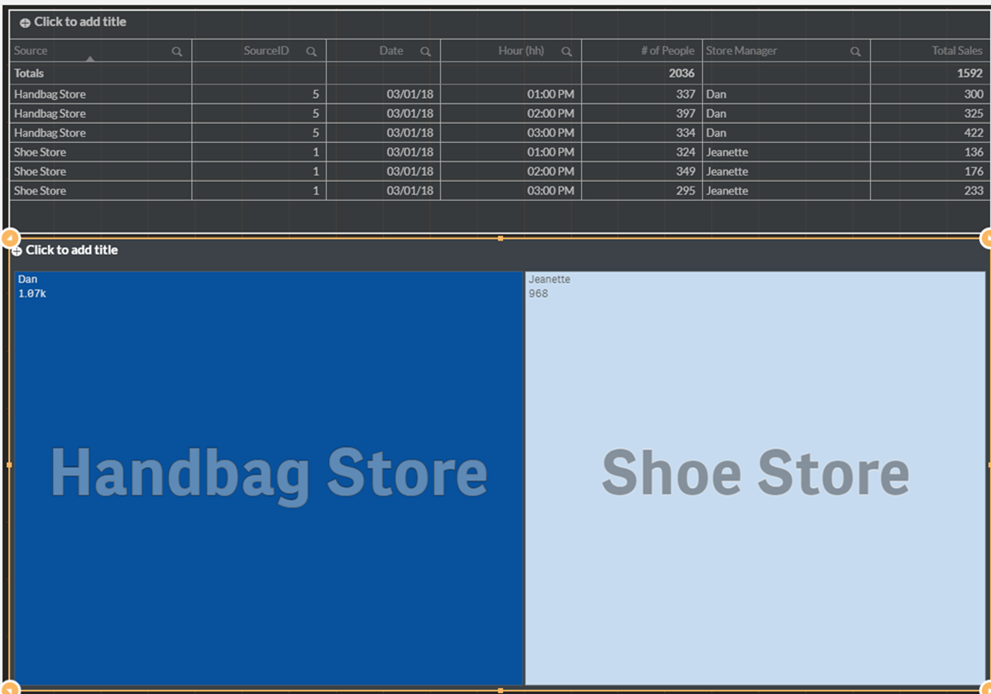
Du har nu et trædiagram med data fra en ekstern kilde (Butikschef) og data fra BriefCam ( antal mennesker) for de to kilder (Håndtaskebutik og Skobutik).
Vigtige noter
De eksterne datakildedata bliver indlæst i betjeningspanelerne, hver gang BI-platformen kører (normalt hver 5. minut). Dataene indsættes helt ved hver kørsel, hvilket betyder en fuld belastning og ikke trinvis.
Alle de eksterne datakildefiler indlæses i følgende delte mappe på RESEARCH-serveren:
qlikshare\ExternalData.Hvis den samme post findes mere end én gang i de(n) eksterne datakildefil(er), indsættes den kun som én post i BI-platformen.
Hvis der i de(n) eksterne datakildefil(er) er to forskellige poster med den samme nøgle, men med forskellige mål, så vil to poster blive indsat i BI-platformen, og deres mål kan blive aggregeret i dashboards.
Det kan for eksempel være, når du indlæser den følgende eksterne datakildefil:

Dataene bliver vist som to poster i dashboardene:

Og kan samles til én post:

Hvis der i de(n) eksterne datakildefil(er) er to forskellige poster med den samme nøgle, men med forskellige dimensioner, så indsættes to poster i BI-platformen ud fra de to forskellige dimensioner.
Det kan for eksempel være, når du indlæser den følgende eksterne datakildefil:

Dataene bliver vist som to poster i dashboardene:
