Tilføj visualiseringer
Hvis du vil oprette en ny visualisering (liggende søjlediagram, cirkeldiagram osv.), skal du trække et objekt fra panelet Diagrammer til venstre eller panelet Brugerdefinerede objekter til arket.
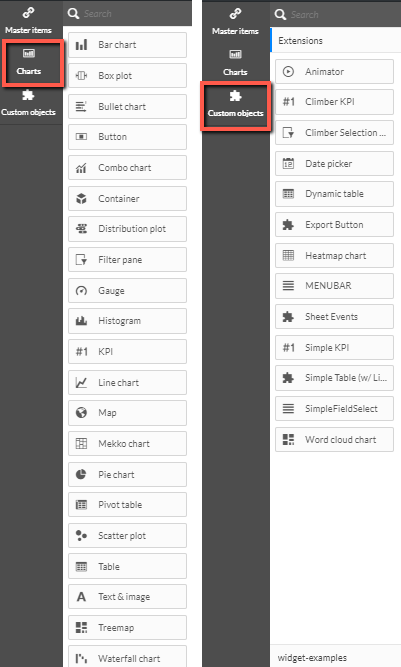
Tabellen nedenfor giver en kort beskrivelse af de tilgængelige diagrammer:
Diagram | Beskrivelse |
Søjlediagram | Søjlediagrammet viser en bjælke for hver dimensionsværdi. Linjelængden svarer til dens numeriske måleværdi. |
Boksplot | Boksplottet er egnet til at sammenligne interval og fordeling for grupper af numeriske data, illustreret ved en boks med whiskers, og en centerlinje i midten. |
Punktdiagram | Punktdiagrammet viser en måler med udvidede indstillinger. Punktdiagrammer kan bruges til at visualisere og sammenligne et måls ydeevne med en målværdi og en kvalitativ skala, f.eks. dårlig, gennemsnitlig og god. |
Knap | Knapper er velegnede til at tilføje hurtige links, så du let kan vælge og navigere i din app, og til at genindlæse data. |
Kombinationsdiagram | Kombinationsdiagrammet kombinerer bjælker og linjer i det samme diagram. Linjerne og bjælkerne har forskellige akser for at kunne sammenligne procenter og summer. |
Beholder | Beholderen er et objekt, hvormed du kan tilføje visualiseringer på et begrænset område ved hjælp af faner. Baseret på betingelser kan du også vise eller skjule visualiseringerne inde i containeren. |
Distributionsplot | Distributionsplottet er egnet til sammenligning af interval og fordeling for grupper af numeriske data. Data plottes som værdipunkter langs en akse. |
Ruden Filter | I filterruden kan du styre, hvilke data der bliver vist i visualiseringerne på et ark. Filterruden kan filtrere data med flere dimensioner samtidig. |
Måler | Måleren bruges til at vise værdien af en enkelt måling, der mangler dimensioner. |
Histogram | Histogrammet er egnet til at visualisere fordelingen af numeriske data over et kontinuerligt interval eller en bestemt tidsperiode. Dataene er opdelt i placeringer. |
KPI | KPI'en bruges til at præsentere centrale resultattal. Du kan føje et link til et ark. |
Kurvediagram | Linjediagrammet viser datalinjer mellem værdier. Kurvediagrammer bruges ofte til at visualisere tendenser i data over tidsintervaller. |
Kort | Kortet bruges til at kombinere geografiske data og måle værdier, såsom salg i en region eller butik. |
Mekko-diagram | Mekko-diagrammet er velegnet til sammenligning af grupper, men kan også sammenligne kategorielementer i disse grupper. Dimensionsaksen viser grupperne, mens måleaksen viser den normaliserede procentvise værdi for hver kategorivare. Størrelsen af hver gruppe viser dens værdi. |
Cirkeldiagram | Cirkeldiagrammet viser relationen mellem en enkelt dimension og en enkelt måling. |
Pivottabel | Pivottabellen viser dimensioner og mål som rækker og kolonner i en tabel. Med pivottabellen kan du analysere data i flere dimensioner samtidigt. Dataene i en pivottabel kan grupperes ud fra en kombination af dimensionerne, og delvise summer kan vises. |
Punktdiagram | Scatter-plottet viser værdier fra to målinger. Dette er nyttigt, når du vil vise data, hvor hvert tilfælde har to tal, for eksempel land (befolkning og befolkningstilvækst). Et valgfrit tredje mål kan anvendes og afspejles i boblernes størrelse. Ved visning af store datasæt vil farver blive brugt i stedet for boblestørrelse til at repræsentere målestørrelsen. |
Bord | Tabellen viser værdier i postformular, så hver række i tabellen indeholder felter, der er beregnet ved hjælp af mål. En tabel indeholder typisk en dimension og flere mål. |
Tekstbillede | Brug visualisering af tekstbilleder til at tilføje tekst, billeder, mål og links til et ark. For at tilføje et billede skal du aktivere indstillingen Brug baggrundsbillede, klikke på billedet og vælge et billede fra listen eller tilføje dit eget billede ved at klikke på Upload medie (klik så på billedet og plus-ikonet). |
Trækort | Trækortet viser hierarkiske data. Et trækort kan vise et stort antal værdier samtidigt på en begrænset plads. |
Vandfaldsdiagram | Vandfaldsdiagrammet er velegnet til at illustrere, hvordan en startværdi påvirkes af mellemliggende positive og negative værdier. Start- og slutværdierne repræsenteres af hele bjælker og mellemliggende værdier af flydende bjælker. Du kan også vise subtotaler i diagrammet. |
Tabellen nedenfor giver en kort beskrivelse af de tilgængelige produktudvidelser i de brugerdefinerede objekter:
Produktudvidelser | Beskrivelse |
Animator | Animerer ændringer i værdier i dine visualiseringer over et interval af værdier. |
Klatrer-KPI | Præsenterer KPI'er, f.eks. tendenslinjer og navigation fra dit dashboard til detaljer på andre ark. |
Climber Selection Bar | Horisontal valglinje med indledende valgmuligheder via klik og stryg. |
Datovælger | Vælg en enkelt dato eller et datointerval fra en kalender. |
Dynamisk tabel | En tabel med understøttelse af sorterbare kolonner og mulighed for at begrænse antallet af poster, der kan hentes. |
Eksportknap | Eksporter data til en XLS- eller CSV-fil uden at skulle indlæse dataene i hukommelsen, hvilket påvirker ydelsen. |
Gitterdiagram | Et gitter fra to dimensioner med symboler af varierende størrelse baseret på en måleenhed. |
Heatmap-diagram | Et todimensionelt varmekort. |
Menulinje | En menulinje med lodrette og vandrette knapper, markeringer og udløserbaserede handlinger. |
QS Brugerdefineret rapport | Dette objekt er til interne formål og kan ikke redigeres. |
Hændelsesark | Udløs handlinger (relateret til felter, bogmærker og variabler), når et dashboard er åbnet. |
Simpelt KPI | Vis en eller flere KPI'er ved hjælp af mål og en dimension. |
Simpel tabel (med links) | En simpel tabel med betinget logik til identifikation af hyperlinks, billeder og råt HTML-input. |
SimpleFieldSelect | Aktiverer valg af felter og variabler, herunder muligheden for at indstille baggrundsfarven på dashboardet, skjule titellinjen, redigere alle kanter, fjerne knappen Insights osv. |
Word Cloud-diagram | Visualiser tekstdata eller fri tekst. Enkelte ord bliver vist med deres størrelse baseret på en måleværdi. Du kan brugertilpasse diagrammet med forskellige former, skrifttyper, layouts og farveskemaer. |
Videoafspiller | Integrer og afspil videoer direkte i dashboards. |