Karta Zprávy
Zjištění případů lze shrnout do stručných zpráv se všemi příslušnými důkazy.
Chcete-li zobrazit zprávy, přejděte na kartu ZPRÁVY modulu REVIEW.
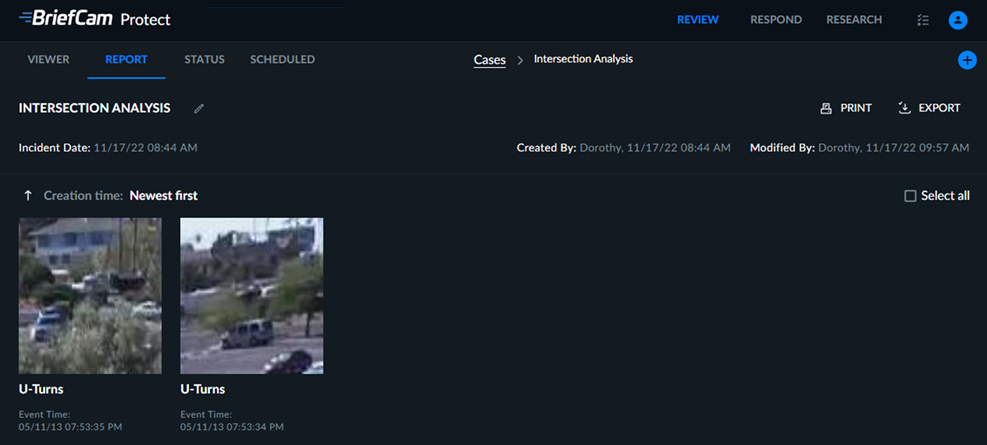
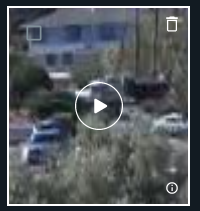
Zprávy obsahují název případu a popis a miniatury záložek pro všechny objekty a obrázky vizuální vrstvy přidané pomocí tlačítka Přidat do sestavy ( ), každé s názvem a popisem (zadané při přidávání objektů do zprávy na kartě PROHLÍŽEČ). Přejeďte kurzorem přes miniatury záložek a zobrazte tlačítka pro výběr, úpravy a přehrávání.
Časový rozsah můžete zkopírovat přejetím kurzorem nad časovým rozsahem a kliknutím na  ikonu kopírování.
Po kliknutí na tlačítko přehrávání si budete moci na pravé straně prohlédnout také původní video s příslušným objektem a klipem s detailem. Dostupná tlačítka akcí jsou stejná jako tlačítka popsaná v Přehrávač videa části. Kromě toho můžete zkopírovat název zdroje přejetím kurzorem nad názvem zdroje a kliknutím na ikonu kopírování.
Když nad záložkou přejedete kurzorem, můžete kliknutím na ikonu Upravit ( ) upravit název a popis záložky.
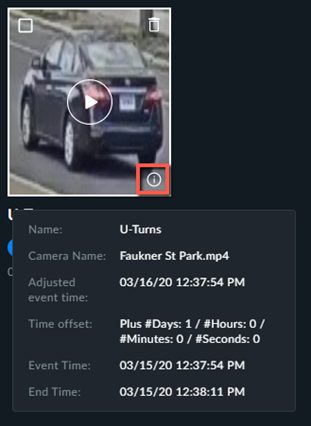
Když nad ikonou informací přejedete kurzorem, zobrazí se informace o záložce (jak je znázorněno na obrázku níže).
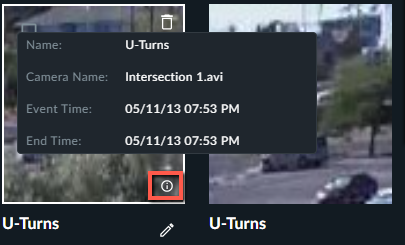
Pokud byl čas videa upraven na kartě STAV, zobrazí se upravený čas namísto času události.
Každá záložka, která obsahuje upravený čas, jej zobrazí namísto času události. Pokud byla úprava přidána po vytvoření záložky, záložka nezobrazí úpravu času.
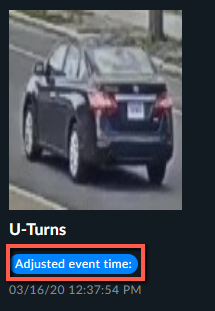
Další informace zobrazíte přejetím  myší nad ikonou Informace.
Záložky můžete exportovat výběrem jedné nebo více záložek nebo výběrem možnosti Vybrat vše vyberte všechny záložky na aktuální stránce a poté klikněte na ikonu exportu (  ) na pravé straně karty Zpráva.
Exportovat můžete také pouze vybrané záložky kliknutím na ikonu exportu vedle ikony odstranění.
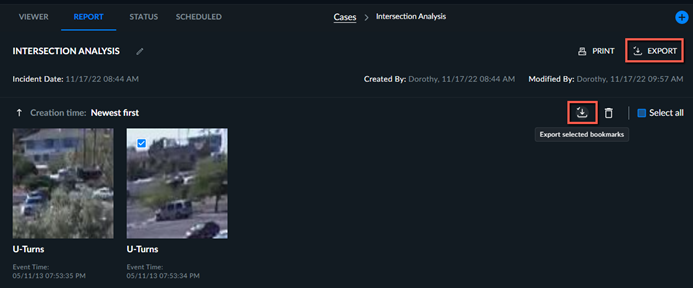
Při exportu objektu bude vytvořen soubor zip obsahující původní video vybraných objektů, pohled zblízka a miniaturu. Při exportu vizuální vrstvy se vytvoří soubor zip obsahující jpg vizuální vrstvy.
Záložky můžete vytisknout tak, že vyberete jednu nebo více záložek a kliknete na ikonu Tisk ( ).
).
Záložky můžete odstranit tak, že vyberete jednu nebo více záložek k odstranění a potom kliknete na ikonu odpadkového koše ( ) v pravém horním rohu karty Zpráva, abyste odstranili všechny vybrané záložky.
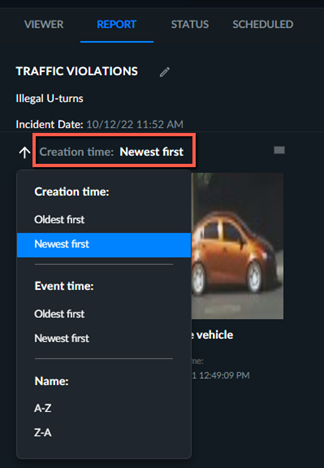
Pořadí záložek můžete změnit podle času vytvoření, času události nebo názvu kliknutím na aktuálně vybrané pořadí (na obrázku níže označené červeně)
Pořadí můžete přepnout také kliknutím na tlačítko se šipkou.