Přehrávač videa
Při přehrávání videa můžete použít kterýkoli ze standardních ovládacích prvků přehrávání, které jsou k dispozici.
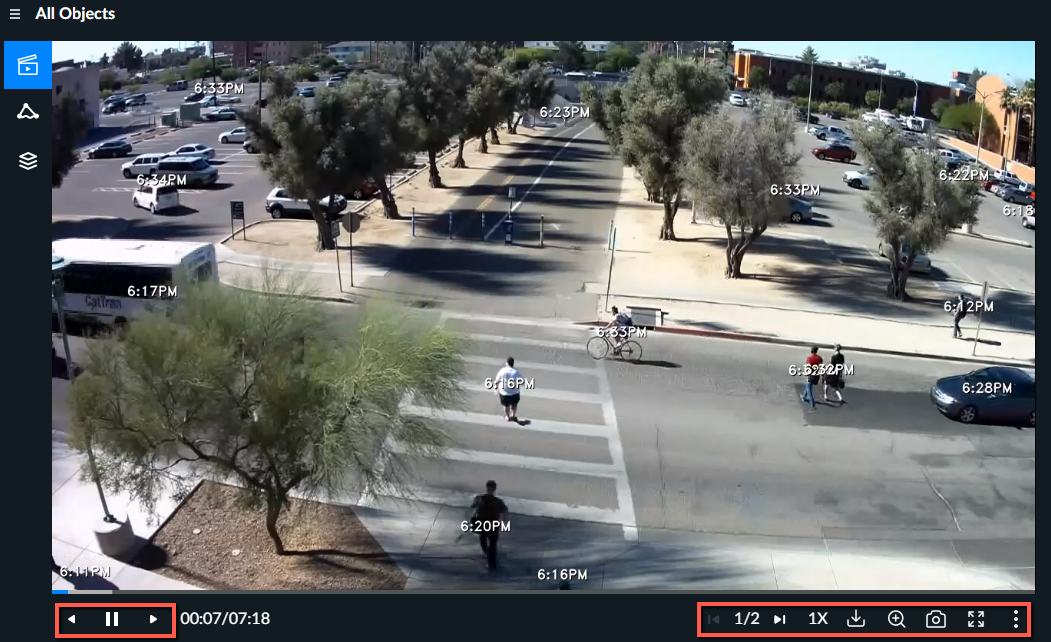
Níže jsou uvedeny dostupné možnosti. Pro další informace viz části níže.
Ikony | Funkce | Popis |
 | Další možnosti videa | Rozbaluje a sbaluje další možnosti. |
 | Určuje počet událostí zobrazených souběžně při VIDEO SYNOPSIS®přehrávání. | |
 | Určuje, zda se má zobrazit čas a datum, pouze čas nebo zda se má skrýt časové razítko (vypnuto). | |
 | Seřadit video | Seřadí VIDEO SYNOPSIS® podle relevance a času (od nejstarší po nejnovější). Volba, kterou zde vyberete, je použitelná pouze pro aktuální VIDEO SYNOPSIS®. Možnosti, které máte k dispozici, jsou Podle relevance a Podle chronologie (nejstarší až nejnovější detekované objekty). |
 | Určuje, zda se mají zobrazit ohraničující rámečky. | |
 | Vzad, pozastavit/obnovit a vpřed | Pohybuje se ve videozáznamu po jednotlivých snímcích vpřed i vzad. Pravou a levou klávesnici lze také použít k pohybu ve videu a mezerník lze použít k pozastavení a obnovení. |
 | Výběr rychlosti přehrávání | Určuje rychlost přehrávání. Dostupné možnosti jsou čtyřnásobek rychlosti (4X), dvojnásobek (2X), normální rychlost (1X), 50% rychlosti (0,5X) a čtvrtina rychlosti (0,25X). Když změníte rychlost přehrávání, nová rychlost zůstane, dokud se neodhlásíte (i při přepínání mezi moduly). |
 | Zoom | Přiblížení a oddálení oblastí zájmu. Přetažením myší se posune oblast zoomu. |
 | Export videa | Stáhne soubor .mp4 z VIDEO SYNOPSIS®. |
 | Zachytit | Zachyťte obraz nebo jeho část a uložte ji. |
 | Přepínání na celou obrazovku a na okna | Určuje, zda se má obrazovka zobrazit v režimu celé obrazovky nebo v režimu okna. |
 | Kapitoly | Příspěvek VIDEO SYNOPSIS® je automaticky rozdělen na kapitoly. Při použití filtrů, které snižují počet detekovaných objektů, bude rozdělení na kapitoly automaticky odpovídajícím způsobem změněno. |
Chcete-li zavřít video, klikněte buď na X v pravé horní části obrazovky, nebo stiskněte klávesu Esc.
Pamatujte, že objekty jsou přehrávány v nechronologickém pořadí, aby se optimalizoval čas zobrazení. Kliknutím na jednotlivé objekty získáte přístup k dalším ovládacím prvkům, které vám umožní přehrát původní video objektu nebo jej přidat do zprávy o případu.
Technologie BriefCamadaptivního streamování založená na HLS automaticky vybere jednu ze dvou úrovní rozlišení (podle dostupné šířky pásma), aby umožnila optimální sledování streamovaného videa.
Při spuštění nebo exportu VIDEO SYNOPSIS®videa 4K jsou videa vykreslena v polovině rozlišení pro zvýšení výkonu. Původní video 4K videa je vykresleno a exportováno v plné velikosti.