Karta stavu
Stav VIDEO SYNOPSIS® zpracování zobrazíte na kartě STAV modulu REVIEW.
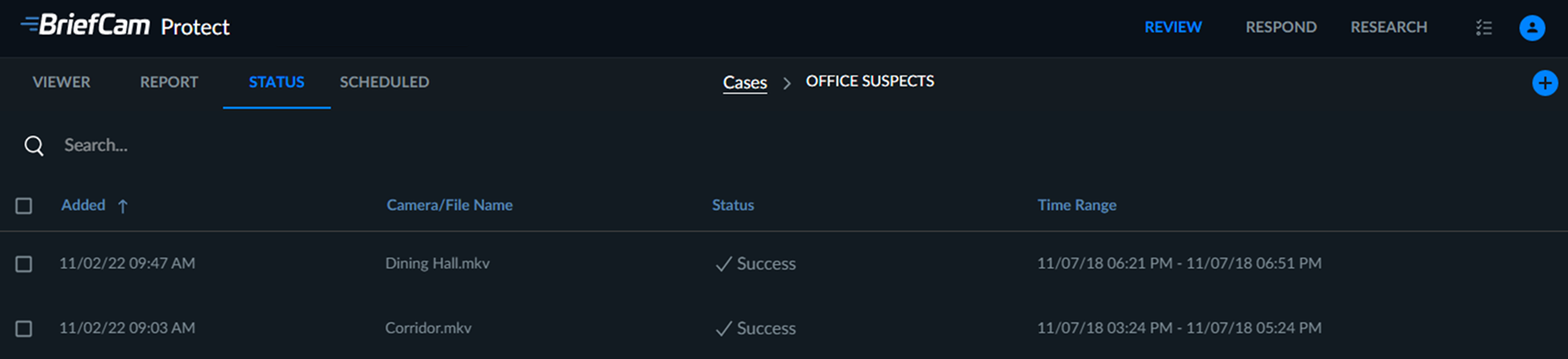
Zobrazí se zde každé přidané video spolu s datem přidání k případu, zdrojovým souborem nebo zdrojovou kamerou, stavem zpracování video synopse a časovým rozsahem vybraným pro jeho VIDEO SYNOPSIS®aplikaci.
VIDEO SYNOPSIS® Indikace stavu zpracování zahrnují následující:
Ve frontě – VIDEO SYNOPSIS® byl vyžádán nový, ale nebyl ještě spuštěn.
Zpracování – VIDEO SYNOPSIS® probíhá zpracování.
Úspěch – VIDEO SYNOPSIS® zpracování bylo dokončeno a synopse je připravena.
Chyba (nebo částečná chyba)VIDEO SYNOPSIS® – zpracování selhalo (kvůli selhání připojení serveru, nedostatku záznamů v systému VMS, selhání načítání videa atd.).
Žádné objekty – VIDEO SYNOPSIS® zpracování bylo dokončeno a nebyly zjištěny žádné objekty.
Stornováno – VIDEO SYNOPSIS® zpracování bylo stornováno.
Další informace o chybě získáte přejetím nad stavem.
Kliknutím na kartu Stav můžete žádosti seřadit podle stavu žádosti. Budou se zobrazovat v následujícím pořadí nebo naopak: Ve frontě, Zpracování, Chyba, Dílčí chyba, Stornováno, Žádné objekty, Úspěch.
Kliknutím pravým tlačítkem kamkoli v tabulce můžete zkopírovat text, přesunout požadavek nebo odstranit požadavek.
Kliknutím na tlačítko Opakovat ( ), které se zobrazí v případě, že videa selhala částečně nebo zcela, se spustí nový pokus o zpracování neúspěšných videí.
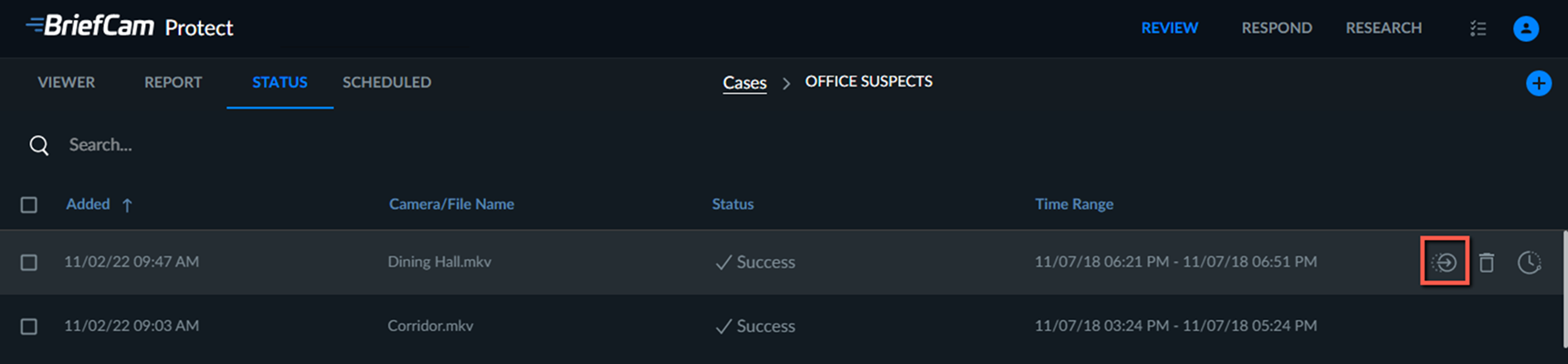
Zdroje lze snadno přesouvat mezi případy tak, že přejdete na kartu STAVU případu, kliknete pravým tlačítkem na řádek nebo přejedete kurzorem nad příslušným řádkem a kliknete na  ikonu Přesunout požadavek.
Pokud kliknete na ikonu odstranění, zdroj se odstraní z obrazovky, ale ne z databáze. Zdroj se z databáze odstraní až poté, co proběhne proces údržby.
Nastavení času videa
Po nahrání a zpracování videosouboru můžete přidat časový posun. Některá videa mají posuny mezi časem v reálném světě a jejich zaznamenaným časem, což je hlavní problém, když donucovací orgány shromažďují videa po události. Tato funkce umožňuje donucovacím orgánům zlepšit jejich DEM (správu digitálních důkazů).
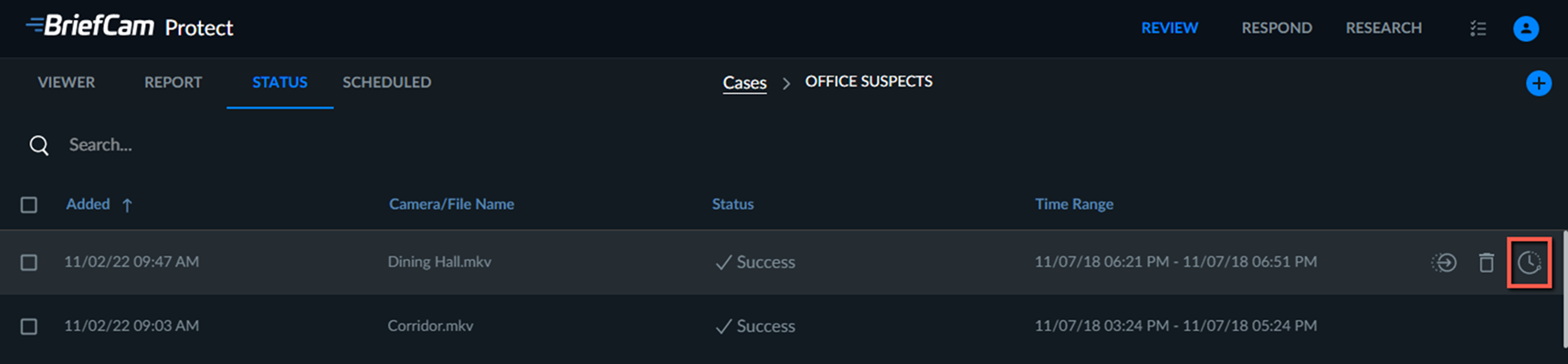
Přidání časového posunu:
Na kartě Stav klikněte na ikonu Nastavení
 času pro jeden z řádků. Můžete také vybrat více řádků a kliknout na ikonu nastavení času v pravém horním rohu.
Na obrazovce Nastavení času proveďte jednu z následujících možností:
Na kartě Výběr času vyberte nové datum a čas.
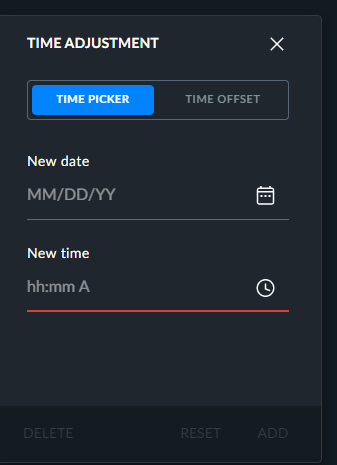
Nebo otevřete kartu Časový posun a vyberte čas, který chcete přidat do počátečního času. Pokud chcete odečíst zvolený čas od počátečního času, zapněte přepínač Odečíst čas.
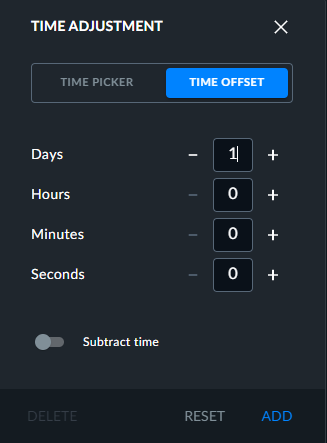
Klikněte na PŘIDAT.
Čas zahájení se změní a čas ukončení se automaticky vypočítá na základě délky videa.
Pokud dojde k posunu,  vedle časového rozsahu se zobrazí ikona. Přejeďte kurzorem nad ikonou a podívejte se na časový rozsah nového času úpravy a časového posunu.
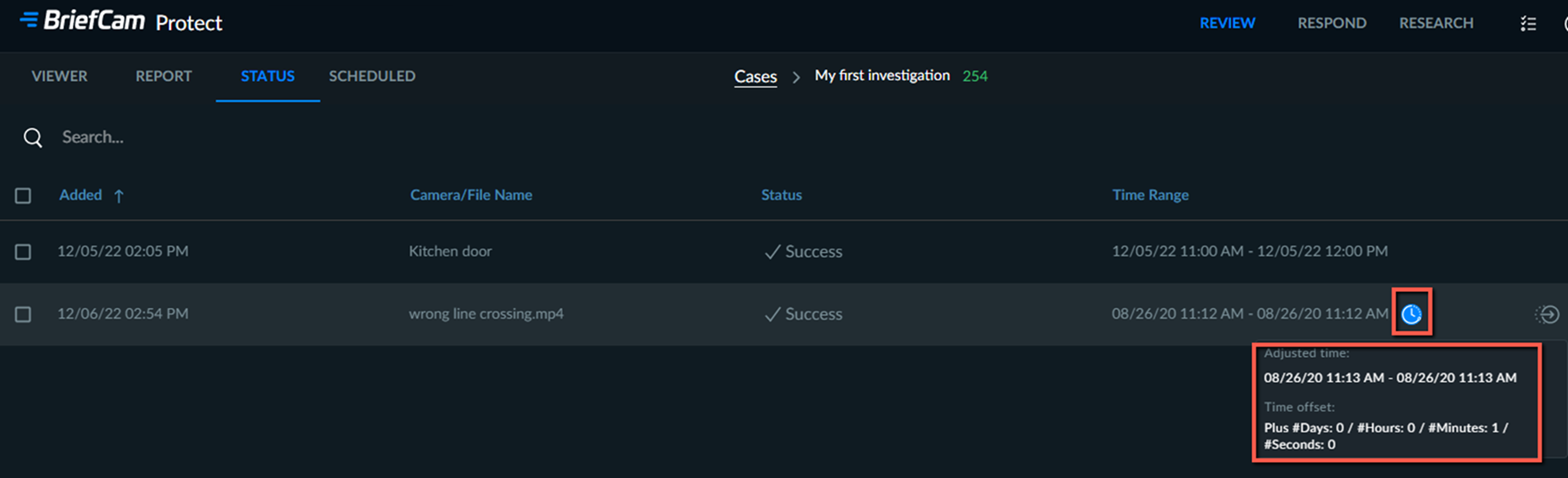
Upravený čas se zobrazí v záložkách karty ZPRÁVY.
Pokud uživatel změní posun souboru, jiný uživatel uvidí posun pouze na kartách STAV a ZÁLOŽKY po obnovení obrazovky.