Přidávání Videa
Tip
Doporučuje se omezit počet zdrojů v případě na 200. Důvodem je to, že zatížení, které filtrování klade na systém, závisí na počtu zdrojů a nejen na počtu objektů.
Přidání Videa Z Kamer
Důležité
Přidávání videí z kamer je podporováno pro následující edice BriefCamplatformy: Rapid REVIEW, Insights a Protect. Pokud máte verzi Investigator, neuvidíte kartu KAMERY.
Kliknutím na
 tlačítko otevřete dialogové okno umožňující přidání nových zdrojů videa k případu.
Ve výchozím nastavení se otevře karta KAMERY. Tato karta zobrazuje videa z integrovaných kamer VMS.
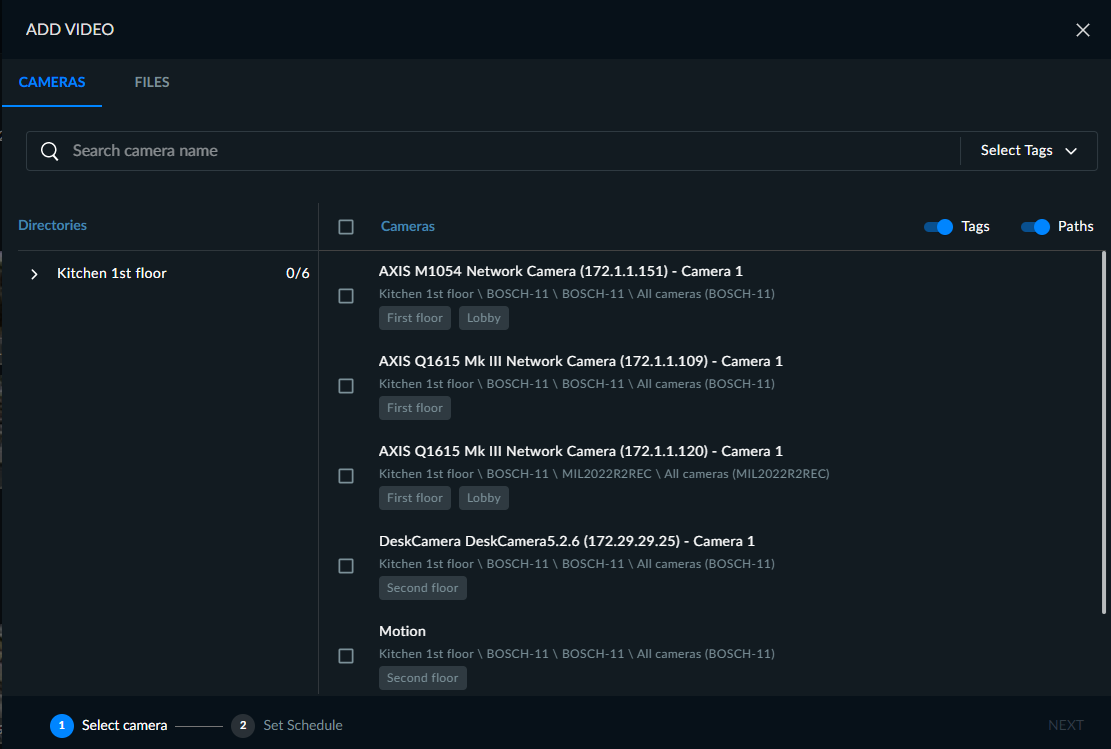
Vyberte jednu nebo více kamer. Zaškrtnutím tohoto
 políčka můžete vybrat všechny kamery na aktuální stránce.
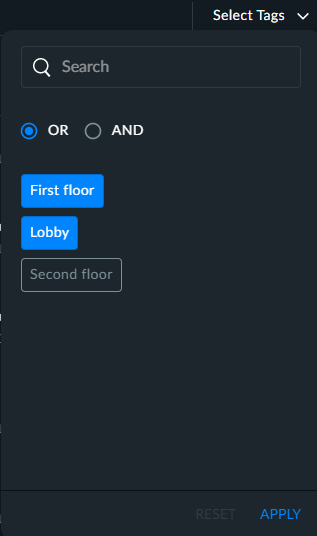
Chcete-li zlepšit vyhledávání kamer, můžete vybrat značky, které chcete vyhledávat. Správce například označil všechny kamery v prvním patře štítkem s názvem "První patro". Tyto kamery můžete snadno vyhledat otevřením rozevíracího seznamu Vybrat značky v pravém horním rohu a výběrem požadovaných značek. K rozšíření možností vyhledávání můžete také použít možnosti OR a AND.
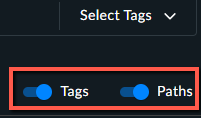
Seznam kamer se značkami nebo bez nich a cestami (které ukazují hierarchii kamer v adresáři) můžete zobrazit pomocí možností přepínání Značky a Cesty.
Klikněte na Další.
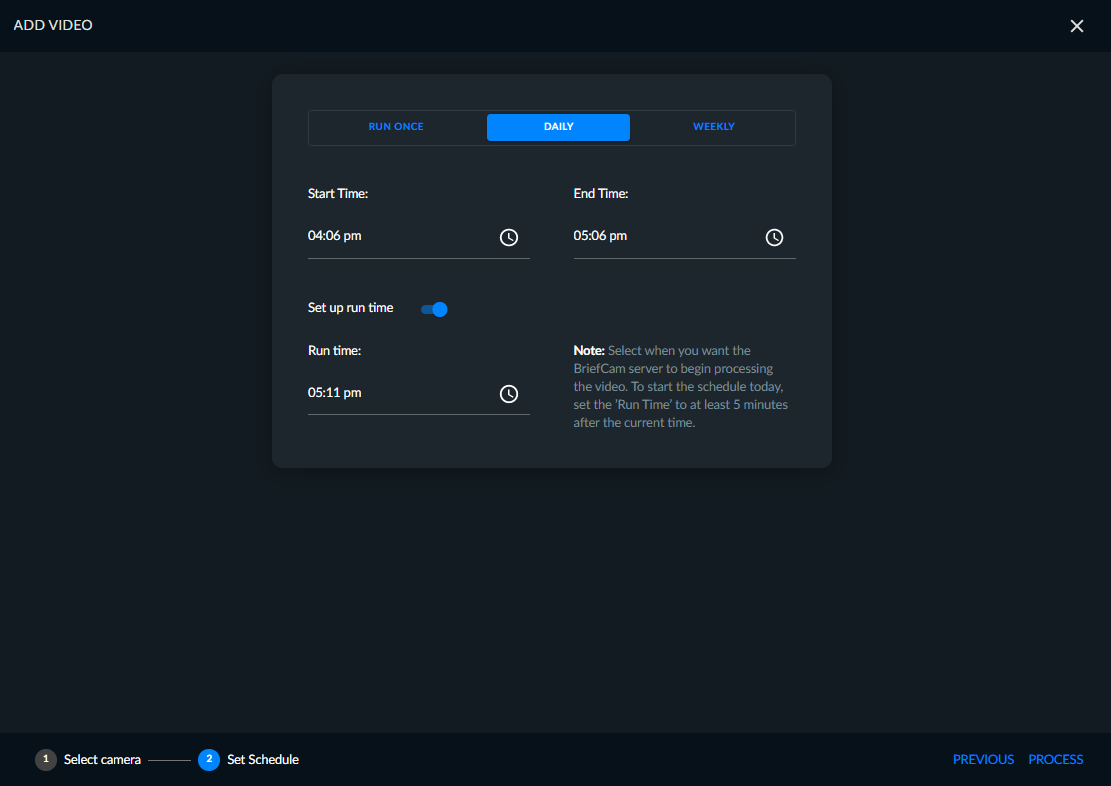
Vyberte plán, kdy chcete video zpracovat: Spusťte jednou, denně nebo týdně.
Nastavte rozsah data a času videa, které chcete zpracovat. Vybraný čas se vztahuje na časové pásmo kamery. Chcete-li vybrat čas, nejprve vyberte požadovanou hodinu kliknutím na modrý kruh a přesunutím na požadovanou hodinu.
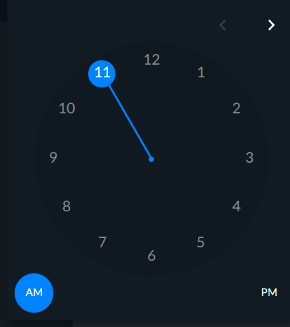
Pak dělejte to samé po celé minuty.
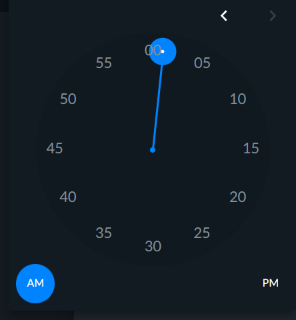
Když nahráváte video z kamery a vyberete možnost Spustit jednou, můžete vybrat časy, které jsou pozdější než čas místního počítače. To umožňuje výběr "budoucích" časů vzhledem k místnímu času počítače
U denních a týdenních plánů můžete také nastavit, kdy bude plánovaná úloha spuštěna, zadáním času do pole Čas spuštění.
Všechny naplánované zdroje se zobrazí na kartě NAPLÁNOVANÉ.
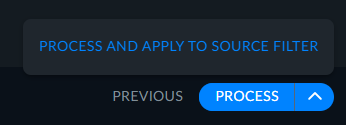
Kliknutím na tlačítko ZPRACOVAT zahájíte zpracování videa. Můžete také kliknout na šipku vpravo od slova PROCESS a vybrat PROCESS AND APPLY TO SOURCE FILTER. To automaticky vybere tyto zdroje ve filtru zdrojů.
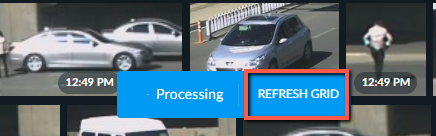
Během zpracování videa můžete kliknutím na tlačítko OBNOVIT MŘÍŽKU v dolní části obrazovky zobrazit objekty, které již byly zpracovány.
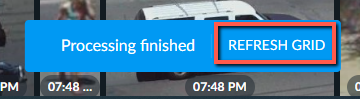
Jakmile bude zpracování dokončeno, klikněte na tlačítko OBNOVIT MŘÍŽKU v dolní části obrazovky a přidejte nově detekované objekty na obrazovku.
Přidání Videa Ze Souborů
Poznámka
Přidávání videí ze souborů je podporováno pro následující edice BriefCam platformy: Investigator a Protect. Pokud máte verzi Rapid REVIEW nebo Insights, neuvidíte SOUBORY ani SÍŤOVÉ karty.
Videosoubory můžete na BriefCam server nahrávat takto:
Klepněte na kartu SOUBORY dialogového okna PŘIDAT VIDEO .
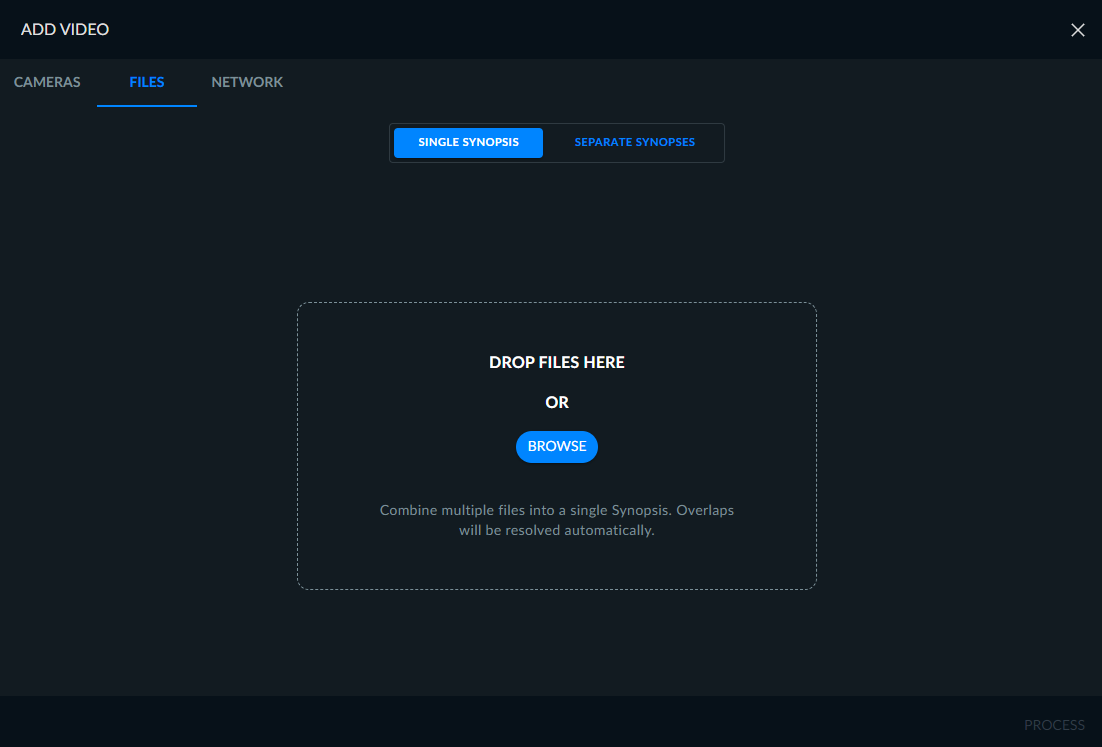
Kliknutím na JEDNU SYNOPSE nahrajete video soubory do jedné VIDEO SYNOPSIS® nebo SAMOSTATNÉ SYNOPSE a nahrajete každý video soubor jako samostatný VIDEO SYNOPSIS®soubor.
Tip
Při nahrávání souborů jako samostatných synopsí můžete nahrát maximálně 100 souborů najednou.
Názvy souborů mohou mít délku až 124 znaků.
Když vyberete kartu JEDNA SYNOPSE, soubory budou sloučeny do jedné VIDEO SYNOPSIS® v abecedním pořadí. To je užitečné při přidávání více souborů exportovaných z DVR – všechny pocházejí z jednoho zdroje videa. Všechny soubory budou zpracovány tak, jako by byly sloučeny.
Když vyberete SAMOSTATNOU kartu SYNOPSE , všechny soubory budou považovány za různé zdroje videa.
Po nahrání souborů můžete přepínat mezi JEDNOTNOU SYNOPSÍ a SAMOSTATNÝMI kartami SYNOPSE a změnit tak původně vybraný tok.
Při nahrávání souborů XBA bude každý vícestreamový soubor vygenerován jako samostatný VIDEO SYNOPSIS®soubor. Soubory XBA lze nahrávat až se čtyřmi proudy videa.
Poznámka
Zdroj přidaný do modulu REVIEW, který již byl zpracován v modulu RESPOND nebo RESEARCH, bude znovu zpracován. Více informací viz Generování částečných vizuálních aktiv část Příručka BriefCamsprávce.
Klikněte na DALŠÍ.
Buď přetáhněte zdrojové soubory videa do dialogového okna, nebo klikněte na Procházet a otevře se standardní dialogové okno pro výběr souboru.
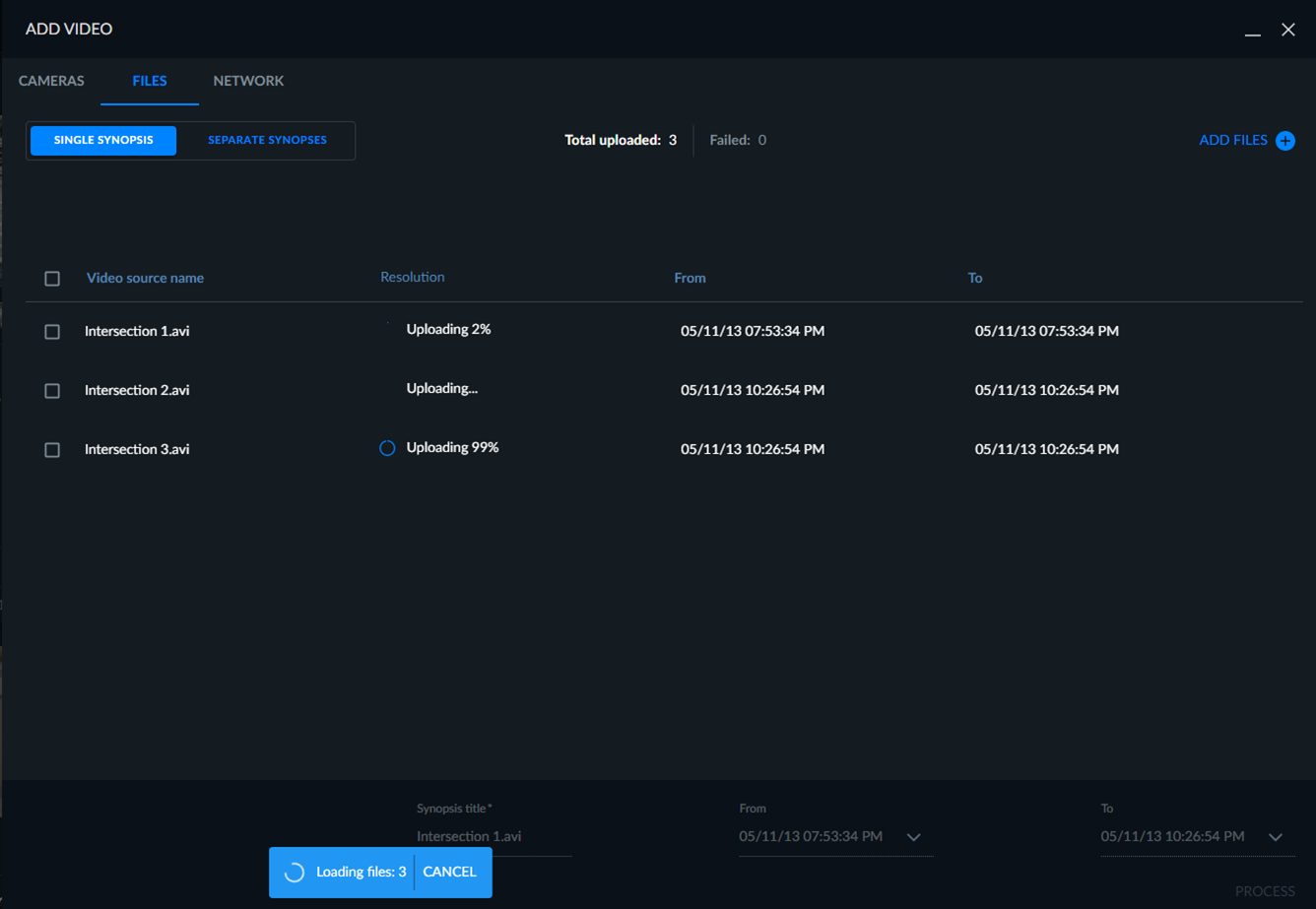
Při nahrávání souborů se pro každý soubor zobrazí indikátor průběhu.
Během nahrávání můžete minimalizovat průvodce nahráváním souborů a pokračovat v práci v jiných oblastech BriefCam softwaru kliknutím na ikonu Minimalizovat
 v pravé horní části obrazovky.
K průvodci se můžete vrátit kliknutím na
 ikonu Maximalizovat.
Software vás upozorní na průběh nahrávání a na dokončení, po kterém se budete moci vrátit k průvodci.
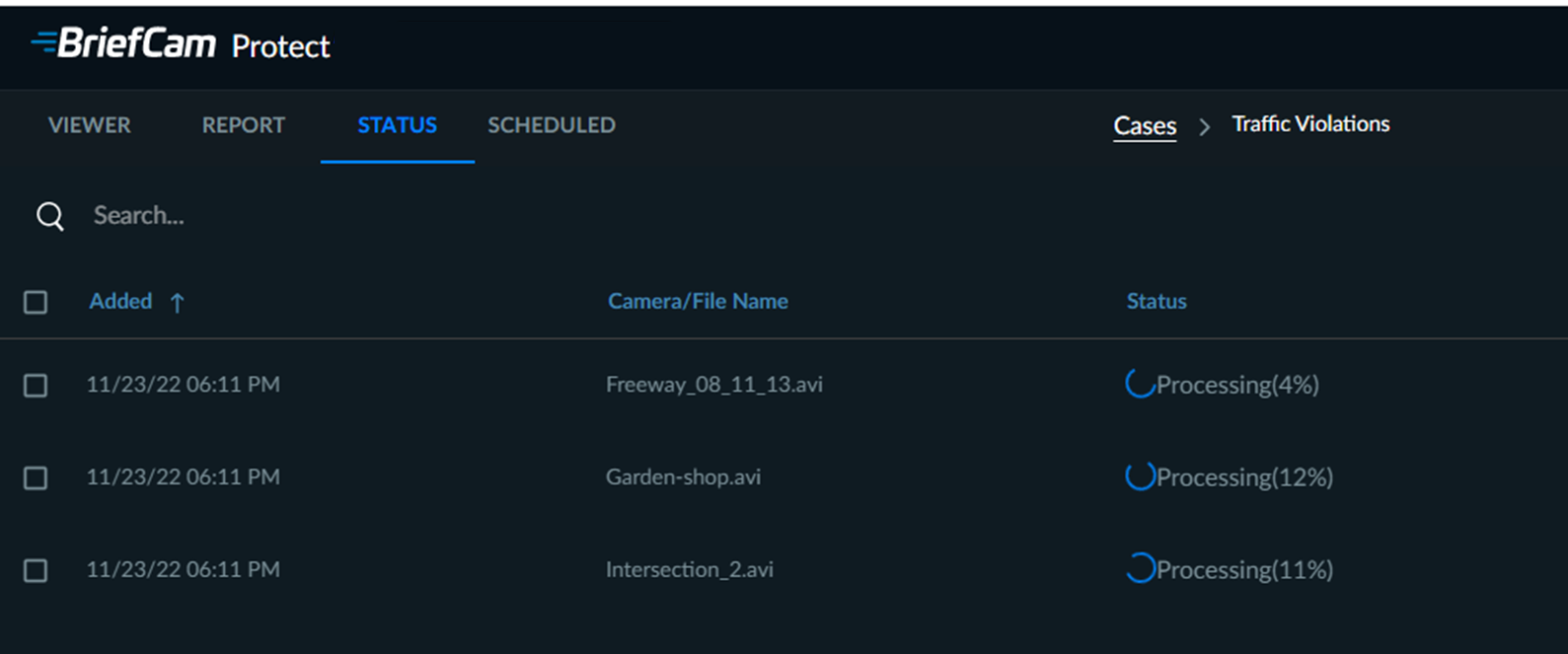
Jakmile bude PROCES připraven, zahájíte zpracování VIDEO SYNOPSIS® kliknutím na tlačítko ZPRACOVAT. Můžete také kliknout na šipku vpravo od slova PROCESS a vybrat PROCESS AND APPLY TO SOURCE FILTER. To automaticky vybere tyto zdroje ve filtru zdrojů.
Soubory, které chcete odstranit, vyberte některým z následujících způsobů:
Zaškrtnutím políčka vedle názvu souboru postupně odstraňte soubory.
Pokud chcete odstranit všechny soubory, zaškrtněte políčko Název zdroje videa.
Chcete-li odstranit všechny soubory, které se nepodařilo nahrát, klikněte na odkaz Vybrat všechny neúspěšné soubory (jak je znázorněno na obrázku níže).
Klikněte na ikonu koše v pravém horním rohu dialogového okna.
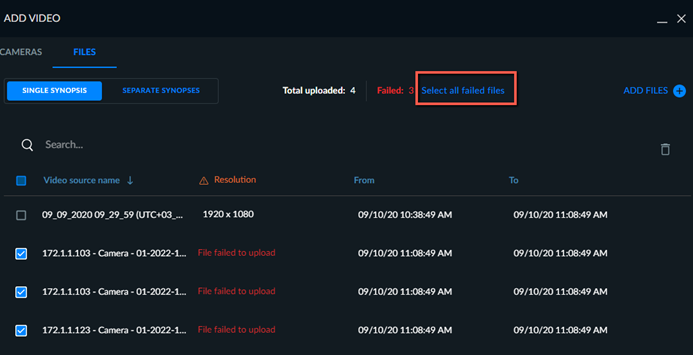
Po dokončení nahrávání můžete soubory seřadit kliknutím na název zdroje videa nebo záhlaví sloupce Rozlišení.
Všechny soubory sloučené v VIDEO SYNOPSIS® budou ve výchozím nastavení seřazeny chronologicky s datem převzatým z adresáře, kam byly soubory uloženy.
Pokud se časy souborů překrývají, BriefCam automaticky upraví časy tak, aby se vyřešily případné překryvy posunem všech časů vpřed podle doby trvání videí. Počáteční čas a doba trvání prvního souboru zůstane stejná jako nyní a časy následných souborů budou automaticky upraveny pomocí prvního souboru jako referenčního bodu.
Automaticky se detekují časové mezery. Pokud chcete tyto mezery odebrat, můžete kliknout na tlačítko Odebrat časové mezery (umístěné v levém dolním rohu obrazovky). BriefCam Sloučí časové rozsahy souborů, přičemž jako počáteční bod bude opět sloužit první soubor v seznamu.
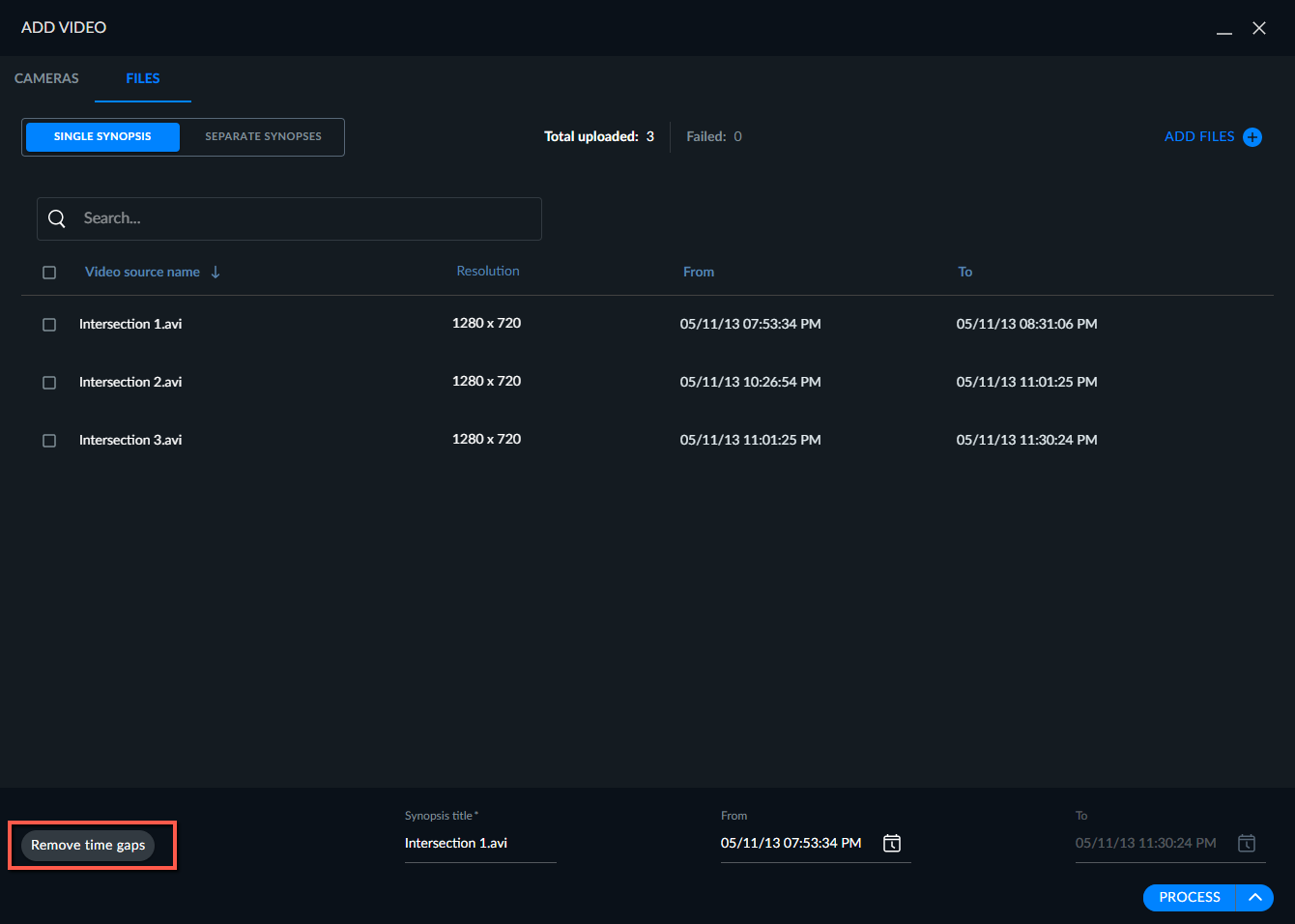
Čas a datum sloučeného videosouboru sekvence můžete nastavit ručně úpravou počátečního času prvního souboru v seznamu. Všechny ostatní soubory a jejich počáteční a koncový čas budou automaticky posunuty podle tohoto ručně upraveného počátečního času a seřazeny podle doby trvání.
Výstraha
Časový rozsah nelze změnit pro následující typy souborů: ave, dvt, g64, g64x, milestonezip a xba.
Název sloučené synopse je ve výchozím nastavení nastaven na název prvního souboru v seznamu a lze jej upravit.
Soubory lze také seřadit podle názvu zdroje videa. Při řazení podle názvu zdroje videa se časy začátku a konce všech souborů na seznamu automaticky upraví tak, aby odpovídaly prvnímu novému souboru na seznamu a jeho době trvání. (Čas a datum můžete nastavit ručně úpravou těchto vlastností prvního souboru v seznamu.)
Pamatujte, že všechna rozlišení musí být stejná, když jsou soubory nahrány ze stejné kamery.
Nahrání souboru NAS
Jako alternativu ke stažení na místní počítač a následnému nahrání na BriefCam server můžete přidat zdroje z video souborů načtením souborů přímo ze síťové jednotky vaší organizace.
Poznámka
Přidávání videí ze souborů je podporováno pro následující edice BriefCam platformy: Investigator a Protect. Pokud máte verzi Rapid REVIEW nebo Insights, neuvidíte SOUBORY ani SÍŤOVÉ karty.
Karta SÍŤ se zobrazí, pouze pokud ji správce povolil.
Chcete-li tuto funkci aktivovat a nakonfigurovat, přejděte do částiBriefCamKonfigurace NAS Příručka správce.
Nahrání souborů z NAS:
Klikněte na kartu SÍŤ dialogového okna PŘIDAT VIDEO.
Vyberte síťovou jednotku (adresář) a poté soubory, které chcete načíst.
Poznámka
Pokud jsou video soubory vybrány pomocí síťové složky a poté přesunuty do jiné složky, výběr se odstraní.
Klikněte na DALŠÍ.
Klikněte na JEDNU SYNOPSI a spojte vybrané soubory do jedné změny na: VIDEO SYNOPSIS® nebo klikněte na ODDĚLENÉ SYNOPSE a vytvořte samostatnou změnu na: VIDEO SYNOPSIS® pro každý soubor.
Možnost JEDNÉ SYNOPSE je užitečná při přidávání více souborů exportovaných z DVR – všechny pocházejí z jednoho zdroje videa. Všechny soubory budou zpracovány tak, jako by byly sloučeny.
Při výběru možnosti ODDĚLENÉ SYNOPSE budou všechny soubory považovány za různé zdroje videa.
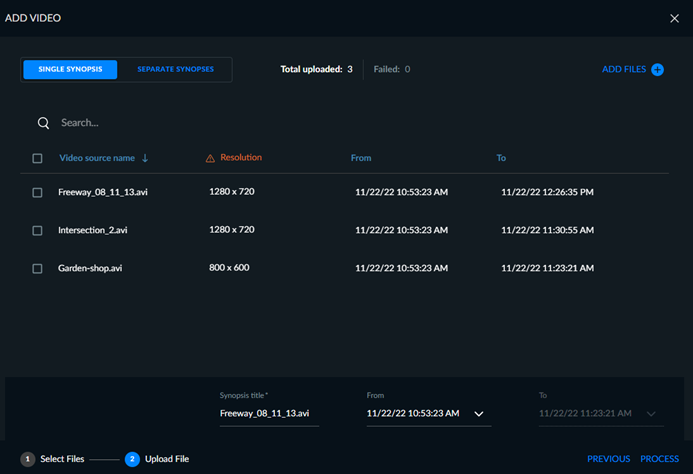
V dolní části obrazovky můžete změnit název synopse a rozsah Od a Do.
Můžete změnit pořadí, v jakém se budou soubory zobrazovat, a to na: VIDEO SYNOPSIS®. Více informací viz část Seřazení souborů.
Klikněte na ZPRACOVAT. Můžete také kliknout na šipku vpravo od slova PROCESS a vybrat PROCESS AND APPLY TO SOURCE FILTER. To automaticky vybere tyto zdroje ve filtru zdrojů.
Při načítání souborů se pro každý soubor zobrazí indikátor průběhu.
Všechny soubory jsou seřazeny chronologicky. Můžete upravit název každého souboru a počáteční čas (jakoukoli změnu lze vymazat), stejně jako odstranit jednotlivé nebo více souborů (zaškrtnutím políček vedle jejich názvů a kliknutím na ikonu koše v pravém horním rohu dialogového okna).
Poznámka
Při odstraňování jednoho datového proudu v souborech s více datovými proudy časového prostoru se odstraní i všechny ostatní datové proudy ze stejného souboru.
Ať už nahráváte video soubory do jedné změny na: VIDEO SYNOPSIS® nebo do více synopsí, všechny provedené změny (například úprava názvu synopse nebo počátečního data a času) lze zvrátit kliknutím na ikonu Vymazat ( ) v pravém horním rohu obrazovky.