Zobrazení mapy
V modulu REVIEW můžete zobrazit zdroje na mapě, pokud to správce nastavil v systému. V zobrazení mapy můžete zobrazit výstrahy na mapě podle umístění kamery.
Zatímco výchozím zobrazením je zobrazení mřížky, pokud chcete, aby bylo zobrazení mapy výchozí, požádejte BriefCam správce, aby jej nastavil.
Na mapě uvidíte různé ikony, které jsou vysvětleny v níže uvedené tabulce.
| Kamera, která je přidána k případu a má BriefCamnastavené souřadnice. Číslo představuje počet objektů zjištěných pro kameru. Když použijete filtry, tento počet zobrazí počet objektů, které odpovídají vybraným filtrům. Když přejedete kurzorem nad ikonami kamery, zobrazí se název kamery a počet objektů podle synopse (pokud bylo na kameru provedeno více než jedno zpracování). Zdroje, které nemají souřadnice, se na mapě nezobrazí. | |
| Soubor, který je nahrán do případu a má BriefCamnastavené souřadnice. | |
| Kamery bez objektů zjištěny nebo žádné objekty po použití filtrování. Modrá barva je tmavší, aby uživatelům usnadnila rychlou identifikaci kamer s objekty nebo bez nich. | |
| Kamery, které nebyly do případu nahrány, ale jsou v BriefCamněm nakonfigurovány. |


Mapu můžete přibližovat a oddalovat pomocí ikon zoomu na mapě nebo přetažením mapy myší.
Adresy můžete vyhledávat pomocí  ikony vyhledávání.
Přidání souřadnic do zdroje (kamery nebo souboru):
Klikněte na ikonu Přidat
 souřadnice vpravo od názvu zdroje videa.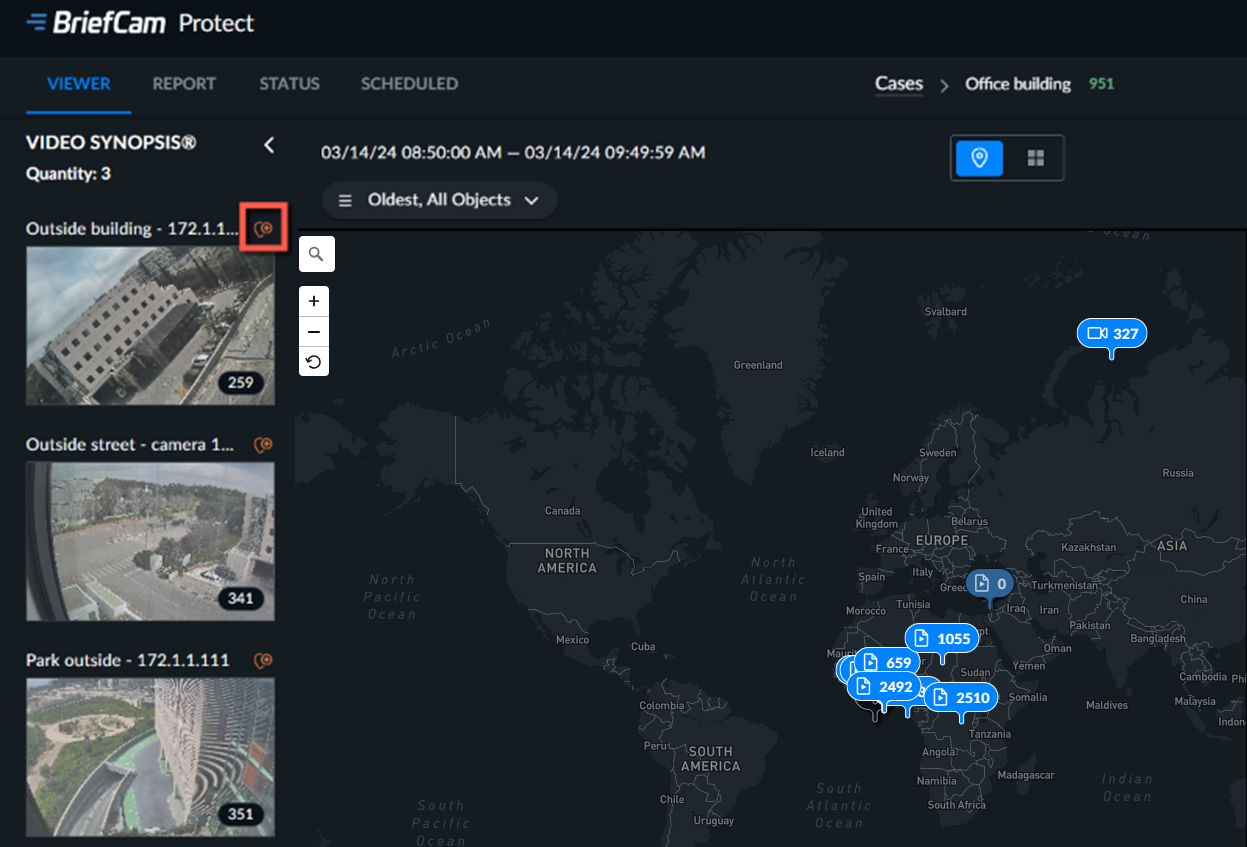
Zadejte zeměpisnou šířku a délku tohoto zdroje a klikněte na tlačítko POUŽÍT.
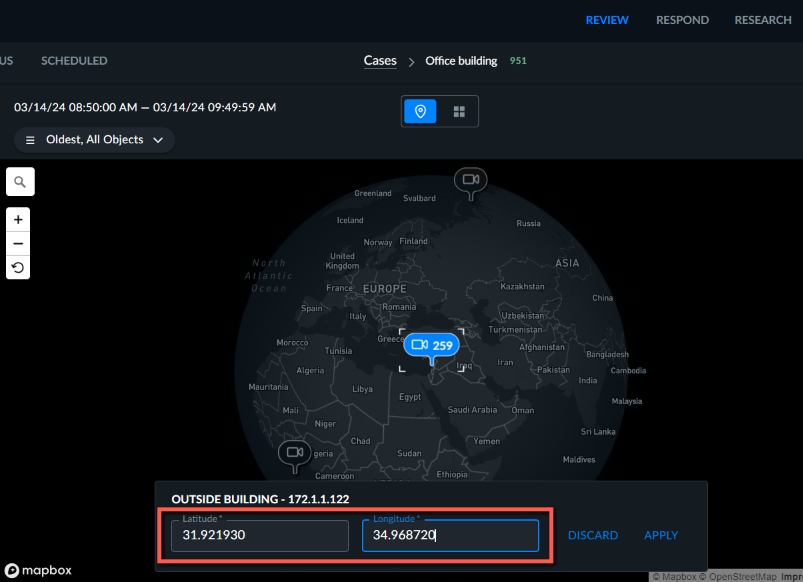
Pokud neznáte zeměpisnou šířku a délku, obraťte se na BriefCam správce organizace.
Přidání kamery do případu přímo z mapy:
Klikněte na
 ikonu kamery, kterou chcete přidat.
Klikněte na tlačítko Přidat do případu.
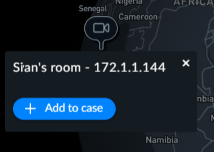
Kamera bude automaticky vybrána. Klikněte na DALŠÍ.
V případě potřeby nastavte plán a klikněte na možnost ZPRACOVAT.
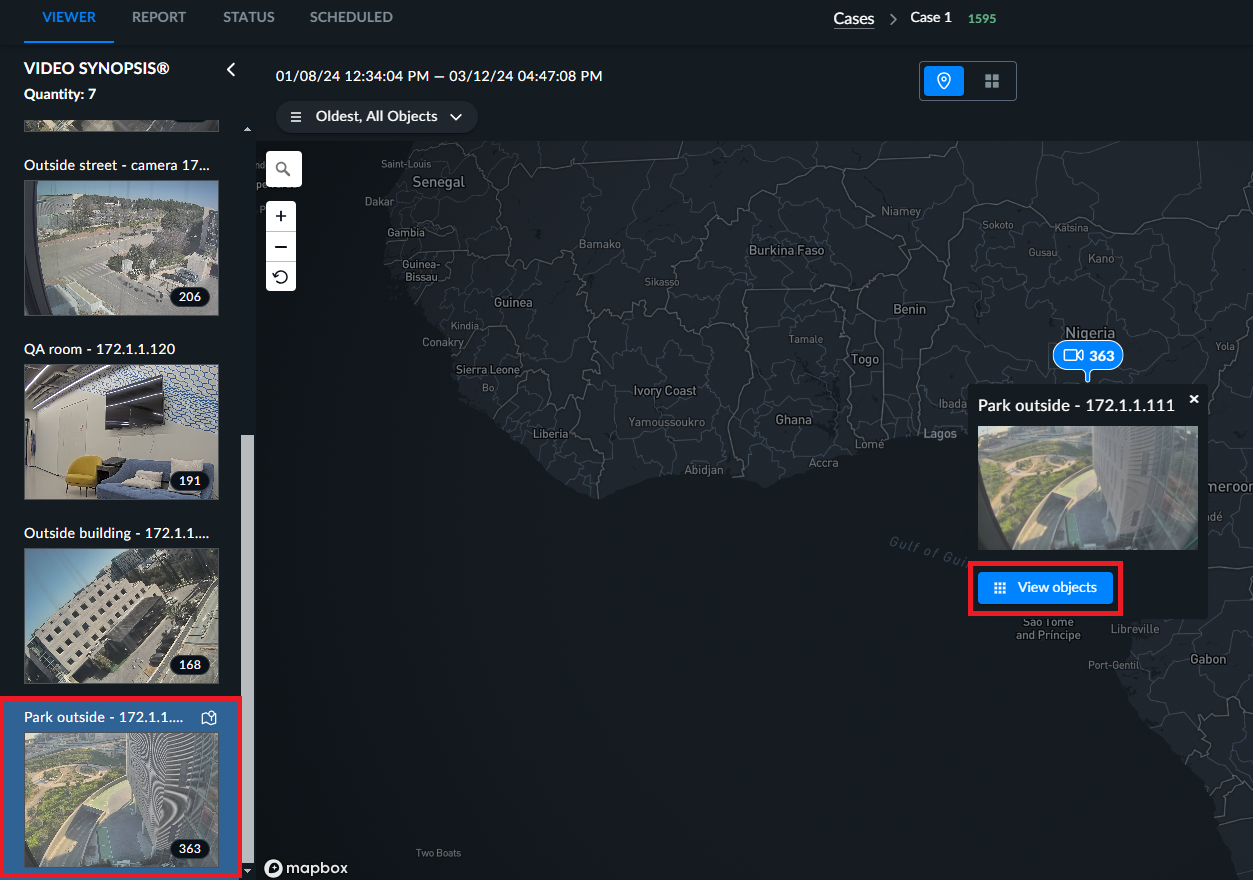
Po kliknutí na kameru:
Příslušný zdroj na levé straně se zobrazí s modrým pozadím a kliknutím na ikonu mapy zdroje
 můžete zdroj zobrazit na mapě.
Zobrazí se další informace o zdroji včetně názvu zdroje, obrazu zobrazení zdroje a tlačítka Zobrazit objekty. Kliknutím na tlačítko Zobrazit objekty otevřete zobrazení mřížky automaticky filtrované pro konkrétní zdroj. Pokud kliknete zpět na zobrazení mapy, zobrazení mapy bude obsahovat objekty ze všech zdrojů (ostatní filtry zůstanou nedotčeny).