Раздел за състояние
За да видите състоянието на VIDEO SYNOPSIS® обработка, достъп до раздела "СЪСТОЯНИЕ" на модула на REVIEW.
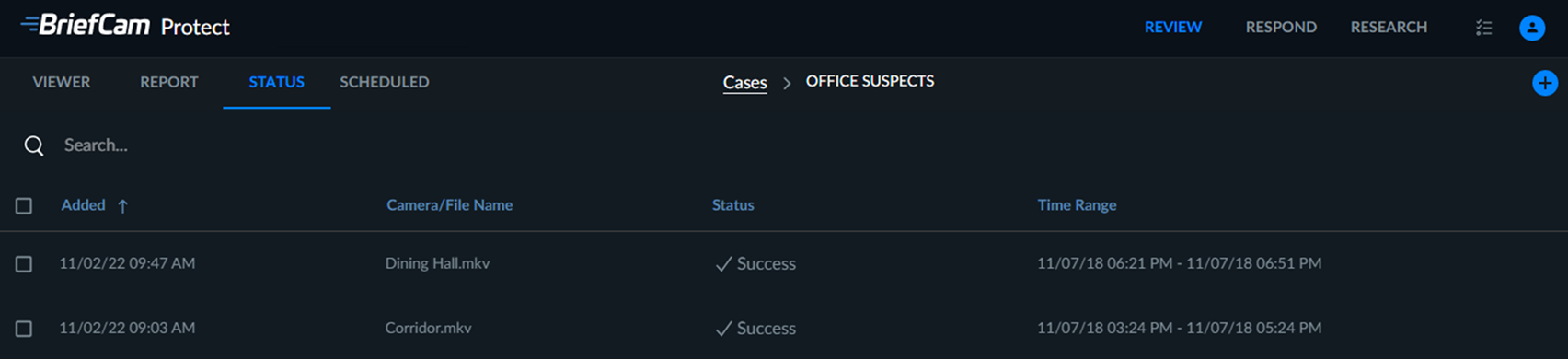
Всеки добавен видеоклип ще се появи тук, заедно с датата, на която е добавен към случая, неговия файл източник или камера източник, състоянието му на обработка на видео резюме и избрания за VIDEO SYNOPSIS®него времеви диапазон .
VIDEO SYNOPSIS® Указанията за състояние на обработка включват следното:
На опашка – VIDEO SYNOPSIS® поискано е ново изпълнение, но все още не е стартирано.
Обработва се VIDEO SYNOPSIS® – в ход е обработка.
Успех – VIDEO SYNOPSIS® обработката приключи и резюмето е готово.
Грешка (или частична грешка) – VIDEO SYNOPSIS® неуспешна обработка (поради отказ на връзка със сървъра, липса на записи във VMS, грешки при извличане на видео и др.).
Няма обекти – VIDEO SYNOPSIS® обработката е приключила и не са открити обекти.
Отменен – VIDEO SYNOPSIS® обработването бе отменено.
Можете да задържите курсора на мишката над състоянието за повече информация относно грешката.
Можете да кликнете върху раздела Статус, за да сортирате исканията според състоянието на искането. Те ще се появят в следния ред или обратно: на опашка, обработка, грешка, частична грешка, отказани, няма обекти, успех.
Можете да щракнете с десния бутон навсякъде в таблицата, за да копирате текст, да преместите заявка или да изтриете заявка.
Щракването върху бутона "Повторен опит" ( ), който се представя, когато видеоклиповете са се провалили частично или напълно, ще предизвика нов опит за обработка на неуспешните видеоклипове.
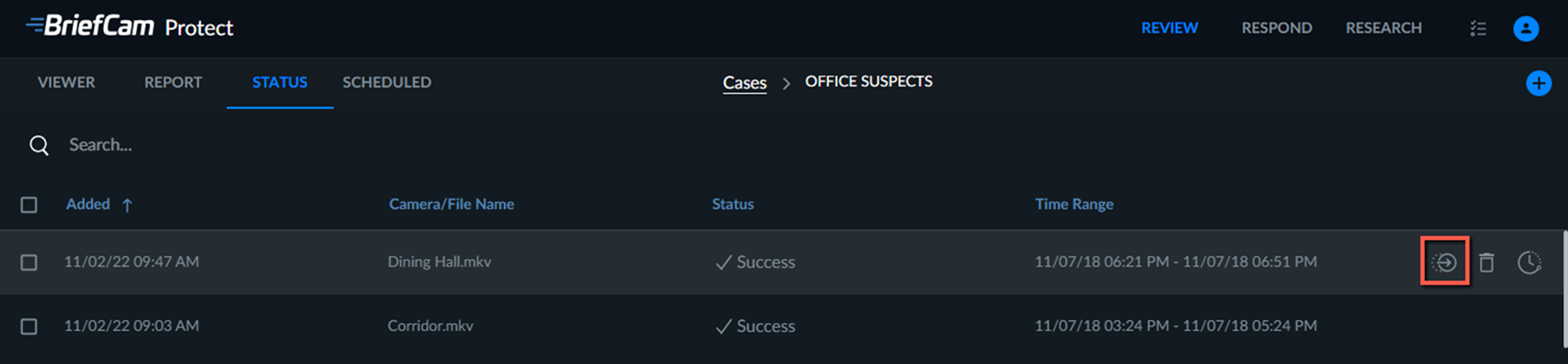
Източниците могат лесно да бъдат преместени между случаите, като отидете в раздела СТАТУС на случая, щракнете с десния бутон върху реда или задръжте курсора над съответния ред и щракнете върху  иконата Премести заявка .
Ако щракнете върху иконата за изтриване, източникът се изтрива от екрана, но не и от базата данни. Източникът се изтрива от базата данни само след извършването на процеса на поддръжка.
Корекция На Времето За Видео
Можете да добавите отместване на времето за видеофайл след качване и обработка. Някои видеоклипове имат компенсации между реалното време и записаното време, което е основен проблем, когато правоприлагащите органи събират видеоклипове след събитие. Тази функция позволява на правоприлагащите органи да подобрят своето DEM (управление на цифрови доказателства).
За да добавите отместване на времето:
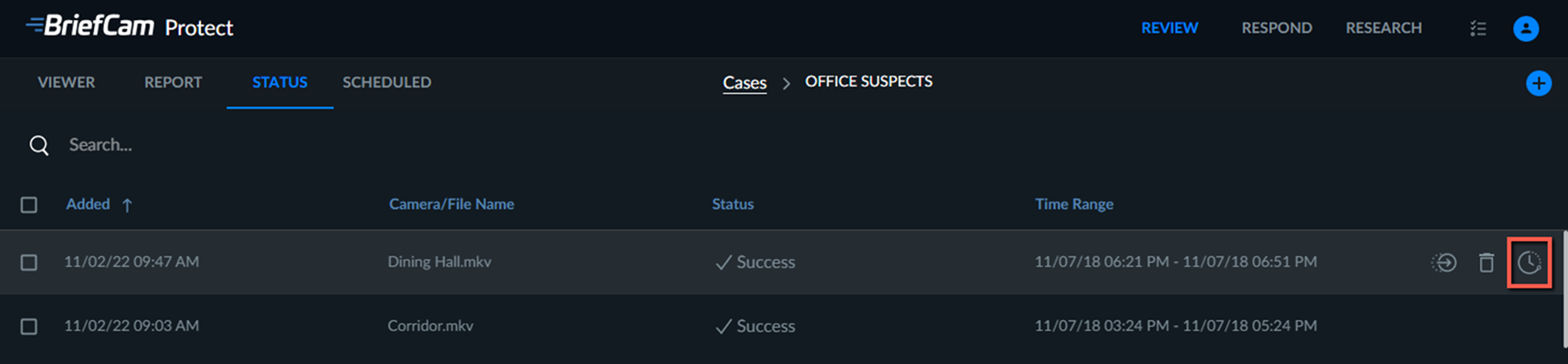
В раздела "Състояние" щракнете върху
 иконата за корекция на времето за един от редовете. Можете също да изберете множество редове и да щракнете върху иконата за корекция на времето в горния десен ъгъл.
В екрана Корекция на времето или:
От раздела Избор на време изберете новите дата и час.
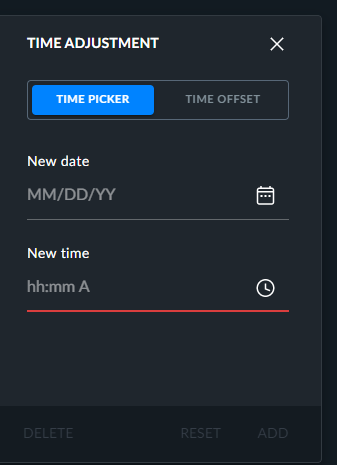
Или отворете раздела "Отместване на времето" и изберете времето, което искате да добавите към началното време. Ако искате избраното време да бъде извадено от времето на начало, включете превключвателя Извади времето.
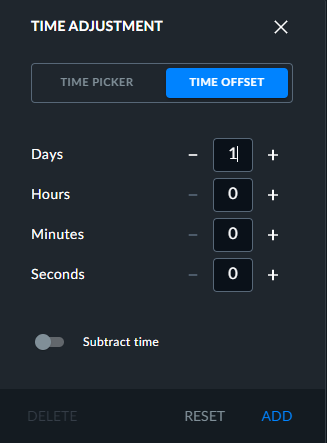
Щракнете върху ДОБАВИ.
Времето на начало ще бъде променено и крайното време ще бъде автоматично изчислено въз основа на дължината на видеото.
Когато има отместване,  иконата ще се появи до времевия диапазон. Можете да задържите курсора над иконата, за да видите времевия диапазон на новото време за регулиране и отместването на времето.
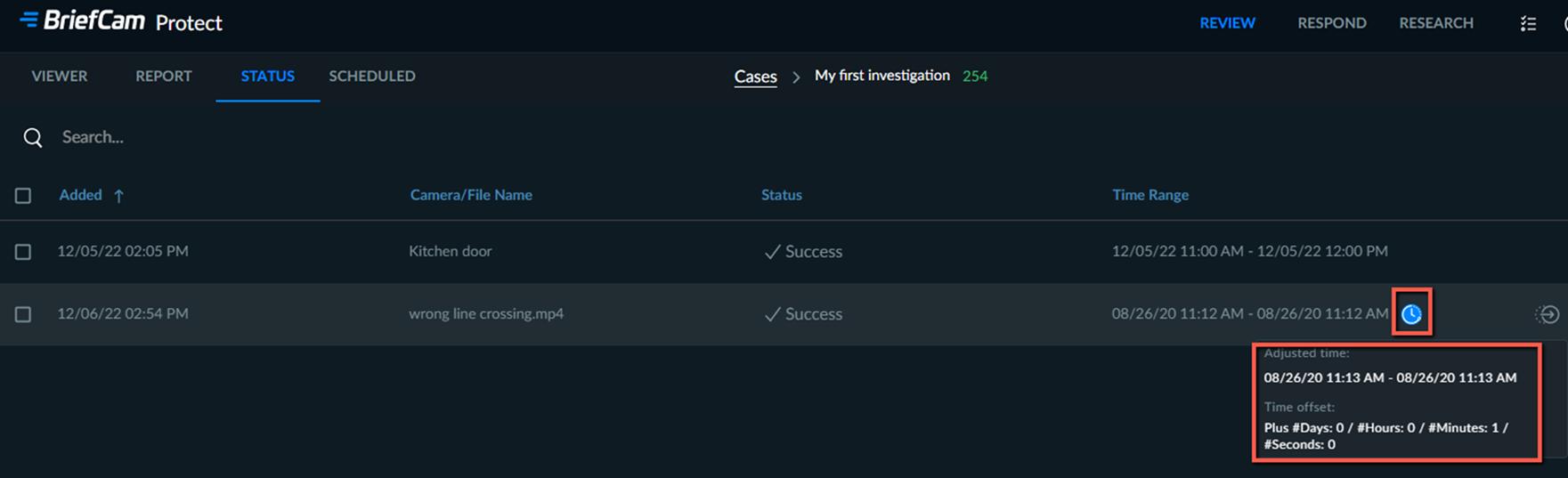
Коригираното време ще се види в отметките на раздела "ОТЧЕТ".
Ако потребител промени отместването за файл, друг потребител ще види отместването само в разделите "СЪСТОЯНИЕ" и "ОТМЕТКИ" след обновяването на екрана.