Раздел на доклада
Констатациите на случая могат да бъдат обобщени в кратки доклади с всички съответни експонати.
За да видите отчетите, влезте в раздела "ОТЧЕТИ" на модула на REVIEW.
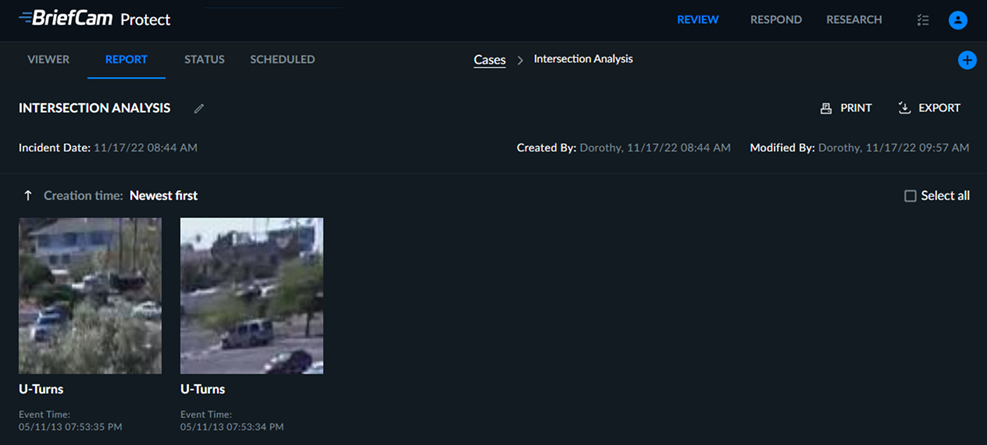
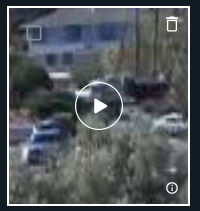
Отчетите съдържат заглавие на случай и описание, както и миниатюри на отметки за всички обекти и изображения на видим слой, добавени чрез бутона Добави към отчет ( ), всеки със заглавие и описание (въведени при добавяне на обекти към доклада в раздела ВИЗУАЛИЗАТОР). Посочете миниатюри на отметки, за да разкриете бутоните за избор, редактиране и възпроизвеждане.
Имайте предвид, че можете да копирате времевия диапазон, като задържите курсора над времевия диапазон и щракнете върху  иконата за копиране.
Когато щракнете върху бутона за възпроизвеждане, от дясната страна ще можете да видите оригиналното видео с участието на съответния обект и клипа в близък план. Наличните бутони за действие са същите като описаните в Видео плейър раздела. Освен това можете да копирате името на източника, като задържите курсора над името на източника и щракнете върху иконата за копиране.
Когато задържите курсора над отметката, можете да кликнете върху иконата за редактиране ( )), за да редактирате заглавието и описанието на отметката.
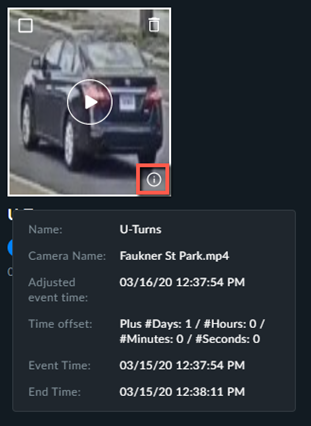
Като задържите курсора над иконата с информация, ще видите информация за отметката (както е показано на изображението по-долу).
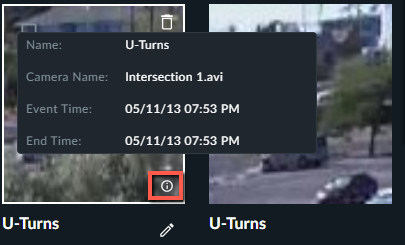
Ако времето на видеото е коригирано в раздела СЪСТОЯНИЕ, ще видите коригираното време вместо времето на събитието.
Всяка отметка, която съдържа коригирано време, ще я покаже вместо време на събитието. Ако е добавена корекция след създаването на отметката, отметката няма да показва корекцията на времето.
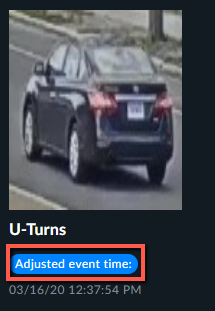
Можете също да задържите курсора над  иконата с информация, за да видите допълнителна информация.
Можете да експортирате отметки, като изберете една или повече отметки или като изберете опцията Избери всички, за да изберете всички отметки на текущата страница, след което щракнете върху иконата за експортиране (  ) от дясната страна на раздела "Доклад".
Можете също да експортирате само избраните отметки, като щракнете върху иконата за експортиране до иконата за изтриване.
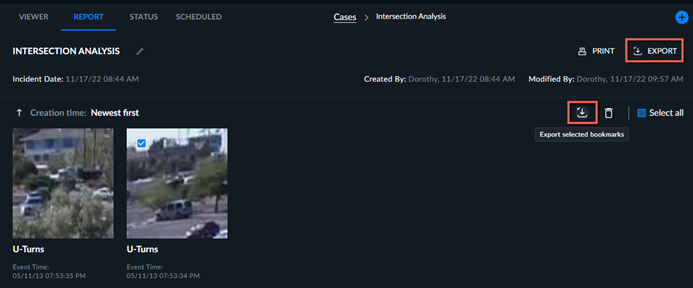
Когато се експортира обект, ще се създаде zip файл, съдържащ оригиналното видео на избраните обекти, клипа в близък план и миниатюрата. Когато се експортира видим слой, се създава zip файл, съдържащ jpg на визуалния слой.
Можете да отпечатате отметки, като изберете една или повече отметки и щракнете върху иконата за печат ( ).
).
Можете да изтриете отметки, като изберете една или повече отметки за изтриване, след което щракнете върху иконата на кошчето ( ) в горния десен ъгъл на раздела "Доклад", за да изтриете всички избрани отметки.
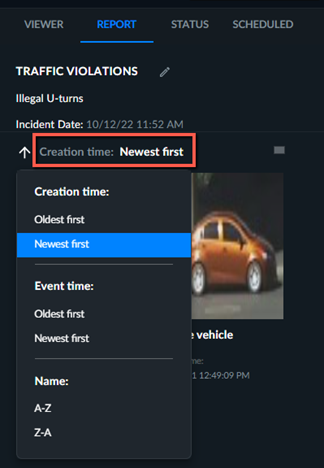
Можете да пренаредите отметките по време на създаване, време на събитието или име, като щракнете върху текущо избрания ред (маркиран в червено на изображението по-долу)
Можете също да щракнете върху бутона със стрелка, за да превключите реда.