Видео плейър
Когато възпроизвеждате видео, можете да използвате някой от стандартните предоставени контроли за възпроизвеждане.
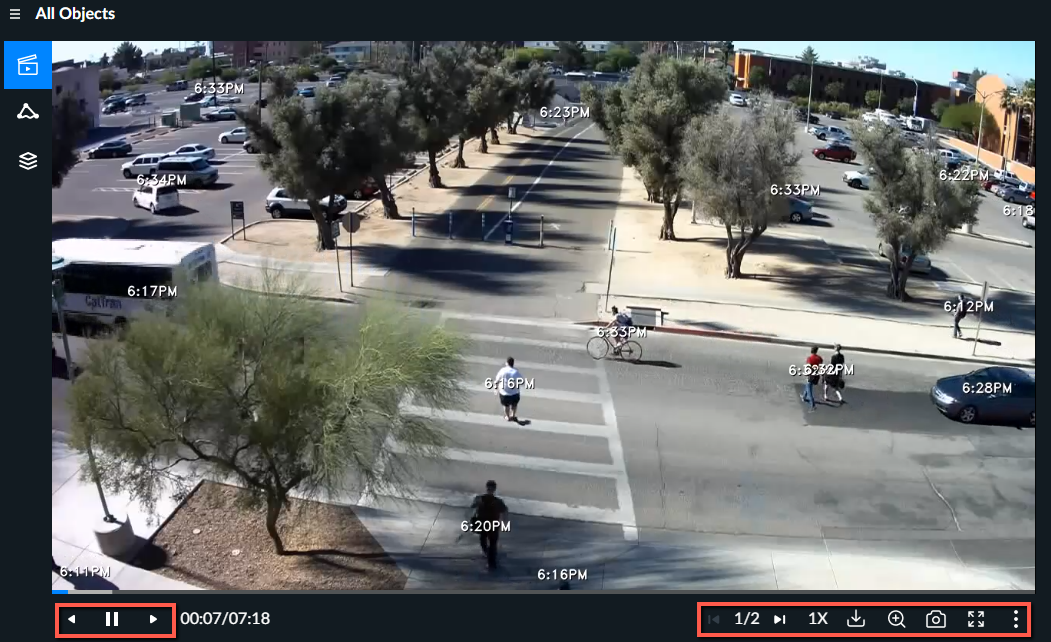
По долу са налични опции. За допълнителна информация вижте разделите по-долу.
Икони | Функционалност | Описание |
 | Още видеоопции | Разширява и свива допълнителни опции. |
 | Контролира броя на събитията, показвани едновременно при възпроизвеждане на VIDEO SYNOPSIS®.. | |
 | Определя дали да се показват часа и датата, само часа, или да се скрие маркерът за време (изключен). | |
 | Сортирай видео | Сортира VIDEO SYNOPSIS® според уместността и времето (от най-старото до най-новото). Опцията, която изберете тук, е приложима само за текущата VIDEO SYNOPSIS®… Наличните опции са по уместност и по хронология (най-старите до най-новите открити обекти). |
 | Определя дали да се покажат очертаващите правоъгълници. | |
 | Назад, пауза/възобновяване и напред | Преминава през видеокадър по кадър както назад, така и напред. Десният и левият клавиши на клавиатурата също могат да се използват за движение през видеото, а интервалът може да се използва за пауза и възобновяване. |
 | Избор на скорост на възпроизвеждане | Контролира скоростта на възпроизвеждане. Наличните опции са четири пъти скоростта (4X), двойна (2X), редовна скорост (1X), 50% от скоростта (0.5X) и една четвърт от скоростта (0.25X). Когато промените скоростта на възпроизвеждане, новата скорост остава, докато не излезете (дори когато се движите между модулите). |
 | Увеличение | Приближава и излиза от областите на интерес. Плъзгането с мишката премества зоната за мащабиране. |
 | Експортирай видео | Изтегля .mp4 файл на VIDEO SYNOPSIS®.. |
 | Заснеми | Заснемете изображението или част от него и го запишете. |
 | Пълен екран и превключване на прозорци | Определя дали да се показва екрана на цял екран, или в режим на прозорец. |
 | Глави | Системата VIDEO SYNOPSIS® автоматично се разбива на глави. Когато се приложат филтри, намалявайки броя на откритите обекти, разбивката на глави автоматично ще бъде променена. |
За да затворите видеото, кликнете върху X в горния десен ъгъл на екрана или натиснете клавиша Esc.
Имайте предвид, че обектите се възпроизвеждат в нехронологичен ред, за да се оптимизира времето за гледане. Щракнете върху Отделни обекти, за да получите достъп до допълнителни контроли, които ви разрешават да възпроизведете оригиналното видео на обекта или да го добавите към отчет на случай.
Имайте предвид, че адаптивната технология за поточно предаване, базирана на HLS, автоматично избира едно от двете нива на разделителна способност (според наличната честотна лента), за да BriefCamсе даде възможност за оптимално гледане на поточно предаване на видео.
Когато работите или експортирате VIDEO SYNOPSIS®4K видеоклипове, които се изобразяват в половината от резолюцията за повишена производителност. Оригиналното видео на 4K видео се визуализира и експортира в пълен размер.