إضافة فيديوهات
فكرة مفيدة
يوصى بالحد من عدد المصادر في الحالة إلى ٢٠٠. هذا لأن الحمل الذي تضعه الفلاتر على النظام يعتمد على عدد المصادر وليس فقط عدد الكائنات.
إضافة فيديو من الكاميرات
هام
إضافة مقاطع الفيديو من الكاميرات مدعومة لإصدارات BriefCamمنصة التالية: Rapid REVIEW وInsights وProtect. إذا كان لديك إصدار Investigator، فلن ترى علامة التبويب الكاميرات.
انقر على
 زر للوصول إلى مربع حوار يتيح إضافة مصادر فيديو جديدة إلى الحالة.
بشكل افتراضي، تفتح علامة تبويب الكاميرات. تعرض علامة التبويب هذه مقاطع الفيديو من كاميرات VMS المتكاملة.
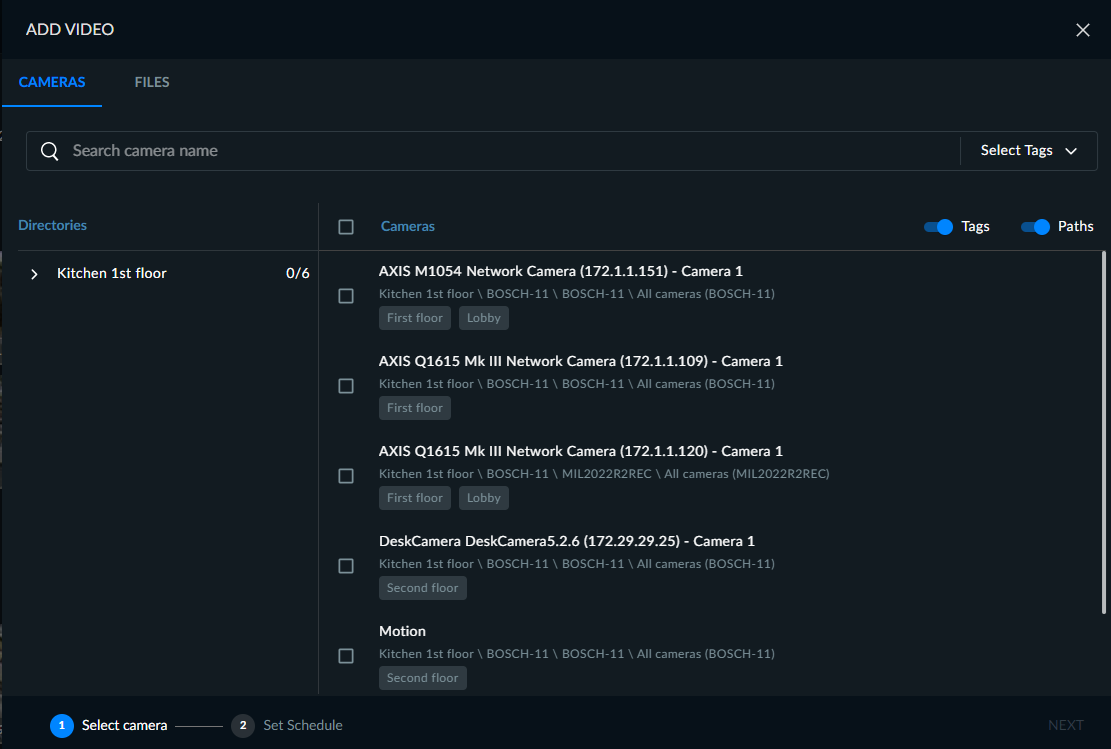
حدد كاميرا واحدة أو أكثر. لاحظ أنه يمكنك تحديد جميع الكاميرات في الصفحة الحالية عن طريق تحديد
 خانة الاختيار .
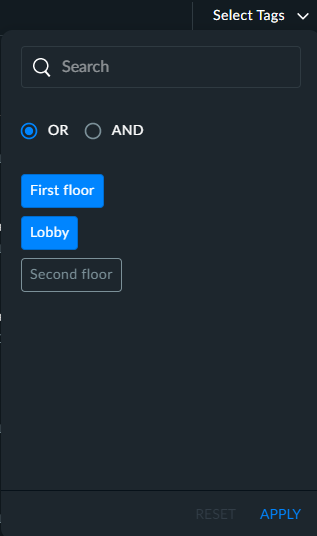
لتحسين بحثك عن الكاميرات، يمكنك تحديد العلامات التي تريد البحث عنها. على سبيل المثال، ربما قام مسؤول النظام بتمييز جميع الكاميرات في الطابق الأول بعلامة تسمى "الطابق الأول". يمكنك البحث بسهولة عن هذه الكاميرات عن طريق فتح القائمة المنسدلة تحديد العلامات في الزاوية العلوية اليمنى وتحديد العلامات التي تريدها. يمكنك أيضا استخدام الخيارات OR وOR لتعزيز إمكانات البحث لديك.
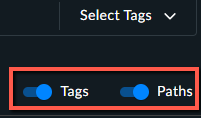
لاحظ أنه يمكنك عرض قائمة الكاميرات مع أو بدون العلامات والمسارات (التي تظهر التسلسل الهرمي للكاميرات داخل الدليل) باستخدام خيارات تبديل العلاماتوالمسارات.
انقر على التالي.
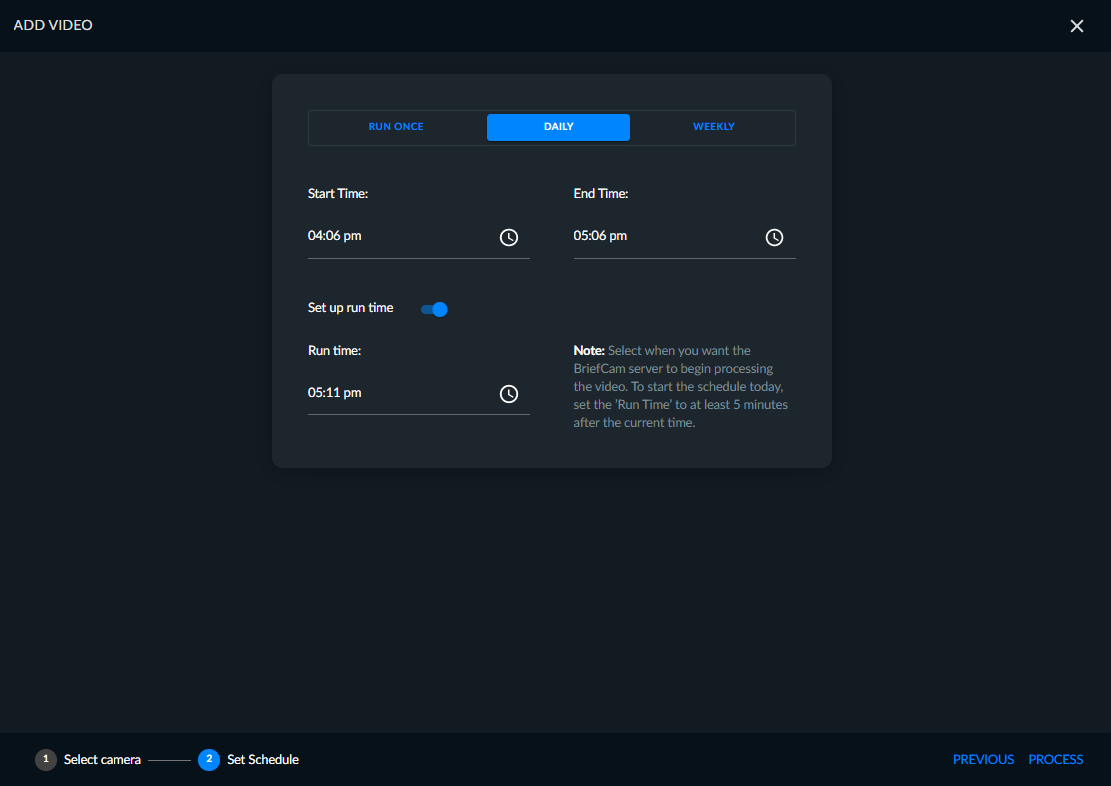
حدد الجدول الزمني للوقت الذي تريد فيه معالجة الفيديو: تشغيل مرة واحدة، يوميا أو أسبوعيا.
اضبط التاريخ والنطاق الزمني للفيديو الذي تريد معالجته. لاحظ أن الوقت المحدد يشير إلى المنطقة الزمنية للكاميرا. لتحديد وقت، حدد أولا الساعة التي تريدها بالنقر فوق الدائرة الزرقاء ونقلها إلى الساعة المطلوبة.
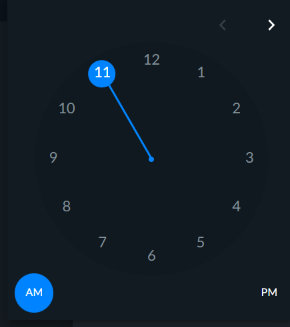
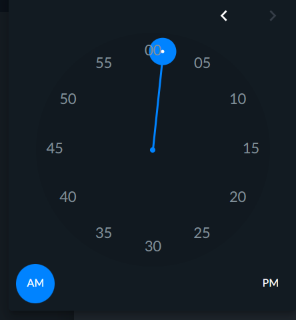
ثم، افعل الشيء نفسه للدقائق.
عند تحميل الفيديو من الكاميرا وتحديد تشغيل مرة واحدة، يمكنك تحديد أوقات لاحقة لوقت الكمبيوتر المحلي الخاص بك. يسمح ذلك باختيار الأوقات "المستقبلية" بالنسبة للوقت المحلي لجهاز الكمبيوتر الخاص بك
بالنسبة للجداول اليوميةوالأسبوعية، يمكنك أيضا تعيين وقت تشغيل المهمة المجدولة عن طريق إدخال وقت في حقل وقت التشغيل.
ستظهر جميع المصادر المجدولة في علامة التبويب المجدولة.
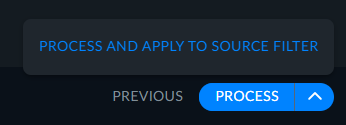
انقر فوق عملية لبدء معالجة الفيديو. يمكنك أيضا النقر فوق السهم الموجود على يمين كلمة PROCESS وتحديد PROCESS والتطبيق على فلتر المصدر. سيقوم هذا تلقائيا بتحديد هذه المصادر في فلتر المصدر.
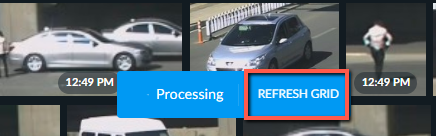
أثناء معالجة الفيديو، يمكنك النقر فوق زر تحديث الشبكة في أسفل الشاشة لرؤية الكائنات التي تمت معالجتها بالفعل.
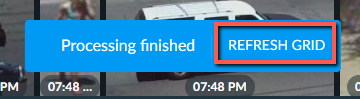
بمجرد الانتهاء من المعالجة، انقر فوق زر تحديث الشبكة في أسفل الشاشة لإضافة الكائنات المكتشفة حديثا إلى الشاشة.
إضافة فيديو من الملفات
ملاحظة
إضافة مقاطع الفيديو من الملفات مدعوم لإصدارات BriefCamمنصة التالية: Investigator وProtect. إذا كان لديك إصدار Rapid REVIEW أو Insights، فلن ترى علامات تبويب الملفات أو الشبكة.
يمكنك تحميل ملفات الفيديو إلى BriefCamخادم على النحو التالي:
انتقل إلى علامة التبويب إضافة ملفات في مربع الحوار الخاص بالفيديو.
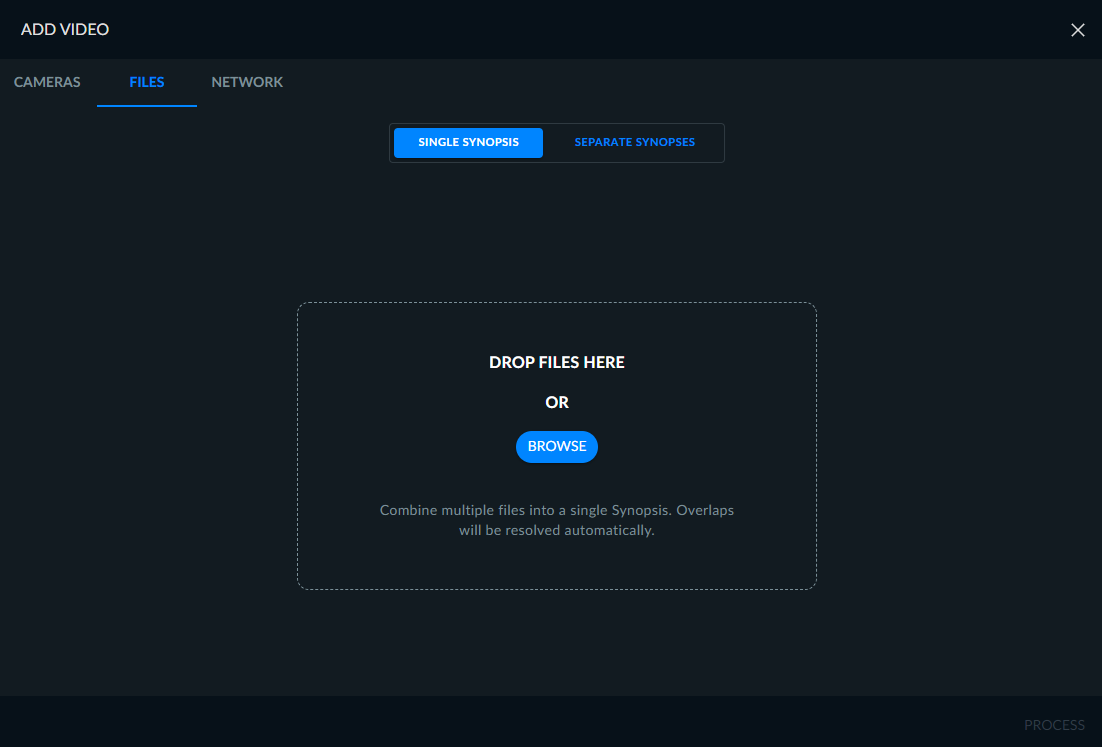
انقر فوق ملخص واحد لتحميل ملفات الفيديو في واحد VIDEO SYNOPSIS®أو ملخصات منفصلة لتحميل كل ملف فيديو كملف .VIDEO SYNOPSIS®
فكرة مفيدة
عند التحميل من الملفات كملخصات منفصلة، يمكنك تحميل ما يصل إلى ١٠٠ ملف في المرة الواحدة.
يمكن أن تصل أسماء الملفات إلى ١٢٤ حرفا.
عند تحديد علامة التبويب SINGLE SYNOPSIS، سيتم دمج الملفات VIDEO SYNOPSIS®في واحد بالترتيب الأبجدي. يكون هذا مفيدا عند إضافة ملفات متعددة تم تصديرها من مسجل فيديو رقمي - وكلها تنشأ من مصدر فيديو واحد. سيتم التعامل مع جميع الملفات كما لو كانت مجتمعة.
عند تحديد علامة التبويب ملخصات منفصلة، سيتم التعامل مع جميع الملفات كمصادر فيديو مختلفة.
لاحظ أنه بمجرد تحميل الملفات، يمكنك التبديل بين الملخص الواحد وعلامات تبويب الملخص المنفصلة لتغيير التدفق المحدد في الأصل.
عند تحميل ملفات XBA، سيتم إنشاء كل ملف متعدد التدفق منفصل.VIDEO SYNOPSIS® يمكن تحميل ملفات XBA مع ما يصل إلى أربعة تدفقات فيديو.
ملاحظة
ستتم إعادة معالجة المصدر المضاف إلى نموذج REVIEW والذي تمت معالجته بالفعل في نموذج RESPOND أو RESEARCH. لمزيد من المعلومات، راجع إنشاء الأصول المرئية الجزئيةقسم في BriefCamمسؤول النظام.
انقر فوق التالي.
قم إما بسحب ملفات مصدر الفيديو وإفلاتها في مربع الحوار أو انقر فوق استعراض لفتح مربع حوار اختيار ملف قياسي.
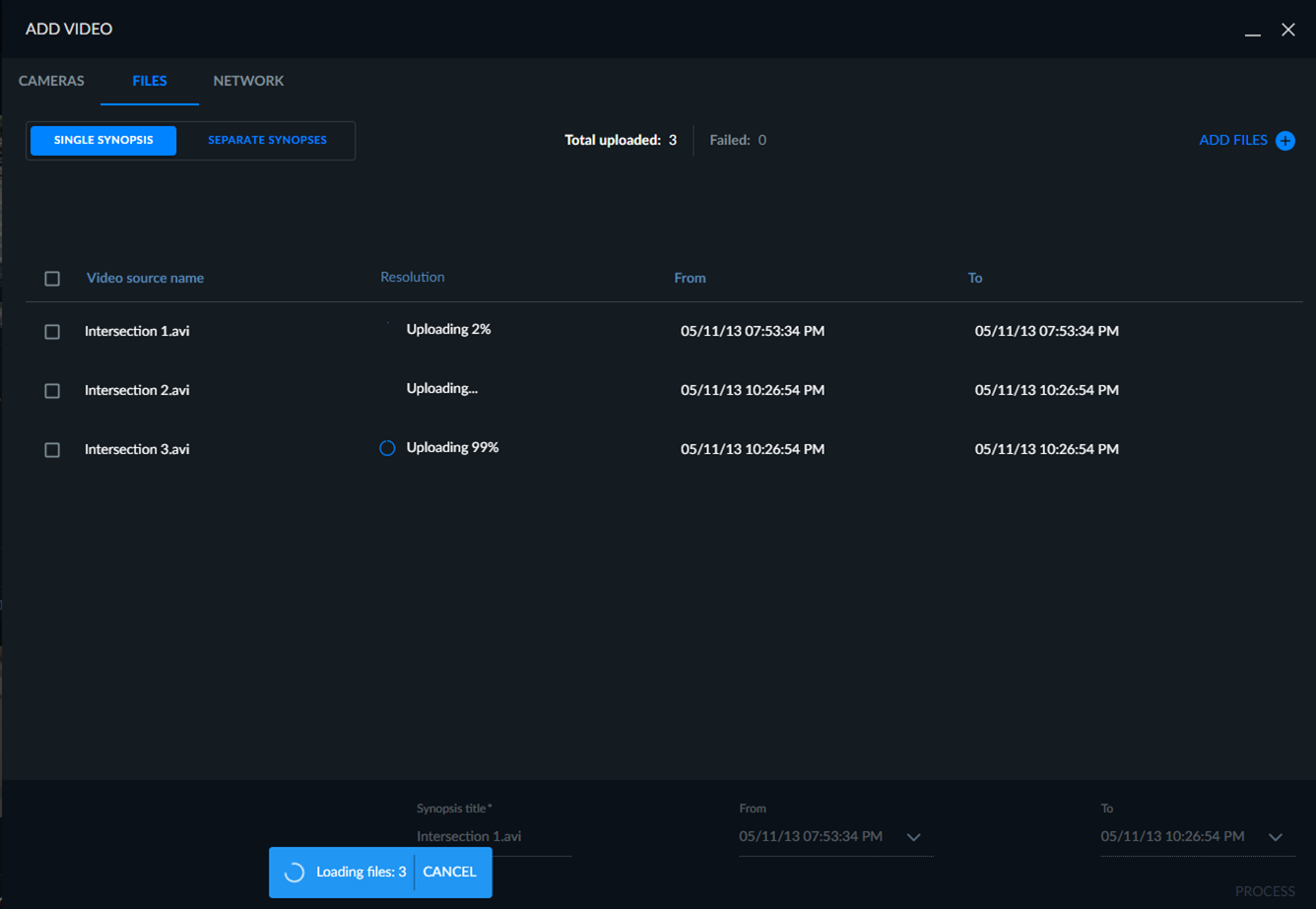
عند تحميل الملفات، سيظهر شريط تقدم لكل ملف.
أثناء عمليات التحميل، يمكنك تصغير معالج تحميل الملف والاستمرار في عملك في مناطق أخرى من BriefCamبرنامج بالنقر فوق أيقونة
 الموجودة في أعلى يمين الشاشة.
يمكنك العودة إلى المعالج بالنقر على أيقونة تكبير .


سيعلمك البرنامج بتقدم التحميل وإكماله، وبعد ذلك ستتمكن من العودة إلى المعالج.
عندما تصبح جاهزا، انقر فوق PROCESS لبدء معالجة ®VIDEO SYNOPSIS. يمكنك أيضا النقر فوق السهم الموجود على يمين كلمة PROCESS وتحديد PROCESS والتطبيق على فلتر المصدر. سيؤدي هذا إلى تحديد هذه المصادر تلقائيا في عامل تصفية المصدر.
حدد الملفات التي تريد حذفها بإحدى الطرق التالية:
لحذف الملفات واحدا تلو الآخر، حدد خانة الاختيار المجاورة لاسم الملف.
لحذف جميع الملفات، حدد خانة الاختيار اسم مصدر الفيديو.
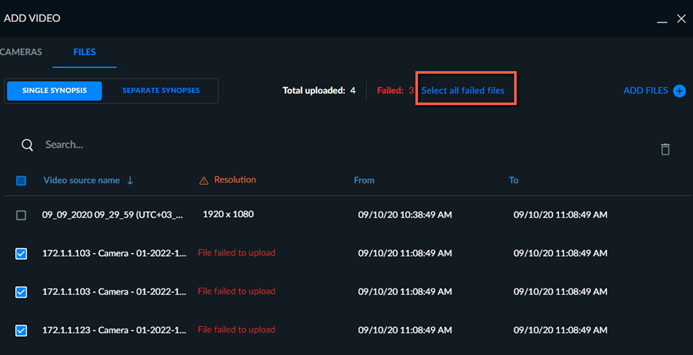
لحذف جميع الملفات التي فشل تحميلها، انقر فوق رابط تحديد جميع الملفات التي فشل تحميلها (كما هو موضح في الصورة أدناه).
انقر على أيقونة سلة المهملات في الزاوية العلوية اليمنى من مربع الحوار.
بمجرد اكتمال التحميل، يمكنك فرز الملفات بالنقر فوق اسم مصدر الفيديو أو رؤوس أعمدة الدقة.
سيتم فرز جميع الملفات التي سيتم دمجها في ®VIDEO SYNOPSIS حسب التسلسل الزمني بشكل افتراضي مع التاريخ المأخوذ من الدليل حيث تم حفظ ملفاتك.
في حالة تداخل أوقات الملفات، BriefCamسيقوم تلقائيا بضبط الأوقات لحل أي تداخل عن طريق تحريك جميع الأوقات للأمام وفقا لمدد مقاطع الفيديو. سيظل وقت البدء والمدة للملف الأول كما هو، وسيتم ضبط أوقات الملفات اللاحقة تلقائيا باستخدام الملف الأول كنقطة مرجعية.
يتم اكتشاف الفجوات الزمنية تلقائيا. يمكنك النقر فوق زر إزالة الفجوات الزمنية (الموجود في الزاوية اليسرى السفلية من الشاشة) إذا كنت تريد إزالة هذه الفجوات. BriefCamسيقوم بتسلسل نطاقات الملف الزمنية، مع جعل الملف الأول في القائمة يعمل مرة أخرى كنقطة بداية.
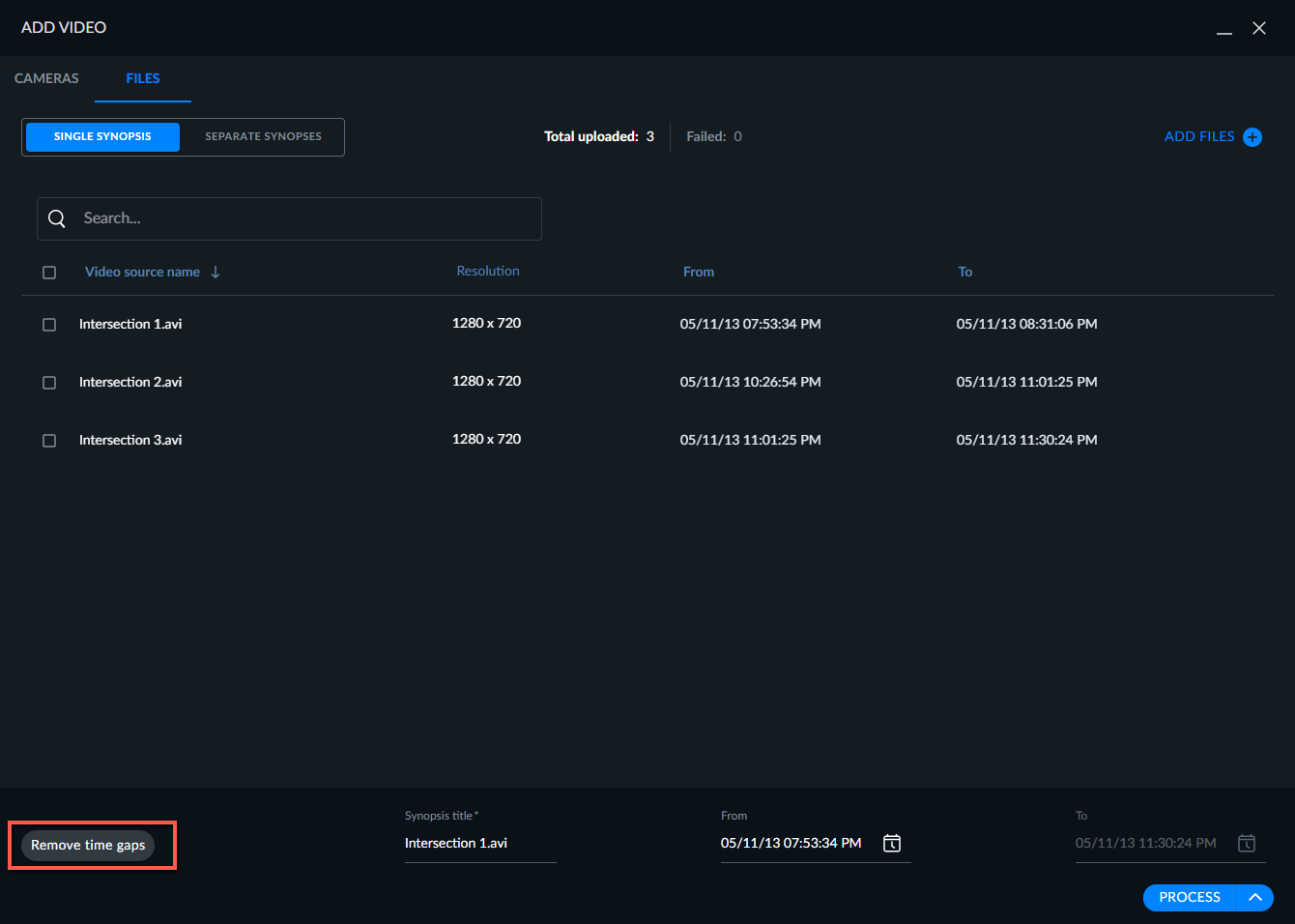
يمكنك تعيين وقت وتاريخ تسلسل ملف الفيديو المجمع يدويا عن طريق تحرير وقت البدء للملف الأول في القائمة. سيتم تعويض جميع الملفات الأخرى وأوقات البدء والانتهاء الخاصة بها تلقائيا وفقا لوقت البدء المحرر يدويا هذا وترتيبها حسب المدة.
تحذير
لا يمكن تعديل النطاق الزمني لأنواع الملفات التالية: ave وdvt وg٦٤ وg٦٤x وmilestonezip وxba.
يتوافق عنوان الملخص المجمع افتراضيا مع اسم الملف الأول في القائمة ويمكن تحريره.
يمكن أيضا فرز الملفات حسب اسم مصدر الفيديو. عند الفرز حسب اسم مصدر الفيديو، سيتم تعديل أوقات البدء والانتهاء لجميع الملفات في القائمة تلقائيا لتتوافق مع أول ملف جديد في القائمة ومدته. (يمكنك تعيين الوقت والتاريخ يدويا عن طريق تحرير هذه الخصائص للملف الأول في القائمة.)
لاحظ أن جميع مستويات الدقة يجب أن تكون متطابقة عند تحميل الملفات من نفس الكاميرا.
تحميل ملف NAS
كبديل للتنزيل على الجهاز المحلي ثم التحميل إلى BriefCamخادم ، يمكنك إضافة مصادر من ملفات الفيديو عن طريق تحميل الملفات مباشرة من محرك أقراص الشبكة في مؤسستك.
ملاحظة
إضافة مقاطع الفيديو من الملفات مدعوم لإصدارات BriefCamمنصة التالية: Investigator وProtect. إذا كان لديك إصدار Rapid REVIEW أو Insights، فلن ترى علامات تبويب الملفات أو الشبكة.
تظهر علامة تبويب الشبكة فقط إذا قام المسؤول بتمكينها.
لتمكين هذه الميزة وتكوينها، راجع تكوين NASقسم في BriefCamدليل المسؤول.
لتحميل الملفات من NAS:
انقر على علامة التبويب الشبكة في مربع الحوار إضافة فيديو.
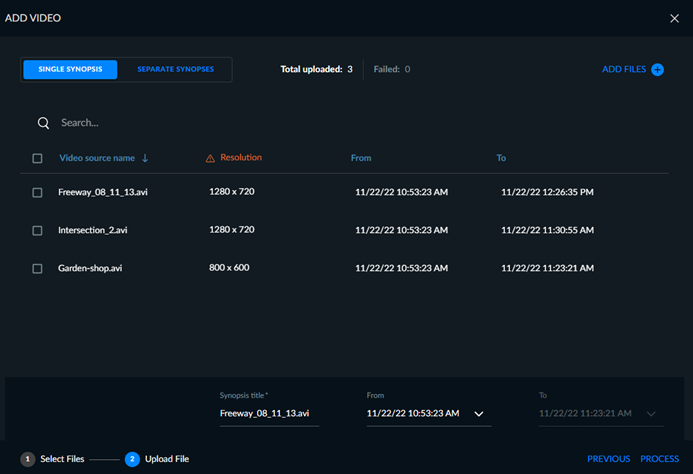
حدد محرك أقراص الشبكة (الدليل) ثم الملفات التي تريد تحميلها.
ملاحظة
عند تحديد ملفات فيديو باستخدام مجلد الشبكة ثم نقلها إلى مجلد مختلف، تتم إزالة التحديد.
انقر فوق التالي.
انقر فوق ملخص واحد لدمج الملفات المحددة في تغيير واحد إلى: VIDEO SYNOPSIS®أو انقر فوق ملخصات منفصلة لإنشاء تغيير منفصل إلى: VIDEO SYNOPSIS®لكل ملف.
يعد خيار SINGLE SYNOPSIS مفيدا عند إضافة ملفات متعددة تم تصديرها من مسجل الفيديو الشبكي (DVR) - وكلها تنشأ من مصدر فيديو واحد. سيتم التعامل مع جميع الملفات كما لو كانت مجتمعة.
عند تحديد خيار ملخصات منفصلة، سيتم التعامل مع جميع الملفات كمصادر فيديو مختلفة.
يمكنك تغيير عنوان الملخص والنطاق من وإلى في أسفل الشاشة.
يمكنك تغيير الترتيب الذي ستظهر به الملفات في التغيير إلى: .VIDEO SYNOPSIS® لمزيد من المعلومات، راجع قسم فرز الملفات.
انقر فوق عملية. يمكنك أيضا النقر فوق السهم الموجود على يمين كلمة PROCESS وتحديد PROCESS والتطبيق على فلتر المصدر. سيؤدي هذا إلى تحديد هذه المصادر تلقائيا في عامل تصفية المصدر.
عند تحميل الملفات، سيظهر شريط تقدم لكل ملف.
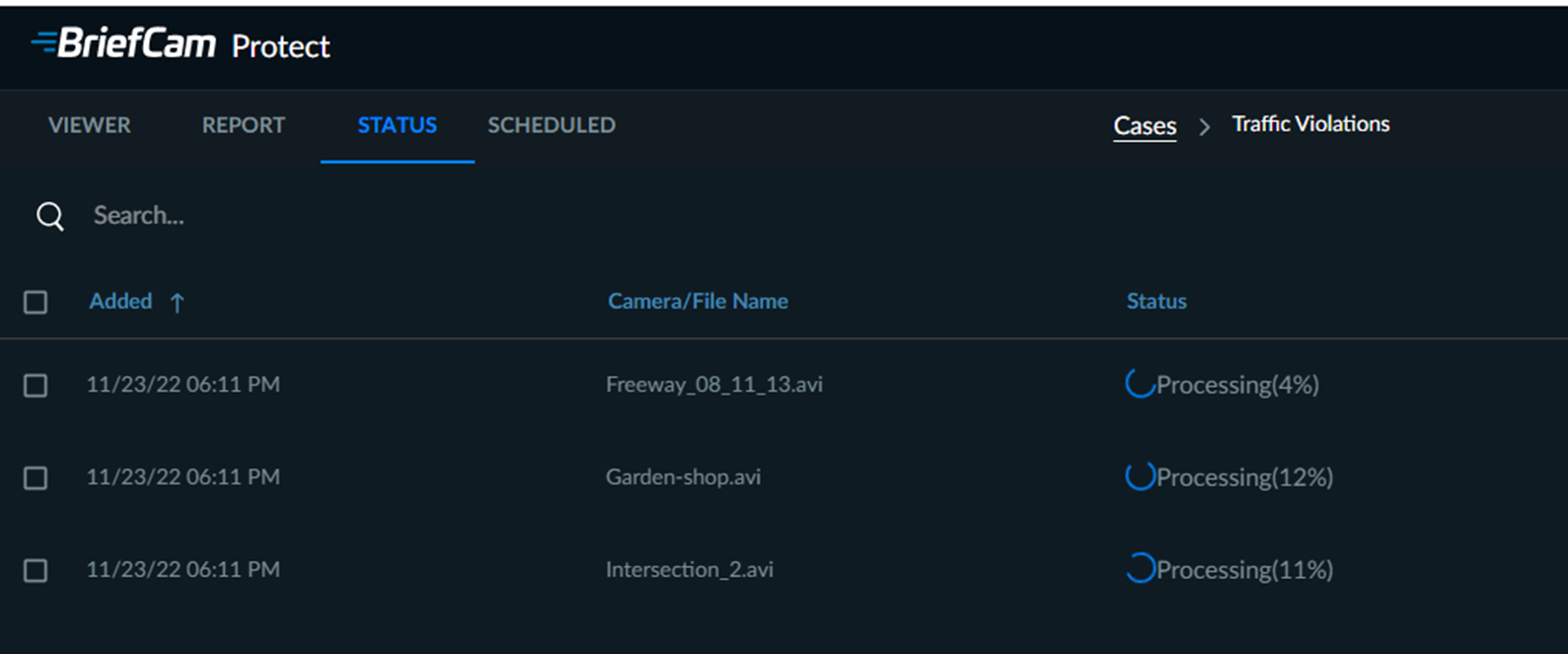
يتم فرز جميع الملفات حسب التسلسل الزمني. يمكنك تحرير اسم كل ملف ووقت البدء (يمكن إعادة تعيين أي تغيير)، بالإضافة إلى حذف الملفات المفردة أو المتعددة (عن طريق تحديد مربعات الاختيار المجاورة لأسمائها والنقر فوق أيقونة سلة المهملات في الزاوية العلوية اليمنى من مربع الحوار).
ملاحظة
عند حذف دفق واحد من ملفات التدفق المتعدد الخاصة بالفضاء الزمني، يتم حذف جميع التدفقات الأخرى من نفس الملف أيضا.
سواء كنت تقوم بتحميل ملفات الفيديو في تغيير واحد إلى: ملخصات VIDEO SYNOPSIS®أو متعددة، يمكن عكس أي تغييرات تم إجراؤها (على سبيل المثال، تحرير عنوان الملخص أو تاريخ ووقت البدء) بالنقر فوق أيقونة إعادة التعيين ( ) في الزاوية العلوية اليمنى من الشاشة.