طريقة عرض الخريطة
في نموذج REVIEW، يمكنك عرض المصادر على خريطة إذا قام مسؤول النظام لديك بإعداد النظام للسماح بذلك. في طريقة عرض الخريطة، يمكنك رؤية التنبيهات على الخريطة وفقا لموقع الكاميرا.
في حين أن طريقة العرض الافتراضية هي طريقة العرض الشبكية، إذا كنت تريد أن تكون طريقة العرض الخريطة هي الافتراضية، فاطلب من BriefCamمسؤول إعدادها.
على الخريطة، سترى أيقونات مختلفة، موضحة في الجدول أدناه.
| كاميرا تتم إضافتها إلى الحالة ويتم تعيين الإحداثيات عليها في .BriefCam يمثل الرقم عدد الكائنات المكتشفة للكاميرا. عند تطبيق عوامل التصفية، يظهر هذا العد عدد الكائنات التي تطابق عوامل التصفية المحددة. يمكنك تحريك مؤشر الماوس فوق أيقونات الكاميرا لرؤية اسم الكاميرا بالإضافة إلى عدد الكائنات حسب الملخص (إذا تمت معالجة أكثر من عنصر واحد لكل كاميرا). لاحظ أن المصادر التي لا تحتوي على إحداثيات لن تظهر على الخريطة. | |
| ملف يتم تحميله على الحالة ويتم تعيين الإحداثيات له في .BriefCam | |
| الكاميرات التي لم يتم اكتشاف كائنات بها أو لم يتم اكتشاف كائنات بها بمجرد تطبيق عامل التصفية. يكون اللون الأزرق أغمق ليسهل على المستخدمين تحديد الكاميرات بسرعة مع الكائنات أو دونها. | |
| الكاميرات التي لم يتم تحميلها على الحالة ولكن تم تكوينها في .BriefCam |



يمكنك التكبير أو التصغير في الخريطة باستخدام أيقونات التكبير/التصغير الموجودة على الخريطة أو عن طريق سحب الخريطة باستخدام الماوس.
يمكنك البحث عن عناوين باستخدام  أيقونة البحث.
لإضافة إحداثيات إلى مصدر (كاميرا أو ملف):
انقر على
 أيقونة إضافة إحداثيات ، على يمين اسم مصدر الفيديو.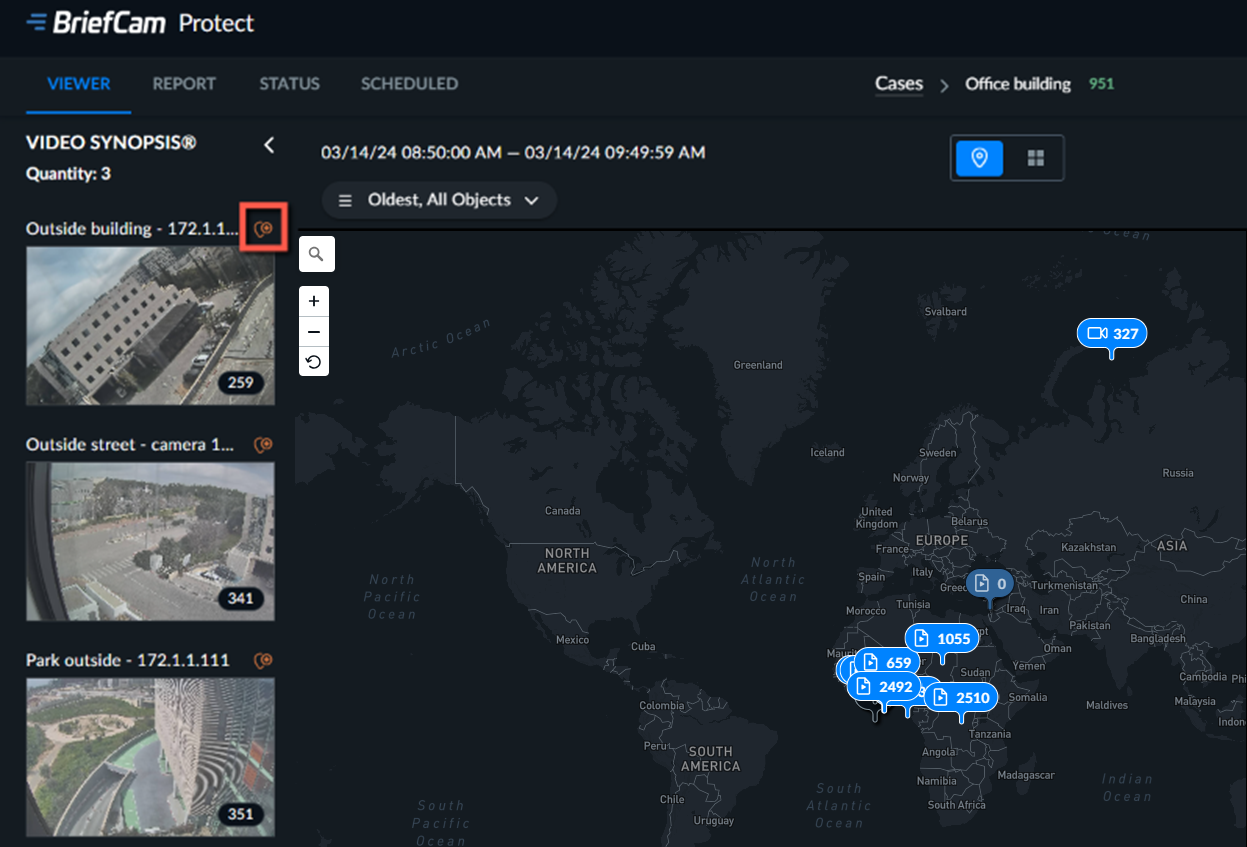
أدخل خطي العرض والطول لهذا المصدر وانقر فوق تطبيق.
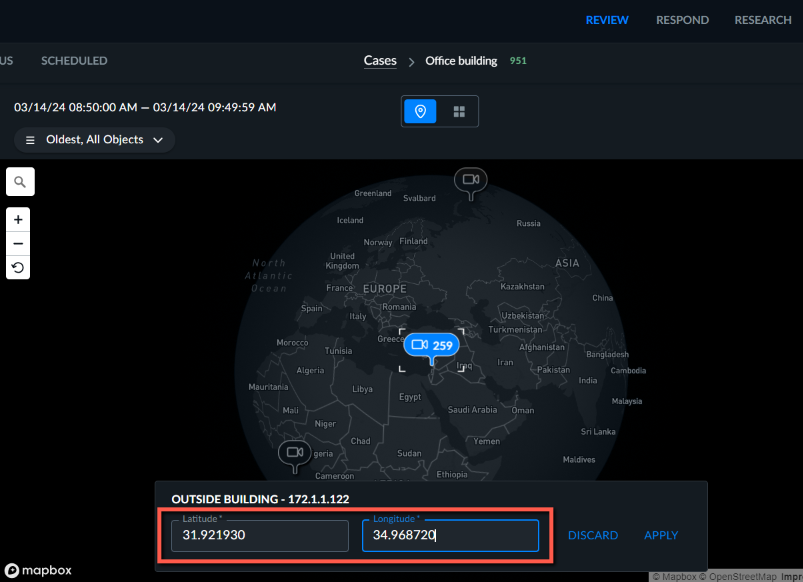
إذا كنت لا تعرف خطوط الطول والعرض، فاتصل بمسؤول في مؤسستك.BriefCam
لإضافة كاميرا إلى الحالة مباشرة من الخريطة:
انقر على
 أيقونة الكاميرا للكاميرا التي تريد إضافتها.
انقر على زر إضافة إلى الحالة.
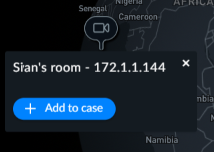
سيتم تحديد الكاميرا تلقائيا. انقر فوق التالي.
إذا لزم الأمر، فقم بتعيين جدول وانقر فوق عملية.
بمجرد النقر على الكاميرا:
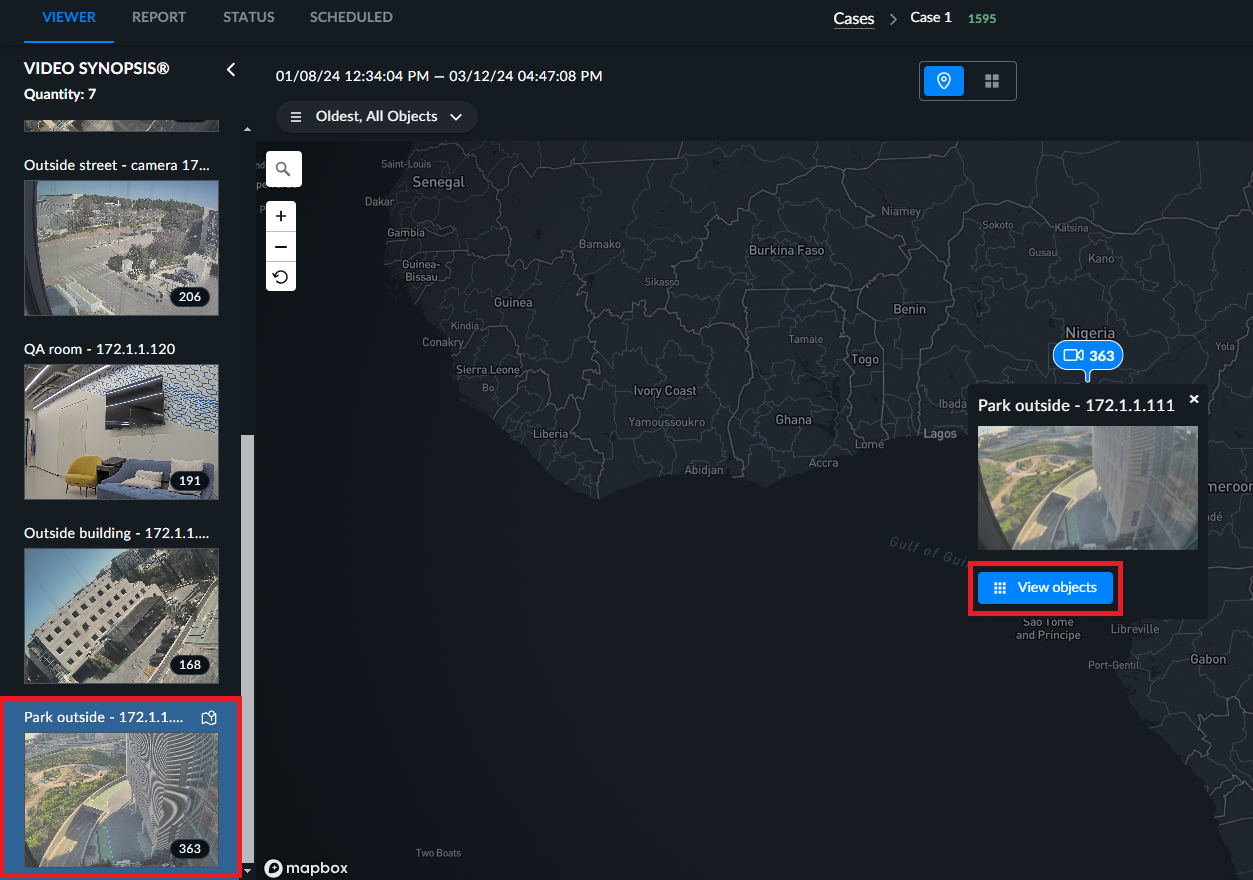
سيظهر المصدر ذو الصلة على الجانب الأيسر بخلفية زرقاء، ويمكنك النقر على
 أيقونة خريطة المصدر لإظهار المصدر على الخريطة.
سترى معلومات إضافية حول المصدر بما في ذلك اسم المصدر وصورة لطريقة عرض المصدر وزر عناصر العرض. انقر فوق زر عرض الكائنات لفتح طريقة عرض الشبكة التي تمت تصفيتها تلقائيا للمصدر المحدد. إذا نقرت مرة أخرى للعودة إلى طريقة عرض الخريطة، فستتضمن طريقة عرض الخريطة كائنات من جميع المصادر (لن يتم لمس بقية الفلاتر).