升级至2025年11月的Qlik(适用于2025 R1 SP3)
必要条件
在开始升级之前,请执行以下操作:
确认符合下列必要条件。
已安装BriefCam(OX5版本)。
已安装RESEARCH模块且运行正常。
您拥有伺服器的本机管理员权限。
强烈建议您为现有的研究环境建立备份。请参阅: .备份资料库
开始升级前,请下载以下安装程式。
从“产品”下拉列表中选择“附加工具”,从“BriefCam下载”页面下载该文件。
BriefCam_Research_2025_R1_SP3_Upgrade_Package.zip
步骤1:升级至QlikSense 2025年11月
在开始升级之前,请关闭所有开启的应用程式。
以管理
Qlik_Sense_setup.exe员身份执行。单击“(升级)”。
接受客户协议并单击下一。
出现提示时,输入运行Qlik服务的
bcuser本地帐户的密码。当系统提示输入资源库数据库超级用户密码时:
如果从2024年之前的BriefCam版本升级,请输入:。
senseadmin如果从BriefCam2024或更高版本升级,请使用存储在Qlik.MaintenanceTools.Password中的值,该值位于bc_settings数据库表中。
只选取下方显示的选项。
设定完成后启动QlikSense服务
保留目前的服务设定
安装支援的物件套件
仪表板套件
视觉化套件
请勿修改任何其他设定。
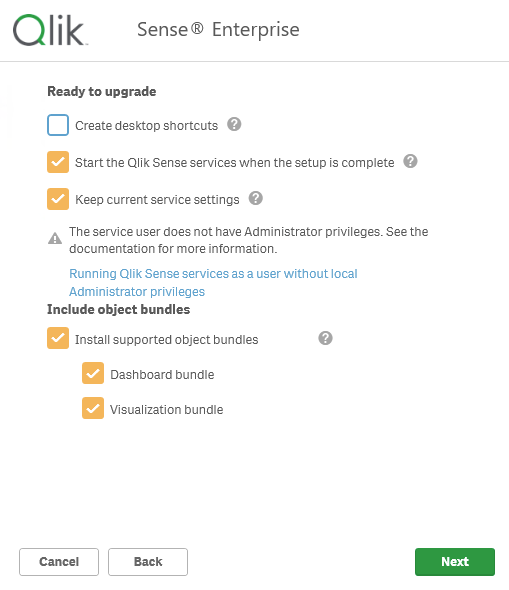
按一下。
接受Object Bundle授权合约并按一下级。
安装成功完成时,单击“(完成)”。
步骤2:安装QlikSense 2025年11月修补程序6
以管理
Qlik_Sense_update.exe员身份执行。按一下。
步骤3:设定研究
使用bcuser帐户登录QMC (https://localhost/qmc)。
导览至扩充并汇入下列扩充:
theme-colorbrewer.zipbriefcam-table.ziplastUpdateFooter.zip
汇入时若出现提示
theme-colorbrewer.zip,请按一下“取代”。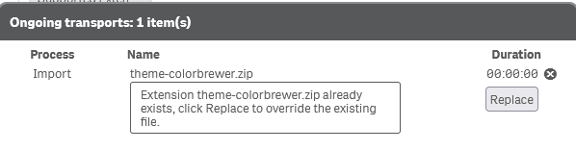
导航到“应用”,然后单击“导入”。
汇入Research.qvf.
启用取代现有应用程式。
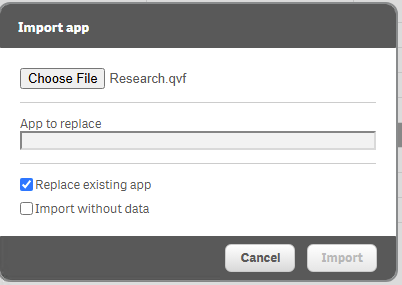
选取现有的Research应用程式,然后按一下“确定”。
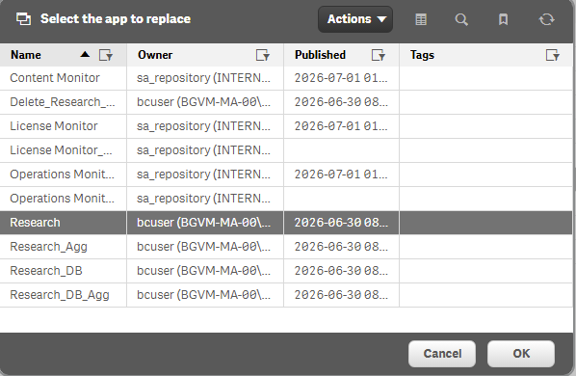
匯入.
Research_Agg.qvf启用取代现有应用程式。
选取现有的Research应用程式,然后按一下“确”。
将档案
24239.d8e5ae4a9df9a673f2ab.css复制到: .C:\Program Files\BriefCam\RESEARCH\Qlik\Client\qmfe\sense-client\8.527.14如果出现提示,则替换现有文件。
清除快取并重新启动浏览器。
驗證
完成升级后,打开RESEARCH模块并验证以下内容:
应用程式已成功载入。
保留所有现有使用者。
历史资料可用。
仪表板已正确载入。
RESEARCH用户界面显示正确。