升級至2025年11月的Qlik(適用於2025 R1 SP3)
必要條件
在開始升級之前,請執行以下操作:
確認符合下列必要條件。
已安裝BriefCam(OX5版本)。
已安裝RESEARCH模塊且運行正常。
您擁有伺服器的本機管理員權限。
強烈建議您為現有的研究環境建立備份。請參閱: .備份資料庫
開始升級前,請下載以下安裝程式。
從“產品”下拉列表中選擇“附加工具”,從“BriefCam下載”頁面下載該文件。
BriefCam_Research_2025_R1_SP3_Upgrade_Package.zip
步驟1:升級至QlikSense 2025年11月
在開始升級之前,請關閉所有開啟的應用程式。
以管理
Qlik_Sense_setup.exe員身份執行。單擊“(升級)”。
接受客戶協議並單擊下一。
出現提示時,輸入運行Qlik服務的
bcuser本地帳戶的密碼。當系統提示輸入資源庫數據庫超級用戶密碼時:
如果從2024年之前的BriefCam版本升級,請輸入:。
senseadmin如果從BriefCam2024或更高版本升級,請使用存儲在Qlik.MaintenanceTools.Password中的值,該值位於bc_settings數據庫表中。
只選取下方顯示的選項。
設定完成後啟動QlikSense服務
保留目前的服務設定
安裝支援的物件套件
儀表板套件
視覺化套件
請勿修改任何其他設定。
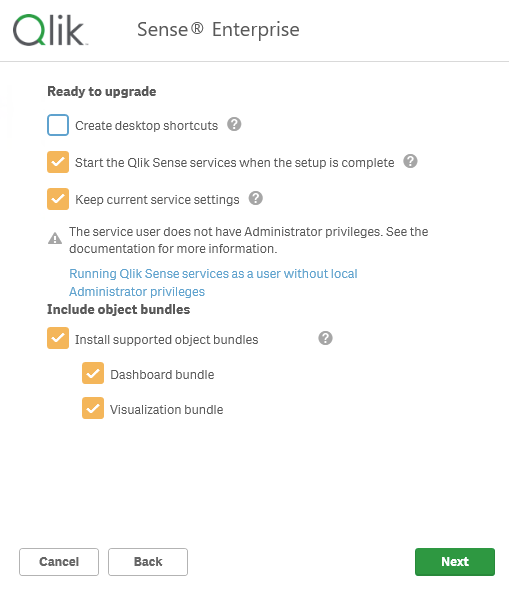
按一下。
接受Object Bundle授權合約並按一下級。
安裝成功完成時,單擊“(完成)”。
步驟2:安裝QlikSense 2025年11月修補程序6
以管理
Qlik_Sense_update.exe員身份執行。按一下。
步驟3:設定研究
使用bcuser帳戶登錄QMC (https://localhost/qmc)。
導覽至擴充並匯入下列擴充:
theme-colorbrewer.zipbriefcam-table.ziplastUpdateFooter.zip
匯入時若出現提示
theme-colorbrewer.zip,請按一下“取代”。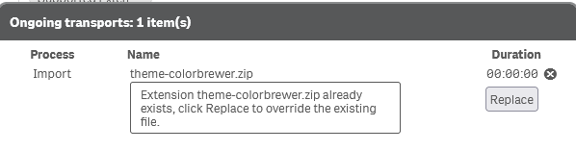
導航到“應用”,然後單擊“導入”。
匯入Research.qvf.
啟用取代現有應用程式。
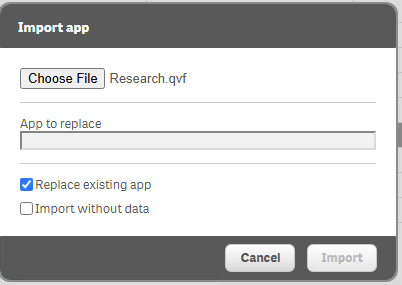
選取現有的Research應用程式,然後按一下“確定”。
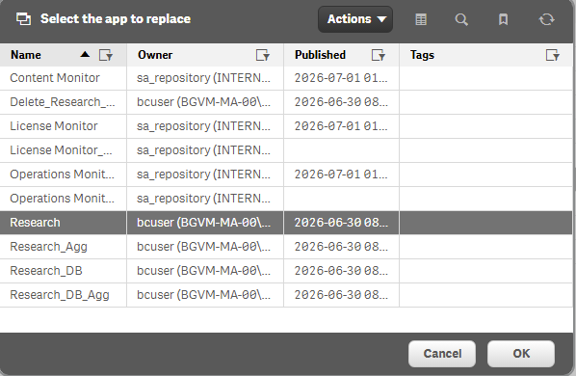
匯入.
Research_Agg.qvf啟用取代現有應用程式。
選取現有的Research應用程式,然後按一下“確”。
將檔案
24239.d8e5ae4a9df9a673f2ab.css複製到: .C:\Program Files\BriefCam\RESEARCH\Qlik\Client\qmfe\sense-client\8.527.14如果出現提示,則替換現有文件。
清除快取並重新啟動瀏覽器。
驗證
完成升級後,打開RESEARCH模塊並驗證以下內容:
應用程式已成功載入。
保留所有現有使用者。
歷史資料可用。
儀表板已正確載入。
RESEARCH用戶界面顯示正確。