BriefCam RESEARCH安裝
如果您有Protect/Insights產品授權,應安裝RESEARCH元件。
警告
請勿為屬於多站點部署(由多個站點系統和中央集線器組成)一部分的站點部署安裝RESEARCH組件。
必要條件
注意
當安裝或升級使用擴展研究許可證的環境時,請BriefCam登錄BriefCam門戶網站https://www.briefcam.com/support/並打開票證聯繫的支持團隊。
需要.NET 4.8 Framework Runtime。安裝程式將檢查是否已安裝在您的電腦上,但不會為您安裝。從以下鏈接下載並安裝到您的計算機上:https://dotnet.microsoft.com/en-us/download/dotnet-framework/net48。
對於RESEARCH安裝,必須打開網絡適配器。
如果您不是在乾淨的機器(僅具有作業系統的機器)上安裝,請參閱一RESEARCH必要條件節。
安裝步驟
要運行BriefCamRESEARCH安裝嚮導,右鍵單擊該
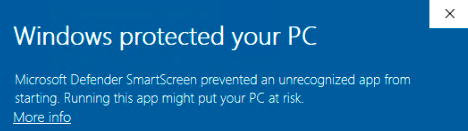
BriefCamRESEARCH_<Version number>.exe文件並選擇“以管理員身份運行”。如果您正在使用最新的Windows Update並出現Windows Defender警報,請單擊“更多信息”鏈接並單擊“仍然運行”。
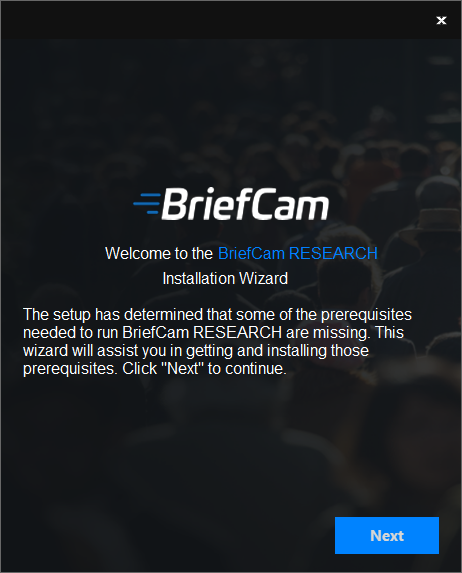
安裝將檢查必要條件。如果缺少任何內容,將顯示以下屏幕。按一下“下一步”。
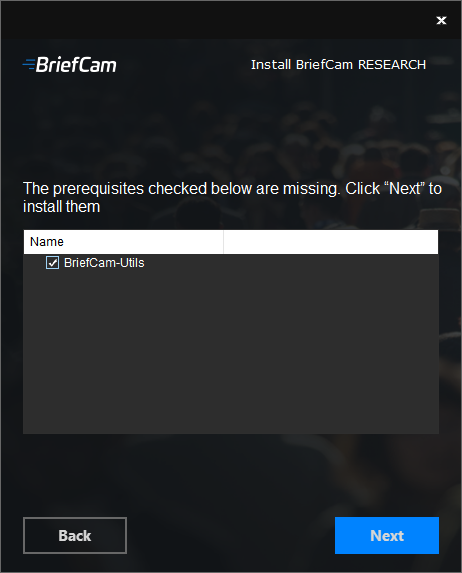
在此畫面中,已檢查的先決條件是遺失的先決條件。按一下“下一步”進行安裝。
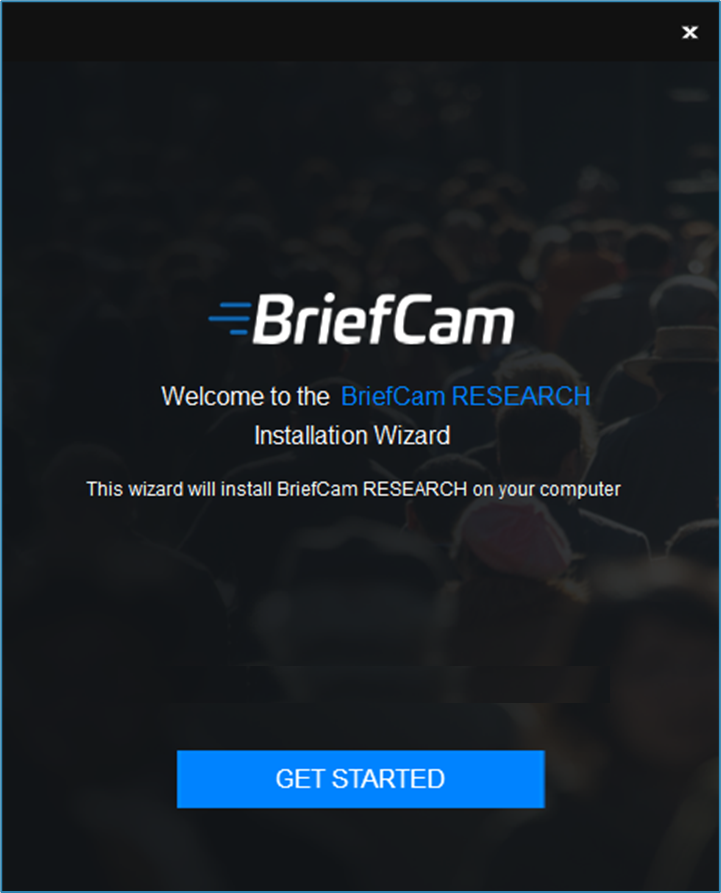
單擊“開始”。
接受授權合約條款,然後按一下“下一”。
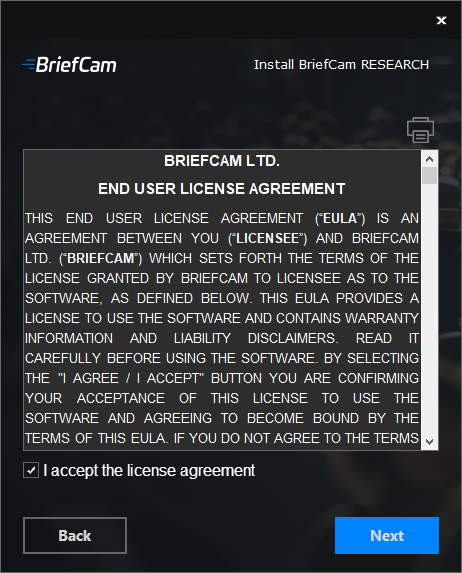
將出現以下屏幕。
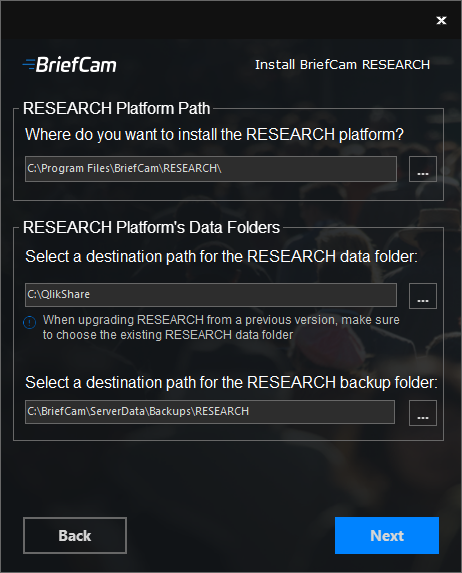
在RESEARCH平台路徑字段中,選擇要安裝RESEARCH平台的路徑。
在RESEARCH平台的數據文件夾部分:
在第一個字段中,選擇要保存RESEARCH數據的路徑。對於升級,該驅動器應與之前安裝RESEARCH數據的驅動器相同。
在第二個字段中,選擇要保存RESEARCH備份文件的路徑。
單擊“下一步”,將出現以下屏幕。
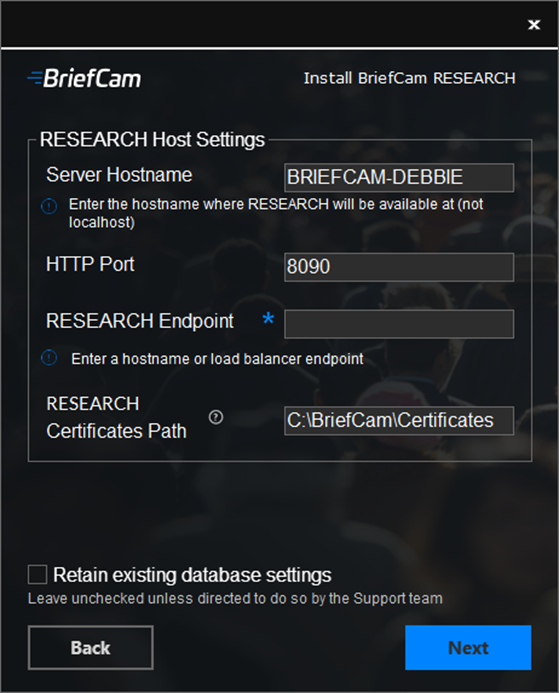
輸入以下內容:
服務器主機名–安裝RESEARCH組件的主機名(使用系統主機名,而不是
localhost)。HTTP端口–RESEARCH模塊的端口。預設情況下填入8090。要在默認端口被佔用的情況下定義備用端口,請按照一節中的詳細信息進行操作。正在變更預設連接埠設定
RESEARCH端點–使用負載均衡器時的主機名或負載均衡器端點。
RESEARCH證書路徑–保存RESEARCH證書的位置。
對於首次安裝,請確保未選中“保留現有數據庫設置”複選框。在升級時BriefCam,選中“保留現有數據庫設置”複選框。
選中“保留現有數據庫設置”複選框時,安裝程序將部署已更新的RESEARCH組件,但保持所有以前與RESEARCH相關的環境設置不變。
按一下下一步。
如果您未選擇“保留現有數據庫設置”複選框,將顯示以下屏幕。(如果您選中了複選框,請跳至步驟19)。
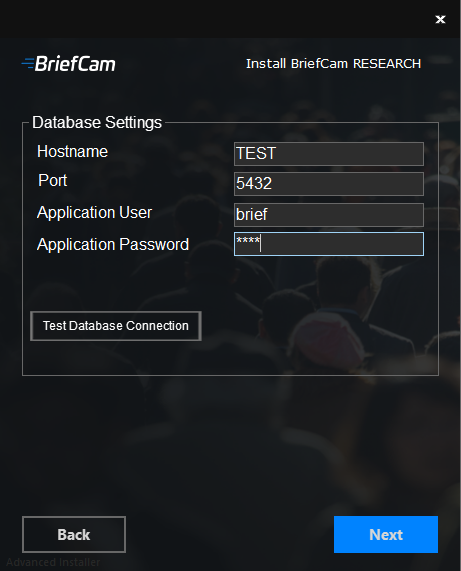
在主機名字段中,輸入安裝PostgreSQL數據庫的服務器的計算機名。對於多合一安裝,請使用主機名稱(或視需要使用localhost)。
“連接埠”欄位將自動填入5432。這需要與安裝PostgreSQL時使用的端口相同。
在“應用程序用戶”和“應用程序密碼”字段中,確保使用您在PostgreSQL安裝程序中定義的相同應用程序用戶和密碼。請注意,密碼不支援特殊字元。
單擊“測試數據庫連接”按鈕檢查數據庫是否已正確連接。
按一下下一步。
系統將提示您使用默認許可證安裝Qlik,或輸入RESEARCH(Qlik)許可證信息。
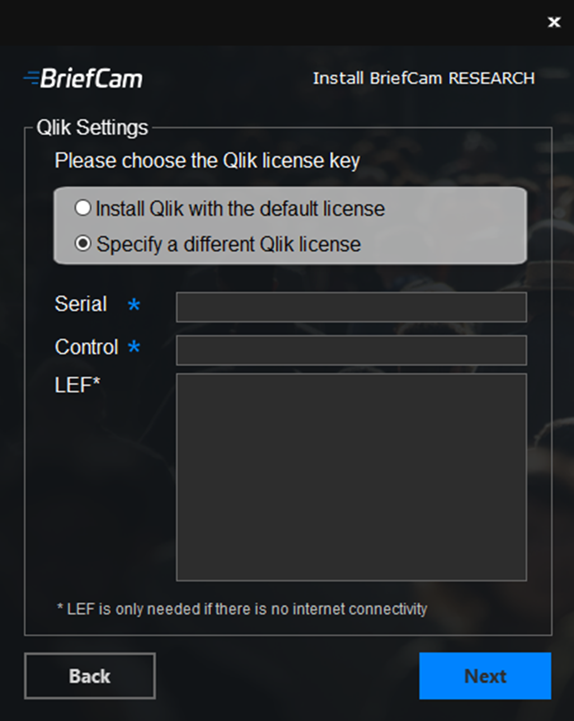
若要使用預設授權(線上和離線安裝皆是),請確定已勾選使用預設授權按鈕安裝Qlik。
如果選擇指定其他Qlik許可證,請執行以下步驟: .在QlikSense中啟動自訂授權
單擊下一步,將出現以下屏幕。
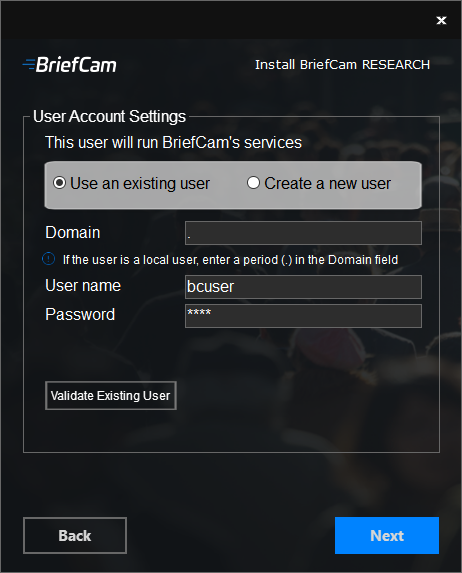
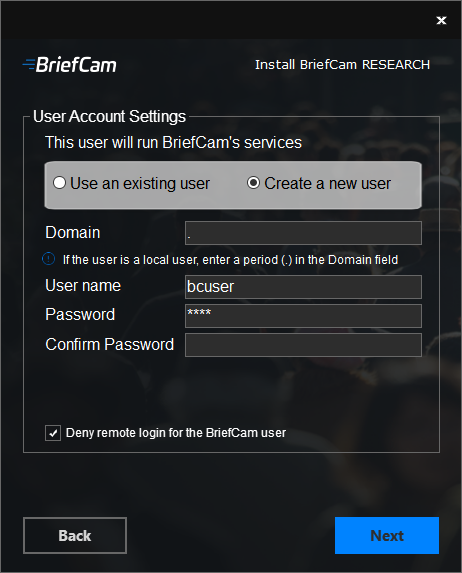
選取是使用現有帳戶還是建立新帳戶。
BriefCam用戶帳戶應該是本地計算機上的本地管理員用戶。請使用您在資料庫安裝期間為BriefCam使用者帳戶設定的相同密碼。(需要執行此操作,以便RESEARCH備份能夠成功運行。)
您可以使用本機帳戶或網域帳戶。確定網域帳戶是本機管理員群組的成員。
注意
升級RESEARCH組件時,無法更改用戶。您必須使用原始安裝中使用的相同使用者,且使用者欄位將呈現灰色。
對於現有帳戶,輸入密碼;對於新帳戶,創建並確認密碼。請注意,“密碼”欄位不支援特殊字元。
如果選擇使用現有用戶,可以單擊“驗證現有用戶”以檢查用戶憑據是否有效。
如果選擇創建新用戶,則可以選中“拒絕用戶帳戶的遠程交互登錄”複選BriefCam框,以防止BriefCam用戶遠程登錄到計算機。
注意
如果未選中此複選框,則可能授予用戶遠程交互登錄的BriefCam訪問權限(取決於貴組織的策略)。
單擊下一步,將出現以下屏幕。
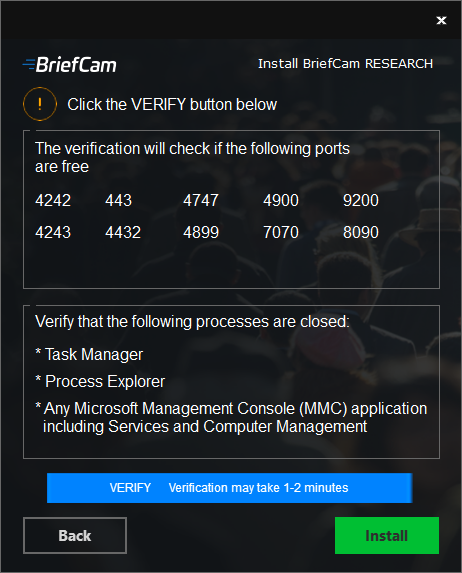
單擊“驗證”按鈕。驗證可能需要幾分鐘的時間。
如果端口部分標記為紅色,則表示一個或多個端口不是空閒的。打開文
RESEARCH_Install.log件(位於:%APPDATA%\BriefCam),搜索字符串,check_open_ports並查看哪些端口不是空閒的。打開出現故障的端口後,再次嘗試驗證,直到驗證通過。如果安裝程式表示您的機器上已開啟下列其中一個項目,請關閉它們並重試驗證:工作管理員、程序瀏覽器和任何Microsoft管理控制台(MMC)應用程式,包括服務和電腦管理。
驗證完成後(您看到兩個綠色選中標記),單擊“Install(安裝)”。
RESEARCH安裝可能需要10分鐘或更長時間才能完全安裝。
注意
如果您使用的是單獨的RESEARCH服務器,建議在負載均衡器背後運行RESEARCH。有關如何執行此操作的信息,請參閱安裝和配置NGINX。
升級至Qlik版本(2025年11月)
強烈建議您升級到Qlik版本(2025年11月),帶來最新的安全補丁並提高穩定性。有關如何執行此操作的信息,請參閱。升級至2025年11月的Qlik(適用於2025 R1 SP3)
正在解除安裝RESEARCH
僅安裝程式支援解除安裝RESEARCH元件,Windows程式和功能不支援。
此操作不會卸載Qlik®。若要解除安裝Qlik:
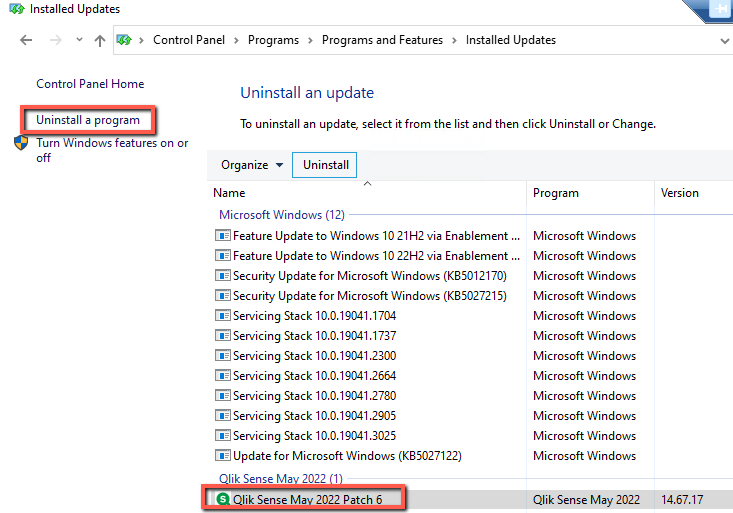
轉到控制面板>程序>程序和功能。
在左側單擊“View installed updates(查看已安裝的更新)”。
解除安裝Patch 6。
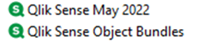
返回解除安裝程式並於2022年5月解除安裝QlikSense。
如果您在嘗試重新安裝之前卸載了Qlik,請重新啟動計算機。
重新啟動RESEARCH機器
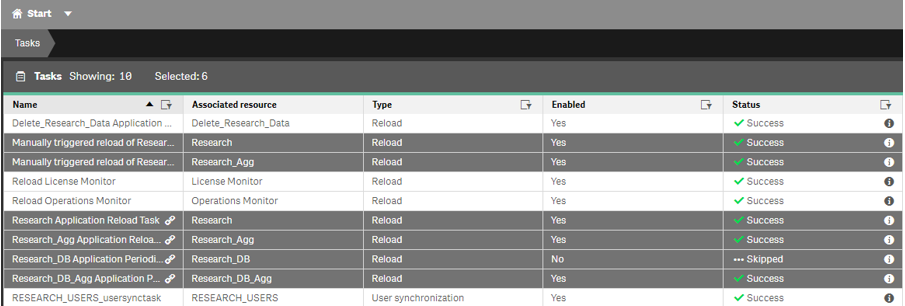
在重新啟動或關閉安裝了RESEARCH的計算機之前,請檢查QMC中任務的狀態,並等待以下灰色圖像中標記的任務完成運行(當狀態列設置為“成功”時)。
RESEARCH安裝–已知問題
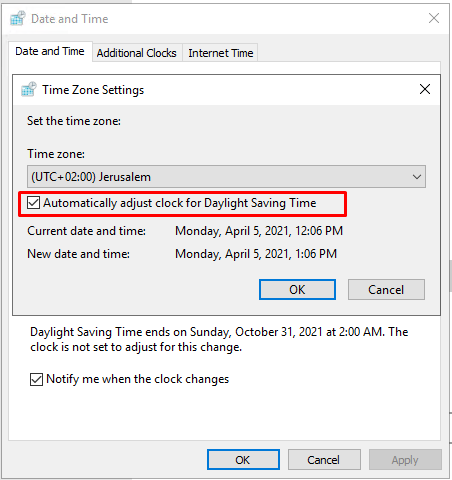
在未選取“自動調整夏令時”選項的機器上安裝RESEARCH元件時,安裝失敗。
在特定狀況中,Research安裝會在安裝期間失敗。如果發生這種情況,並且所有八個Qlik服務都在運行,請卸載Research組件,然後重新安裝。如果有任何服務未執行,請聯絡支援團隊。
RESEARCH安裝–創建虛擬代理
在以下情況下可能需要虛擬代理:
當RESEARCH機器位於網域中時
RESEARCH計算機具有多個主機名的其他情況
請注意,始終會創建名為bc的Qlik虛擬代理。
虛擬代理可用於處理同一物理服務器的不同設置。
要定義虛擬代理,請執行以下步驟:
在Qlik管理控制台(打開瀏覽器並使用以下URL:https://RESEARCH_Host_Name/qmc)中,在QMC起始頁或“開始”下拉菜單中選擇虛擬代理以顯示概覽。
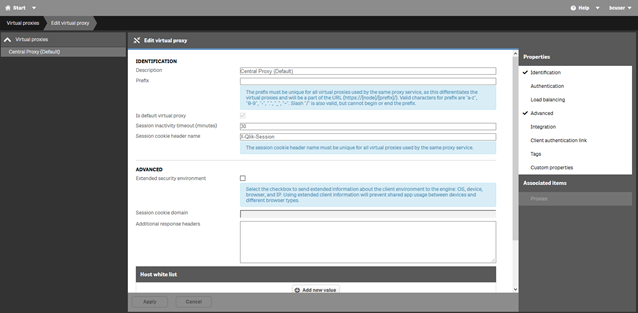
在“虛擬代理”窗口中,選擇預先配置的中央代理並單擊“編輯”。
單擊高級,然後在主機白名單部分中單擊添加新值。
新增將存取此伺服器的任何名稱(非IP)。例如:localhost、myhostname.mylocaldomain。
此處添加的所有值都從底層開始驗證。例如,如果新增了domain.com,這意味著將批准以domain.com結尾的所有值。如果新增了subdomain.domain.com,這意味著以subdomain.domain.com結尾的所有值將被核准。
按一下“套用”。等待服務重新啟動;然後再次登錄,導航回“虛擬代理”頁面,並針對
bc虛擬代理重複上述步驟。