BriefCamWeb服務安裝
必要條件
如果您在單獨的計算機上安裝了RESEARCH組件,請將文件certificates夾從RESEARCH計算機的文件c:briefcam夾複製到Web Services計算機的文件c:briefcam夾。
安裝BriefCam服務器時需要以下端口。確保它在開始安裝之前可用。
Component | 連接埠號碼 |
Web服務 | TCP 80 |
安裝步驟
要運行“BriefCamWeb服務安裝嚮導”,請右鍵單擊該
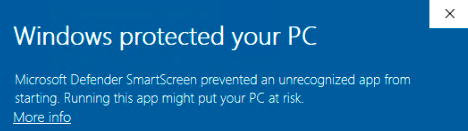
BriefCamWebServices_<Version number>.exe文件,然後選擇“以管理員身份運行”。如果您正在使用最新的Windows Update並出現Windows Defender警報,請單擊“更多信息”鏈接並單擊“仍然運行”。
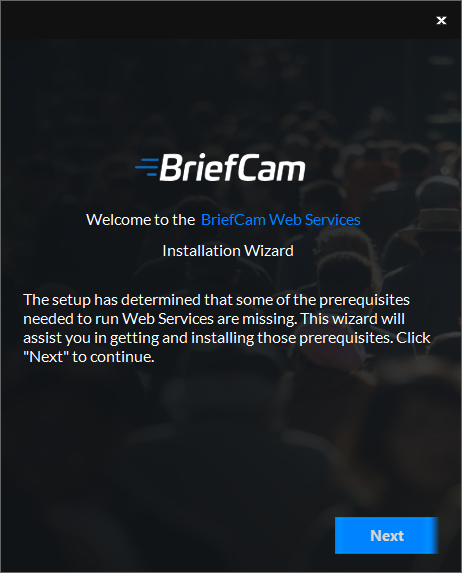
安裝將檢查必要條件。如果缺少任何內容,將顯示以下屏幕。按一下“下一步”。
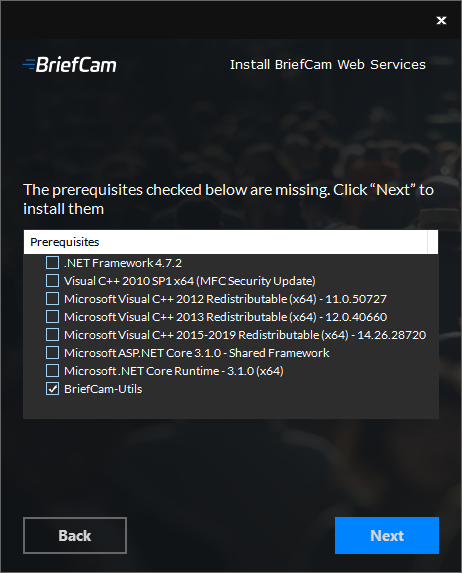
在此畫面中,已檢查的先決條件是遺失的先決條件。按一下“下一步”進行安裝。
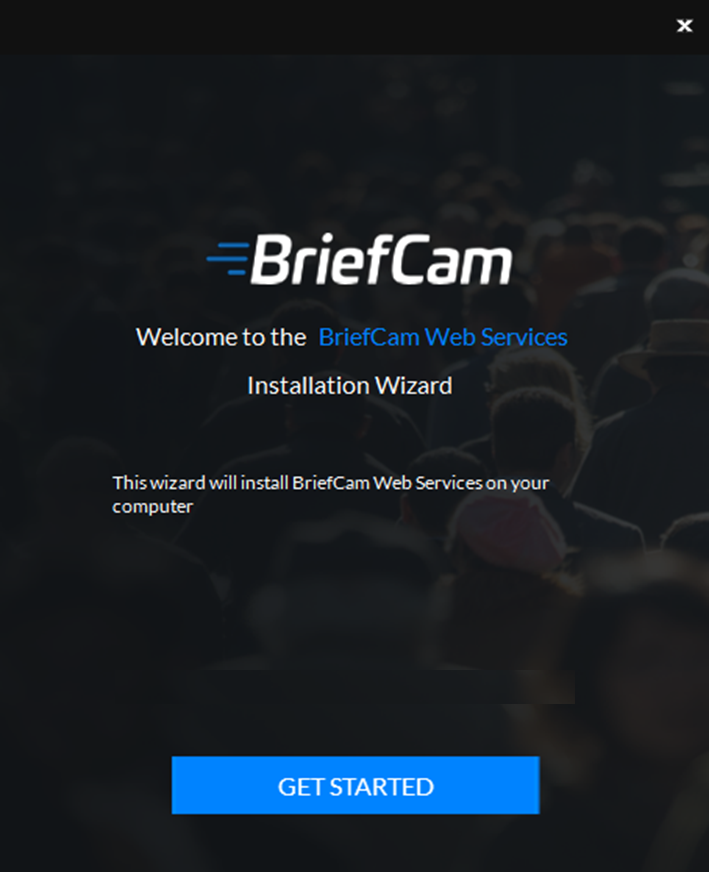
單擊“開始”。
若要繼續安裝,請閱讀並接受授權合約條款。
按一下“一步”繼續。
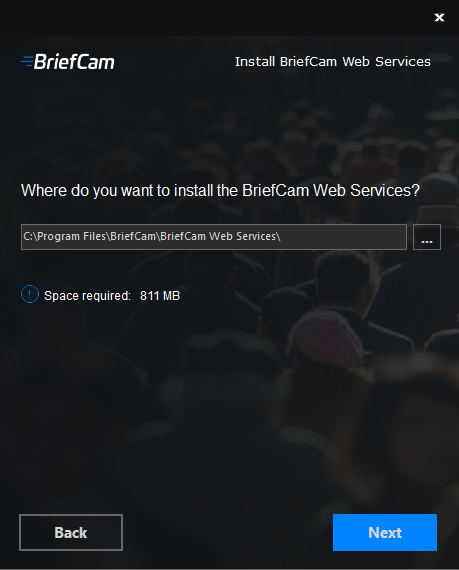
選擇您要安裝BriefCamWeb服務的位置,然後單擊“下一步”。
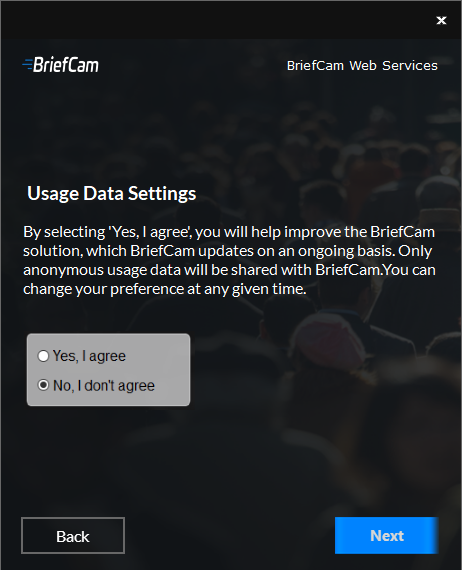
選擇是否同意與BriefCam共享匿名使用數據,然後單擊“下一步”。(匿名數據將用於衡量不同產品功能的採用情況。數據由BriefCam的產品團隊監控,有助於專注於對BriefCam客戶最重要的事情,並改善產品體驗。
將出現以下屏幕。
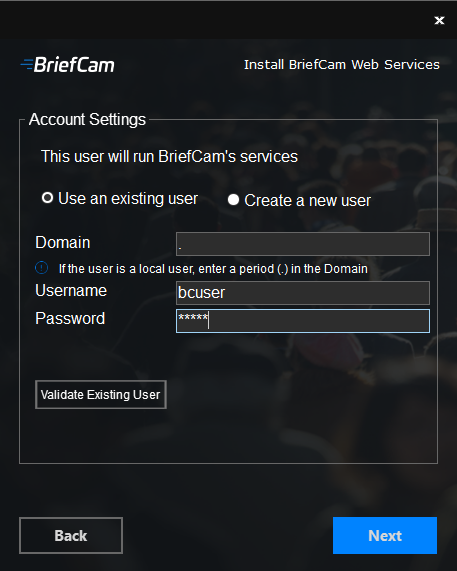
選取是使用現有帳戶還是建立新帳戶。
在[端點]欄位中輸入名稱。請注意,Web Services安裝程式無法處理長度超過15個字元的主機名稱。
輸入密碼。請注意,“密碼”欄位不支援特殊字元。
如果使用者是網域使用者,請輸入網域名稱。如果使用者是本機使用者,請輸入期間(.)。
注意
網域名稱和使用者名稱有大小寫之分。
如果選擇使用現有用戶,可以單擊“驗證現有用戶”以檢查用戶憑據是否有效。
單擊下一步,將出現以下屏幕。
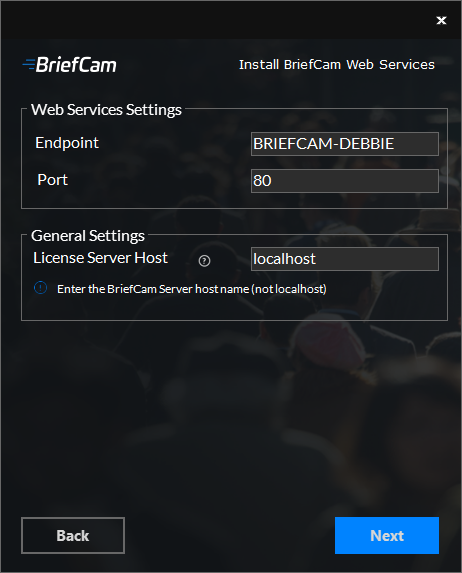
設定Web服務的Web端點和連接埠。建議保留自動填入的預設連接埠。
在License Server Host字段中,輸入未完全限定(不含域名)的許可服務器主機名(BriefCam服務器主機名)。
小心
在License Server Host字段中,建議不要使用localhost。如果在現場使用localhost,安裝將使用當前計算機的主機名重寫它(這是為了在分佈式部署中啟用許可證管理器的遠程訪問)。 如果發生此情況,可以在LicenseManager環境設定中BriefCam Administrator Console,將授權伺服器主機名稱變更回localhost。
單擊下一步,將出現以下屏幕。
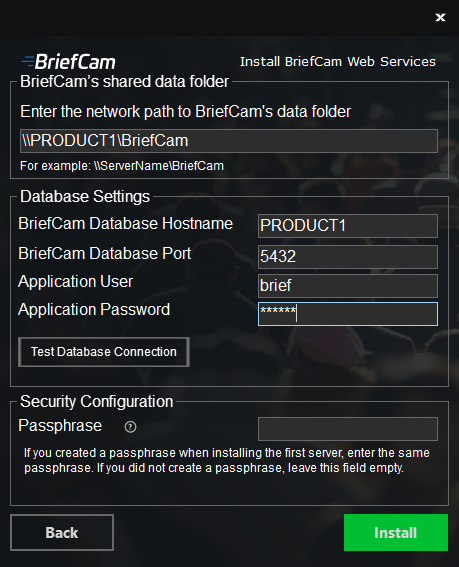
在共BriefCam享數據文件夾字段中,輸入BriefCam文件共享(在Postgres安裝過程中創建的BriefCam數據共享文件夾)。
在BriefCam數據庫主機名字段中,輸入安裝PostgreSQL的計算機的名稱。
“BriefCam數據庫端口”字段將自動填充
5432。這需要與安裝PostgreSQL時使用的端口相同。在“應用程序用戶”和“應用程序密碼”字段中,確保使用您在PostgreSQL安裝程序中定義的相同應用程序用戶和密碼。請注意,密碼不支援特殊字元。
單擊“測試數據庫連接”按鈕。
在“密碼”欄位中,如果您在安裝第一個伺服器時建立了密碼,請在此處輸入相同的密碼。如果您未定義密碼,請保持欄位為空。
按一下安裝。
注意
在某些情況下,當離線安裝Web服務時,會出現“SmartScreen目前無法連線”的訊息。如果出現此消息,請單擊“運行”按鈕。