BriefCamWeb服务安装
必要条件
如果您在单独的计算机上安装了RESEARCH组件,请将文件certificates夹从RESEARCH计算机的文件c:briefcam夹复制到Web Services计算机的文件c:briefcam夹。
安装BriefCam服务器时需要以下端口。确保它在开始安装之前可用。
Component | 连接埠号码 |
Web服务 | TCP 80 |
安裝步驟
要运行“BriefCamWeb服务安装向导”,请右键单击该
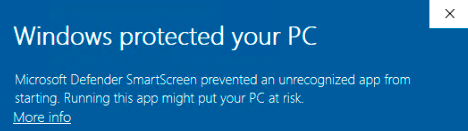
BriefCamWebServices_<Version number>.exe文件,然后选择“以管理员身份运行”。如果您正在使用最新的Windows Update并出现Windows Defender警报,请单击“更多信息”链接并单击“仍然运行”。
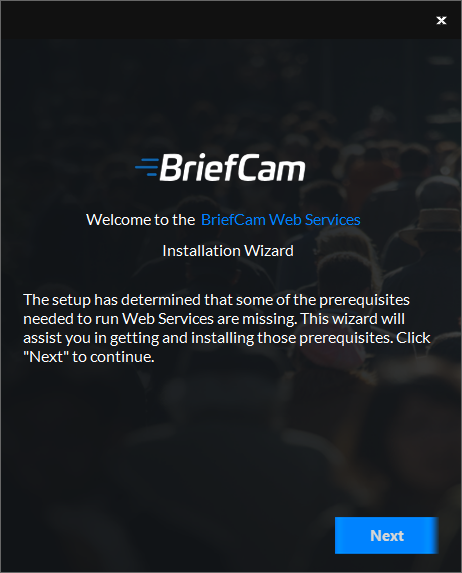
安装将检查必要条件。如果缺少任何内容,将显示以下屏幕。按一下“下一步”。
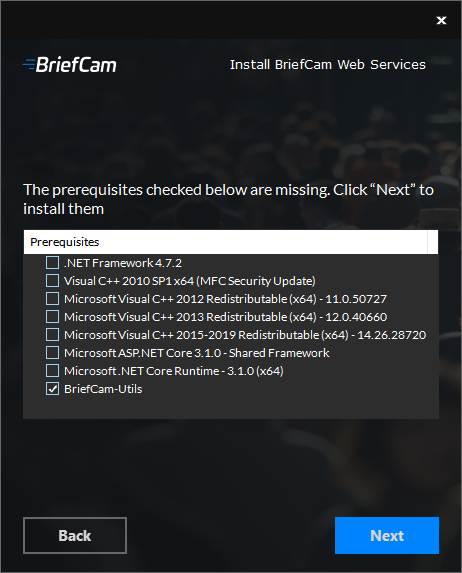
在此画面中,已检查的先决条件是遗失的先决条件。按一下“下一步”进行安装。
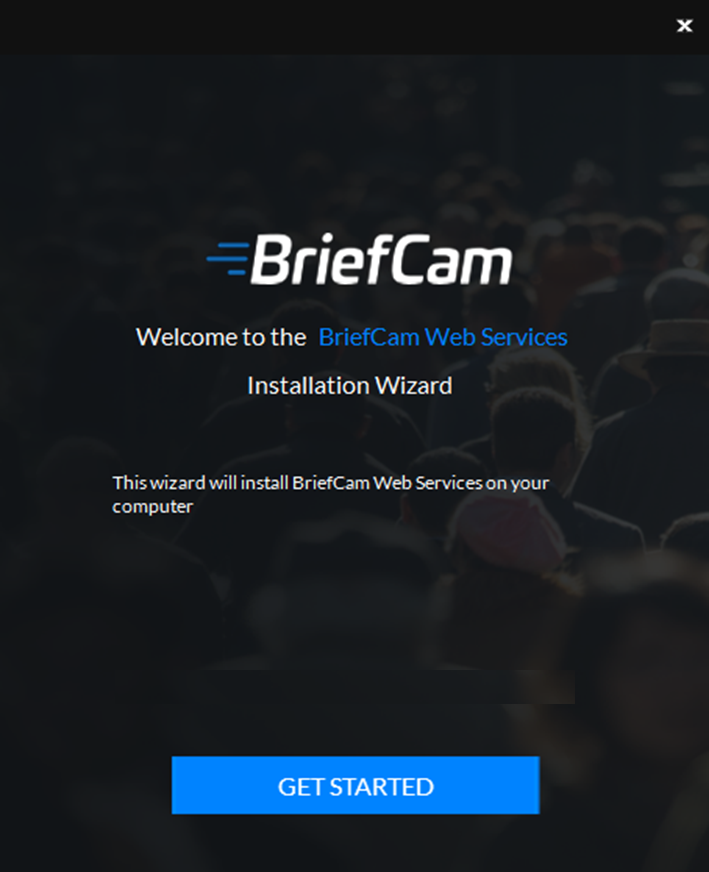
单击“开始”。
若要继续安装,请阅读并接受授权合约条款。
按一下“一步”继续。
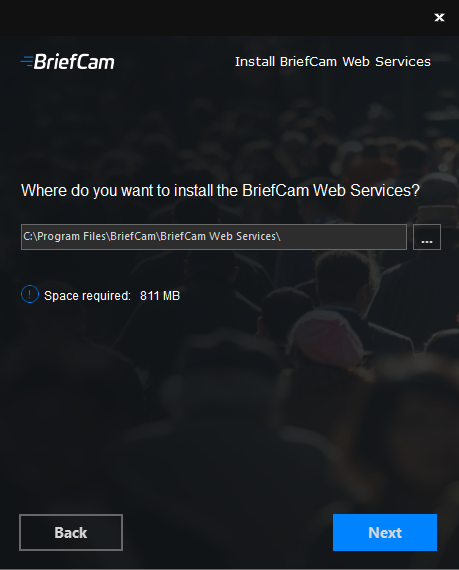
选择您要安装BriefCamWeb服务的位置,然后单击“下一步”。
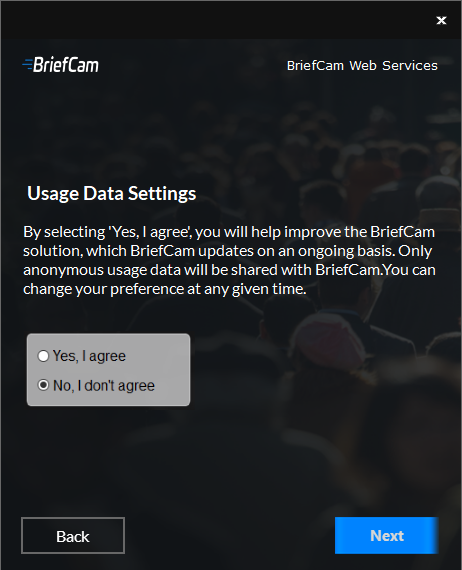
选择是否同意与BriefCam共享匿名使用数据,然后单击“下一步”。(匿名数据将用于衡量不同产品功能的采用情况。数据由BriefCam的产品团队监控,有助于专注于对BriefCam客户最重要的事情,并改善产品体验。
将出现以下屏幕。
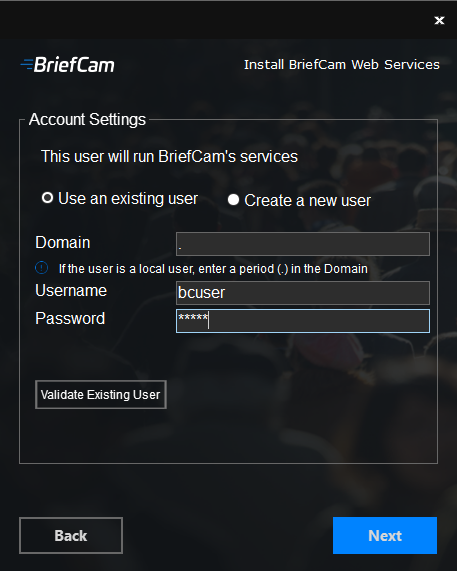
选取是使用现有帐户还是建立新帐户。
在[端点]栏位中输入名称。请注意,Web Services安装程式无法处理长度超过15个字元的主机名称。
输入密码。请注意,“密码”栏位不支援特殊字元。
如果使用者是网域使用者,请输入网域名称。如果使用者是本机使用者,请输入期间(.)。
注意
网域名称和使用者名称有大小写之分。
如果选择使用现有用户,可以单击“验证现有用户”以检查用户凭据是否有效。
单击下一步,将出现以下屏幕。
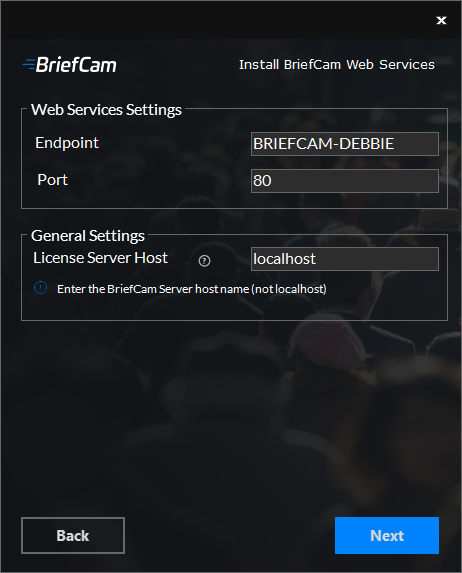
设定Web服务的Web端点和连接埠。建议保留自动填入的预设连接埠。
在License Server Host字段中,输入未完全限定(不含域名)的许可服务器主机名(BriefCam服务器主机名)。
小心
在License Server Host字段中,建议不要使用localhost。如果在现场使用localhost,安装将使用当前计算机的主机名重写它(这是为了在分布式部署中启用许可证管理器的远程访问)。 如果发生此情况,可以在LicenseManager环境设定中BriefCam Administrator Console,将授权伺服器主机名称变更回localhost。
单击下一步,将出现以下屏幕。
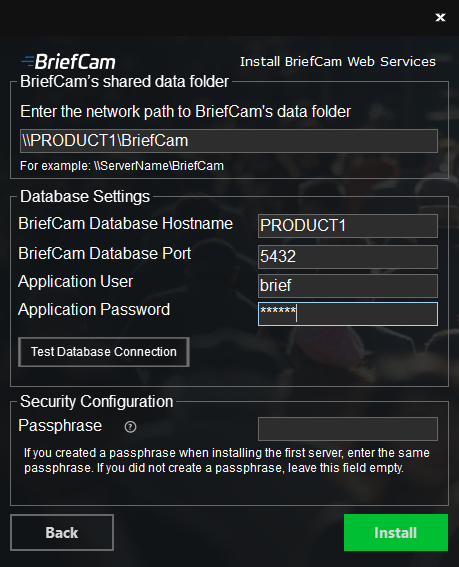
在共BriefCam享数据文件夹字段中,输入BriefCam文件共享(在Postgres安装过程中创建的BriefCam数据共享文件夹)。
在BriefCam数据库主机名字段中,输入安装PostgreSQL的计算机的名称。
“BriefCam数据库端口”字段将自动填充
5432。这需要与安装PostgreSQL时使用的端口相同。在“应用程序用户”和“应用程序密码”字段中,确保使用您在PostgreSQL安装程序中定义的相同应用程序用户和密码。请注意,密码不支援特殊字元。
单击“测试数据库连接”按钮。
在“密码”栏位中,如果您在安装第一个伺服器时建立了密码,请在此处输入相同的密码。如果您未定义密码,请保持栏位为空。
按一下安裝。
注意
在某些情况下,当离线安装Web服务时,会出现“SmartScreen目前无法连线”的讯息。如果出现此消息,请单击“运行”按钮。