BriefCam RESEARCH Kurulum
Protect/Insights ürün lisansınız varsa RESEARCH bileşen kurulmalıdır.
Uyarı
Çok sistemli dağıtımın parçası olan (birden fazla sistem sisteminden ve bir merkezi Hub'dan oluşan) Site dağıtımları için RESEARCH bileşeni kurmayın.
Ön koşullar
Not
Genişletilmiş Araştırma lisansı kullanan bir ortamı kurarken veya yükseltirken, https://www.briefcam.com/support adresinden BriefCam BriefCamPortalı'nda oturum açarak ve bir bilet açarak Destek ekibiyle iletişime geçin.
.NET 4.8 Framework Runtime gereklidir. Yükleyici, bunun makinenize kurulup kurulmadığını kontrol edecektir ancak sizin için kurmayacaktır. İndirin ve bu bağlantıdan makinenize yükleyin: https://dotnet.microsoft.com/en-us/download/dotnet-framework/net48 .
RESEARCH kurulum için ağ bağdaştırıcısı açık olmalıdır.
Temiz bir makineye (sadece işletim sistemine sahip bir makine) kurmuyorsanız, RESEARCH Ön Koşullarbölüme bakın.
Kurulum Adımları
BriefCamRESEARCH Kurulum sihirbazını çalıştırmak için,
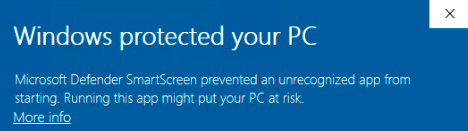
BriefCamRESEARCH_<Version number>.exedosyaya sağ tıklayın ve Yönetici olarak çalıştır öğesini seçin.En son Windows Update'i kullanıyorsanız ve bir Windows Defender uyarısı görünürse, Daha fazla bilgi bağlantısına tıklayın ve yine de Çalıştır'a tıklayın.
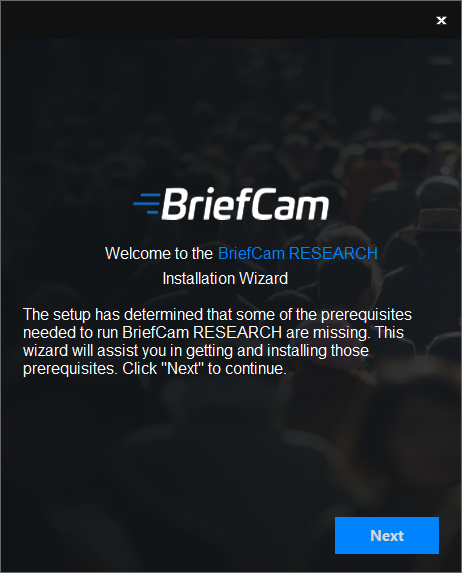
Kurulum, ön koşulları kontrol eder. Eksik olan bir şey varsa aşağıdaki ekran görünecektir. İleri ' yi tıklatın.
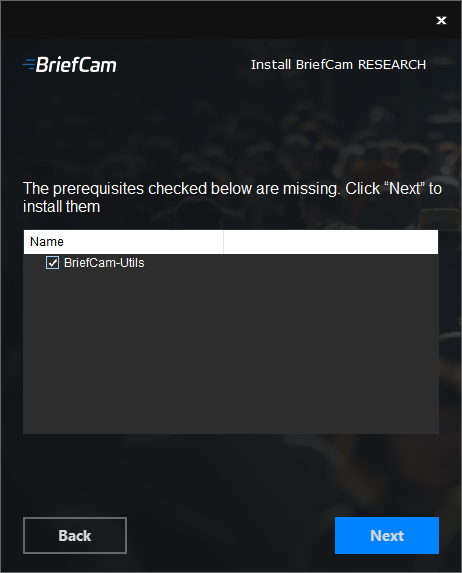
Bu ekranda, kontrol edilen ön koşullar eksik ön koşullardır. Kurmak için İleri' yi tıklatın.
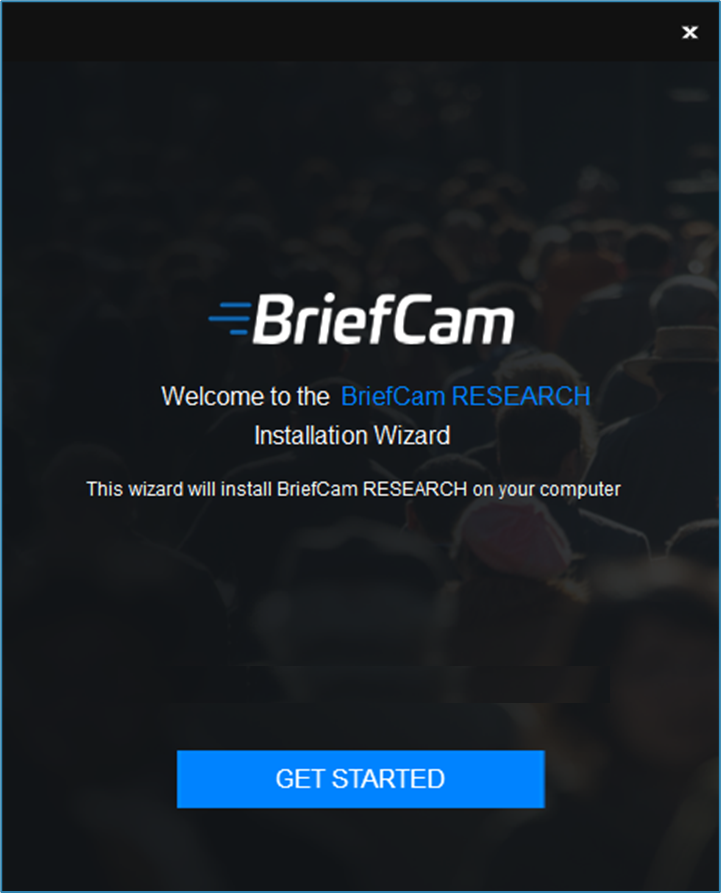
Başlat ' a tıklayın.
Lisans anlaşmasının koşullarını kabul edin ve İleri ' yi tıklatın.
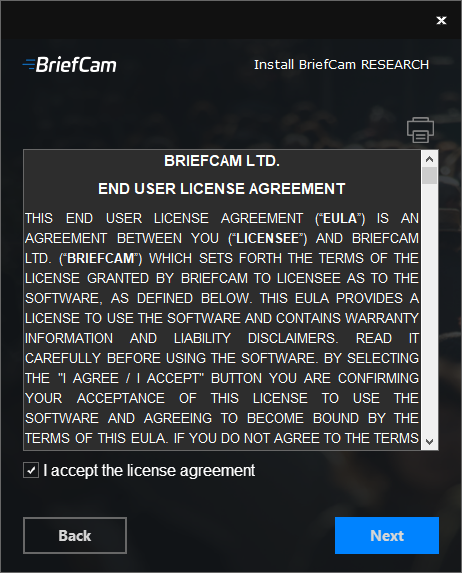
Aşağıdaki ekran görünecektir.
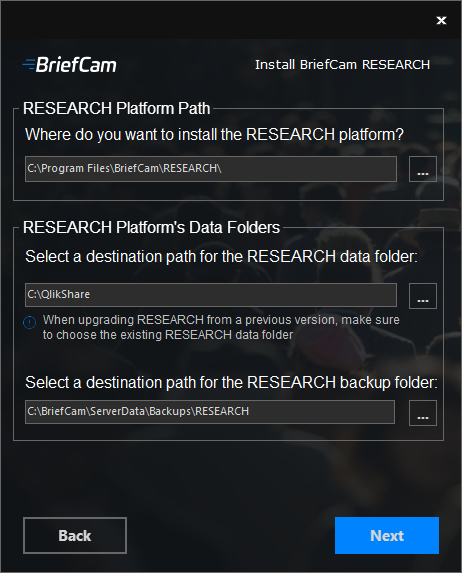
RESEARCH Platform Yolu alanında, RESEARCH platformunu kurmak istediğiniz yolu seçin.
RESEARCH Platform'un Veri Klasörleri bölümünde:
İlk alanda, RESEARCH verileri kaydetmek istediğiniz yolu seçin. Yükseltmeler için, bu sürücünün daha önce RESEARCH verileri yüklediğiniz sürücüyle aynı olması gerekir.
İkinci alanda, RESEARCH yedek dosyalarını kaydetmek istediğiniz yolu seçin.
İleri düğmesini tıklattığınızda aşağıdaki ekran görünür.
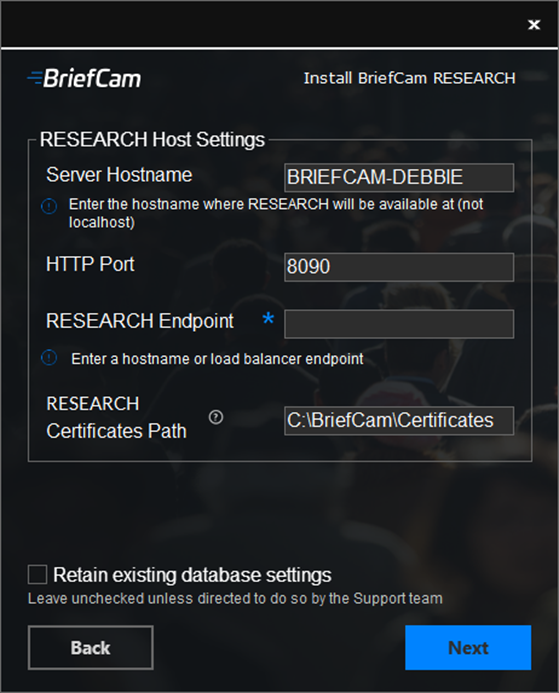
Aşağıdakileri girin:
Sunucu Ana Bilgisayar Adı - RESEARCH bileşeninin yüklü olduğu ana bilgisayar adı (sistem ana bilgisayar adını kullanın,
localhost).HTTP portu - RESEARCH modülünün portu. Varsayılan olarak 8090 ile doldurulur. Varsayılan bağlantı noktası işgal edilmişse alternatif bir bağlantı noktası tanımlamak için, . bölümdeki ayrıntıları izleyin.Varsayılan Bağlantı Noktası Yapılandırmasını Değiştirme
RESEARCH Uç Noktası - Bir yük dengeleyici kullanıldığında bir ana bilgisayar adı veya yük dengeleyici uç noktası.
RESEARCH Sertifikaları Yolu - RESEARCH sertifikanın kaydedildiği konum.
İlk kurulumlarda, Varolan veritabanı ayarlarını koru onay kutusunun işaretli olmadığından emin olun. Yükseltme yaparkenBriefCam, Mevcut veritabanı ayarlarını koru onay kutusunu işaretleyin.
Mevcut veritabanı ayarlarını koru onay kutusunu işaretlerken, yükleyici güncelleştirilen RESEARCH bileşenlerini dağıtır, ancak önceki tüm RESEARCH ilgili ortam ayarlarını değiştirmeden tutar.
İleri üzerine tıklayın.
Varolan veritabanı ayarlarını koru onay kutusunu seçmediyseniz , aşağıdaki ekran görünecektir. (Onay kutusunu seçtiyseniz, 19. adıma atlayın).
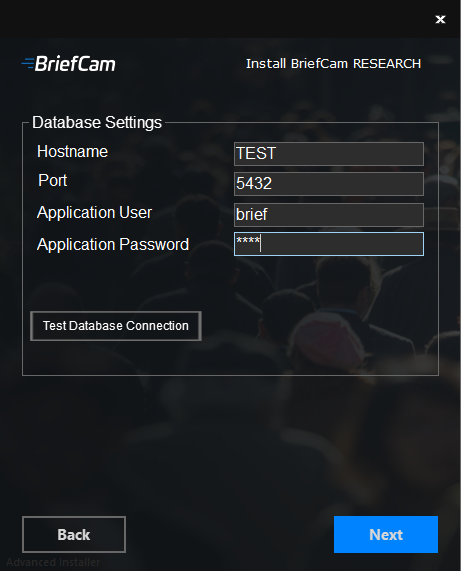
Ana bilgisayar adı alanına, PostgreSQL veritabanının kurulu olduğu sunucunun makine adını girin. Hepsi bir arada kurulum için ana bilgisayar adını (veya yerel ana bilgisayarı) kullanın.
Port alanı otomatik olarak 5432 ile doldurulacaktır. Bunun PostgreSQL kurulurken kullanılan bağlantı noktası ile aynı olması gerekir.
Uygulama Kullanıcısı ve Uygulama Parolası alanlarında, PostgreSQL kurulum programında tanımladığınız uygulama kullanıcısını ve parolasını kullandığınızdan emin olun. Özel karakterlerin parolalar için desteklenmediğini unutmayın.
Veritabanının düzgün şekilde bağlandığını kontrol etmek için Veritabanı Bağlantısını Test Et düğmesini tıklatın.
İleri üzerine tıklayın.
Şimdi Qlik varsayılan lisansla kurmanız veya RESEARCH (Qlik) lisans bilgilerini girmeniz istenecektir.
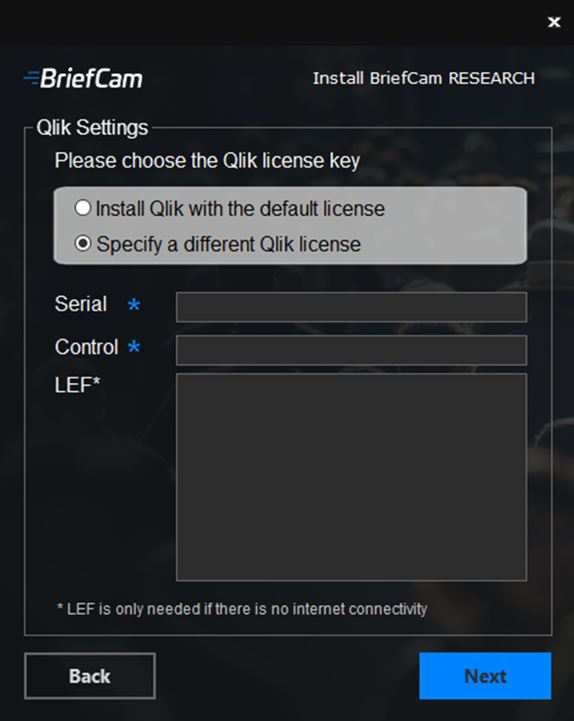
Varsayılan lisansı kullanmak için (hem çevrimiçi hem de çevrimdışı kurulumlarda), varsayılan lisans düğmesiyle Kur Qlik işaretlendiğinden emin olun.
Farklı bir Qlik lisansı belirle 'yi seçerseniz, aşağıdaki adımları uygulayın: .Qlik Anlamda Özel Bir Lisansı Etkinleştirme
İleri düğmesini tıklattığınızda aşağıdaki ekran görünür.
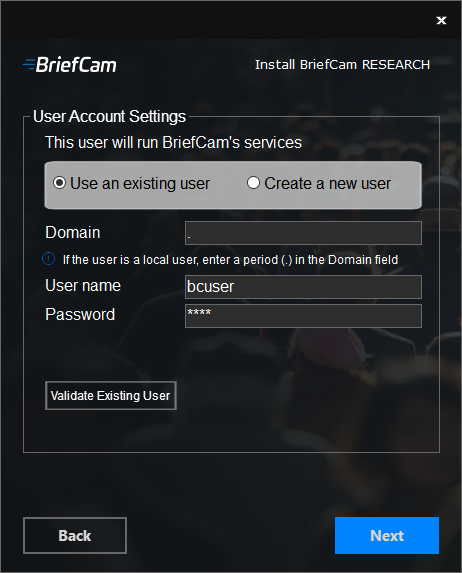
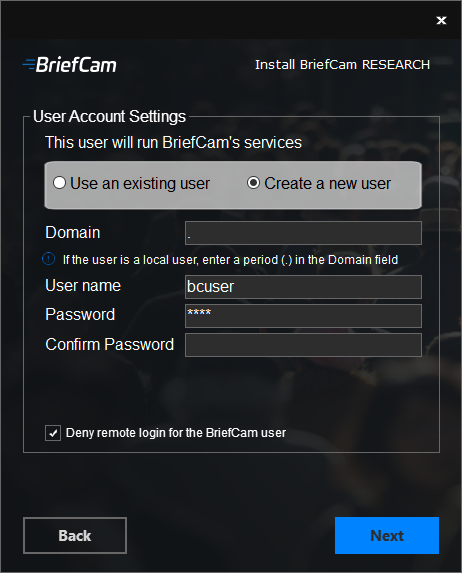
Mevcut bir hesabı kullanmayı veya yeni bir hesap oluşturmayı seçin.
BriefCam kullanıcı hesabı, yerel makinede bir yerel yönetici kullanıcı olmalıdır. Veritabanı kurulumu sırasında oluşturulan BriefCam kullanıcı hesabı için yapılandırdığınız aynı parolayı kullanın. (RESEARCH yedeğinin başarıyla çalışması için bunun yapılması gerekir.)
Yerel hesapları veya etki alanı hesaplarını kullanabilirsiniz. Etki alanı hesabının yerel Yöneticiler grubunun bir üyesi olduğundan emin olun.
Not
RESEARCH bileşenini yükseltirken, kullanıcıyı değiştiremezsiniz. Orijinal kurulumda kullandığınız kullanıcıyı kullanmalısınız ve kullanıcı alanı grileştirilir.
Mevcut bir hesap için parolayı girin ve yeni bir hesap için parolayı oluşturun ve onaylayın. Parola alanında özel karakterlerin desteklenmediğini unutmayın.
Mevcut bir kullanıcıyı kullanmayı seçtiyseniz, kullanıcı kimlik bilgilerinin geçerli olduğunu kontrol etmek için Mevcut Kullanıcıyı Doğrula'yı tıklatabilirsiniz.
Yeni bir kullanıcı oluşturmayı seçtiyseniz, kullanıcının makinede uzaktan oturum açmasını önlemek için, BriefCamkullanıcı hesabı onay BriefCamkutusu için Uzaktan etkileşimli oturum açmayı reddet ' i seçebilirsiniz.
Not
Bu onay kutusu işaretlenmezse, (kuruluşunuzun ilkelerine bağlı olarak) BriefCamkullanıcıya uzaktan etkileşimli oturum açmaya erişim sağlamak mümkün olacaktır.
İleri düğmesini tıklattığınızda aşağıdaki ekran görünür.
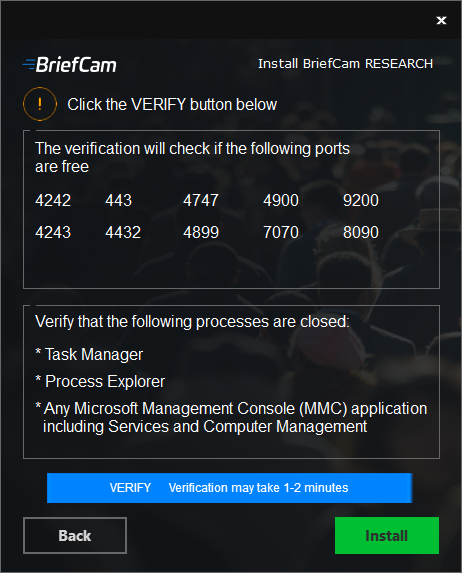
DOĞRULA düğmesini tıklatın. Doğrulama işlemi birkaç dakika sürebilir.
Bağlantı noktaları bölümü kırmızı
check_open_portsile işaretliyse, bu, bağlantı noktalarının bir veya daha fazlasının boş olmadığı anlamına gelir.RESEARCH_Install.logDosyayı açın (burada bulunan:%APPDATA%\BriefCam), dizeyi arayın ve bağlantı noktalarından hangisinin boş olmadığını görün. Başarısız olan bağlantı noktalarını açtıktan sonra, geçene kadar doğrulamayı tekrar deneyin.Yükleyici, aşağıdakilerden birinin makinenizde açık olduğunu belirtirse, bunları kapatın ve doğrulamayı yeniden deneyin: Görev Yöneticisi, Süreç Gezgini ve Hizmetler ve Bilgisayar Yönetimi de dahil olmak üzere herhangi bir Microsoft Yönetim Konsolu (MMC) uygulaması.
Doğrulama tamamlandıktan sonra (ve iki yeşil onay işareti görürsünüz), Kur 'a tıklayın.
RESEARCH kurulumunun tamamen yapılması 10 dakika ya da daha uzun sürebilir.
Not
Ayrı bir RESEARCH sunucusu kullanıyorsanız, RESEARCH bir yük dengeleyicinin arkasında çalıştırmanız önerilir. Bunun nasıl yapılacağı hakkında bilgi için, bkz. NGINX 'i Yükleme ve Yapılandırma .
Qlik sürüme yükselt (Kasım 2025)
Qlik sürüme (Kasım 2025) yükseltme yaparak en yeni güvenlik yamalarını ve iyileştirilmiş istikrarı getirmeniz önemle tavsiye edilir. Bunun nasıl yapılacağı hakkında bilgi için, bkzQlik Kasım 2025'e yükseltme (2025 R1 SP3 için). .
RESEARCH kaldırılıyor
RESEARCH bileşeninin kaldırılması yalnızca yükleyiciden desteklenir, Windows Programlarından ve Özelliklerinden desteklenmez.
Bu, Qlik® kaldırmaz. Qlik kaldırmak için:
Denetim Masası > Programlar > Programlar ve Özellikler bölümüne gidin.
Sol tarafta, yüklü güncellemeleri görüntüle ' ye tıklayın.
Yama 6 ' yı Kaldırın.
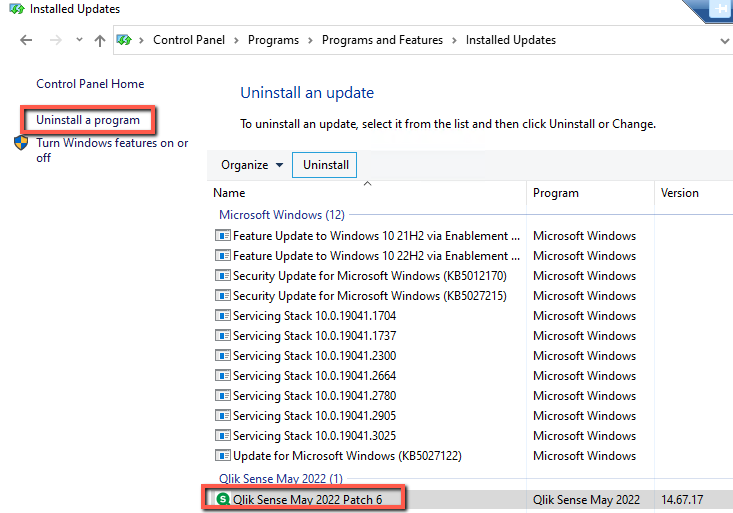
Geri dön Bir programı kaldır ve Qlik Sense Mayıs 2022 ' yi kaldır.
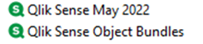
Qlik kaldırırsanız, yeniden yüklemeye çalışmadan önce, makineyi yeniden başlatın.
RESEARCH Makinesini Yeniden Başlatma
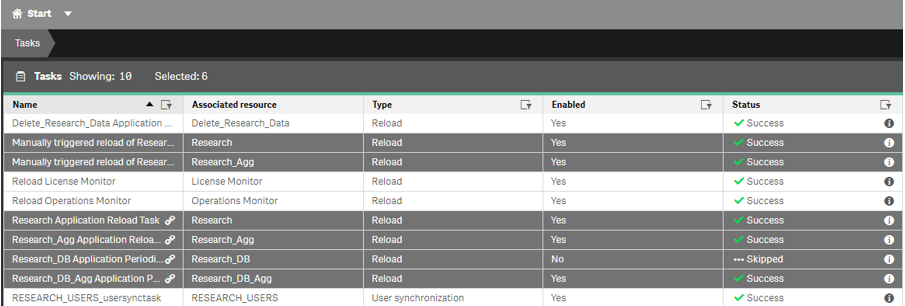
Üzerinde RESEARCH olan bir makineyi yeniden başlatmadan veya kapatmadan önce, QMC'deki görevlerin durumunu kontrol edin ve aşağıdaki görüntüde gri renkte işaretlenen görevlerin çalışmasını bekleyin ( Durum sütunu Başarılı olarak ayarlandığında).
RESEARCH Kurulum - Bilinen Sorunlar
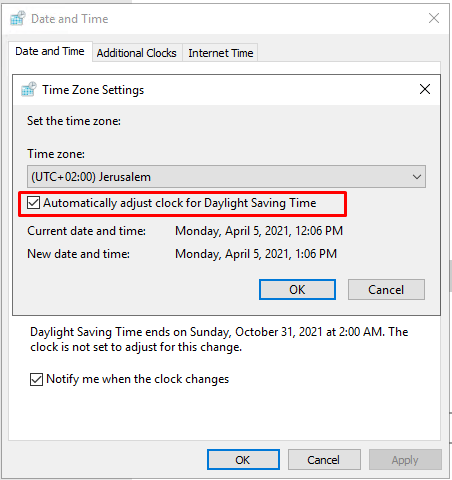
Gün Işığından Yararlanma Saati için saati otomatik olarak ayarla seçeneğinin seçili olmadığı bir makineye RESEARCH bileşeni takıldığında, kurulum başarısız olur.
Bazı senaryolarda, Research kurulumu kurulum sırasında başarısız olur. Bu olursa ve sekiz Qlik hizmeti de çalışıyorsa, Research bileşenini kaldırın ve ardından yeniden yükleyin. Hizmetlerden herhangi biri çalışmıyorsa, Destek ekibiyle iletişime geçin.
RESEARCH Kurulumu - Sanal Vekil Sunucu Oluşturma
Aşağıdaki koşullarda bir sanal vekil sunucu gerekebilir:
RESEARCH makinesi bir etki alanında olduğunda
RESEARCH makinesinin birden fazla ana bilgisayar adına sahip olduğu diğer durumlar
Adlandırılmış bcQlik bir sanal vekilin her zaman oluşturulduğunu unutmayın.
Aynı fiziksel sunucunun farklı ayarlarını işlemek için sanal vekil sunucu kullanılabilir.
Bir sanal vekil tanımlamak için, bu adımları izleyin:
Qlik Management Console'da (bir tarayıcıyı açın ve aşağıdaki URL'yi kullanın: https:// RESEARCH_Host_Name/qmc), genel görünümü görüntülemek için QMC başlangıç sayfasında veya Başlat açılır menüsünden Sanal proxy 'leri seçin.
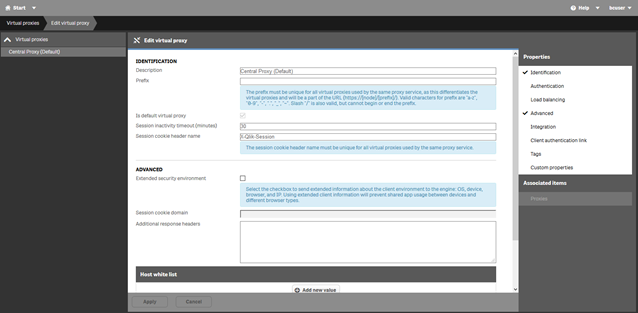
Sanal Proxy penceresinde, önceden yapılandırılmış Merkezi Proxy 'yi seçin ve Düzenle'ye tıklayın .
Gelişmiş 'e tıklayın ve Ana Bilgisayar beyaz listesi bölümünde Yeni değer ekle öğesine tıklayın .
Bu sunucuya erişilecek olan isimleri (IP adlarını değil) ekleyin. Örneğin: localhost, myhostname.mylocaldomain.
Buraya eklenen tüm değerler, alt seviyeden başlayarak doğrulanır. Örneğin, domain.com eklenirse, bu, domain.com ile biten tüm değerlerin onaylanacağı anlamına gelir. subdomain.domain.com eklenirse, bu, subdomain.domain.com ile biten tüm değerlerin onaylanacağı anlamına gelir.
Uygula ' yı tıklayın. Hizmetin yeniden başlatılmasını bekleyin; ardından tekrar oturum açın, Sanal Proxy sayfasına geri dönün ve
bcsanal proxy için yukarıdaki adımları tekrarlayın.