Varsayılan Bağlantı Noktası Yapılandırmasını Değiştirme
Varsayılan bağlantı noktalarından birinin işgal edilmesi durumunda alternatif bağlantı noktaları tanımlamak için aşağıdaki adımları izleyin.
RESEARCH HTTP Bağlantı Noktası (8090)
Qlik Management Console'da (bir tarayıcıyı açın ve aşağıdaki URL'yi kullanın: https://RESEARCH_Host_Name/qmc), genel görünümü görüntülemek için QMC başlangıç sayfasında veya Başlat açılır menüsünden Proxy 'leri seçin. Merkezi vekil sunucuyu seçin ve Düzenle ' yi tıklatın. Sağ taraftaki menüde Portlar sekmesini tıklayın.
8090Proxy penceresinde, Edit Proxy öğesini seçin ve Service dinleme bağlantı noktası HTTP üzerindeki varsayılan bağlantı noktasını kullanılabilir bir bağlantı noktası olarak değiştirin .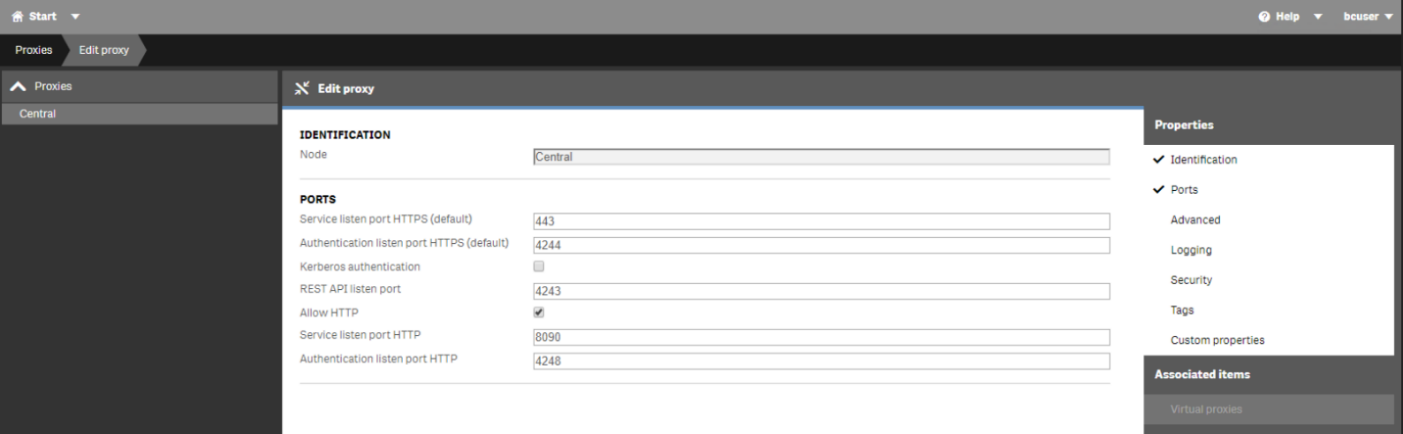
Web Hizmetlerinin kurulduğu makinede, Web yapılandırma dosyasındaki RESEARCH HTTP Bağlantı Noktasını düzenleyin. Dosya, BriefCam Web Services kurulum klasöründe (örneğin,
C:\Program Files\BriefCam\WebServices\ProWebApi),QlikHttpPortdeğeri Qlik Management Console'da yapılandırdığınız aynı bağlantı noktasına güncelleyerek bulunur:<add key="QlikHttpPort" value="8090" />
RESEARCH API Bağlantı Noktaları (4242, 4243)
Qlik Management Console'da (bir tarayıcıyı açın ve aşağıdaki URL'yi kullanın: https:// RESEARCH_Host_Name/qmc) genel görünümü görüntülemek için QMC başlangıç sayfasında veya Başlat açılır menüsünden Proxy 'leri seçin.
Proxy penceresinde, Edit Proxy öğesini seçin ve REST API dinleme bağlantı noktası/Kimlik Doğrulama dinleme
4242/4243bağlantı noktası HTTP üzerindeki varsayılan bağlantı noktalarını kullanılabilir bir bağlantı noktası olarak değiştirin.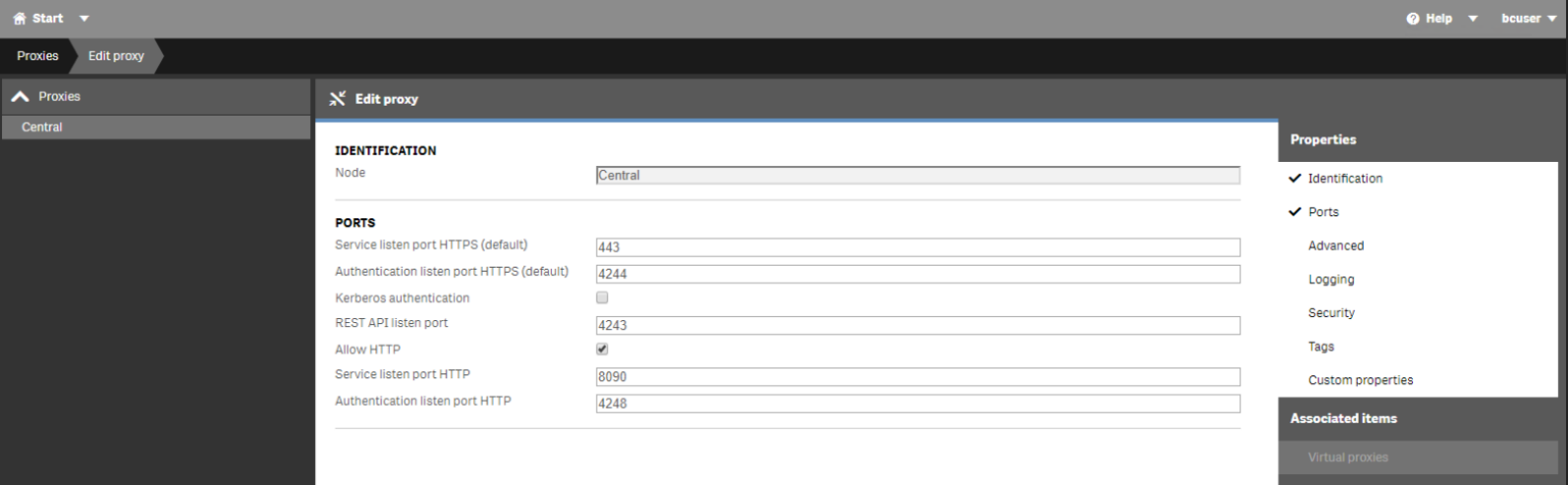
Web Hizmetlerinin kurulduğu makinede, Web yapılandırma dosyasındaki RESEARCH API Bağlantı Noktalarını düzenleyin. Dosya, BriefCam Web Services kurulum klasöründe (örneğin,
C:\Program Files\BriefCam\WebServices\ProWebApi), Qlik Management Console'da yapılandırdığınız aynı bağlantı noktalarınaQlikQrsPort/QlikProxyPortdeğerleri güncelleyerek bulunur:<add key="QlikProxyPort" value="4243" /> <add key="QlikQrsPort" value="4242" />