PostgreSQL-installation
Förutsättningar
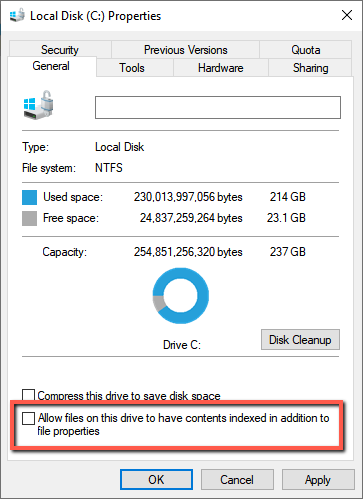
When running the PostgreSQL installer, you are asked to select a data drive. For this drive, in the properties, uncheck the Allow files on this drive to have contents indexed in addition to file properties checkbox.
Port TCP 5432 krävs under BriefCaminstallationen för PostgreSQL. Säkerställ att den är tillgänglig innan du påbörjar installationen.
Notera
BriefCam kan inte interagera med en kundhanterad PostgreSQL-instans även om en sådan instans finns.
Installationssteg
För att köra installationsguiden för PostgreSQL, högerklicka på
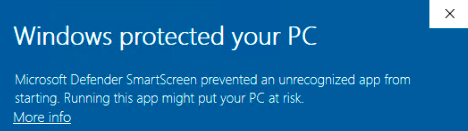
BriefCamPostgreSQL_<Version number>.exefilen och välj Kör som administratör .Om du använder den senaste Windows-uppdateringen och en Windows Defender-avisering visas, klicka på länken Mer information och klicka på Kör ändå .
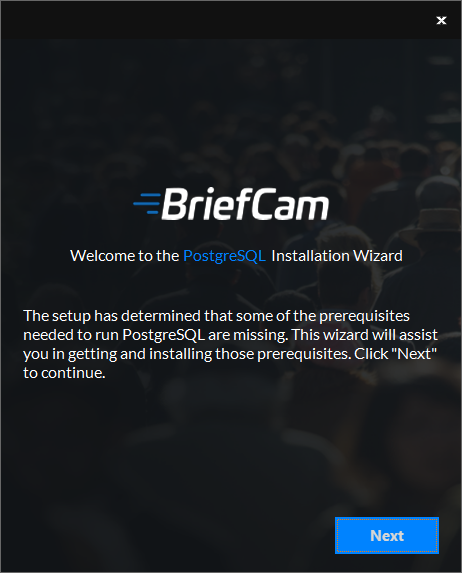
Installationen söker efter nödvändig programvara . Om något saknas visas följande skärm. Klicka på Nästa .
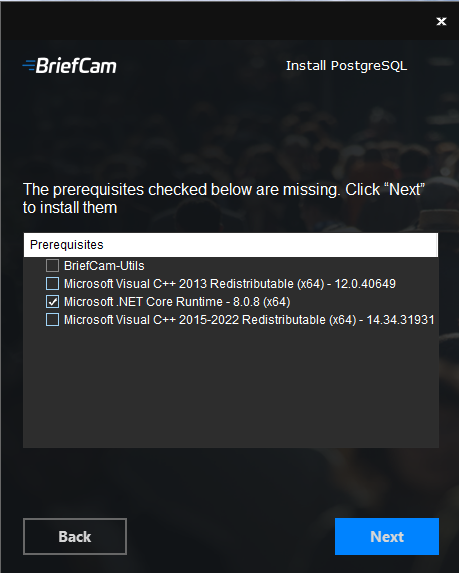
I detta fönster är de förutsättningar som kontrollerats de förutsättningar som saknas. Klicka på Nästa för att installera dem.
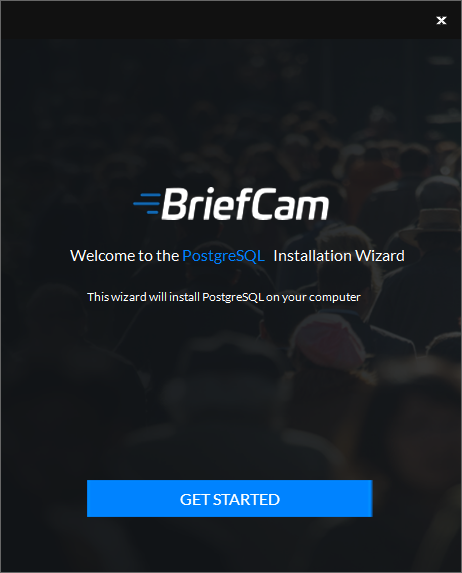
På välkomstskärmen klickar du på Kom igång .
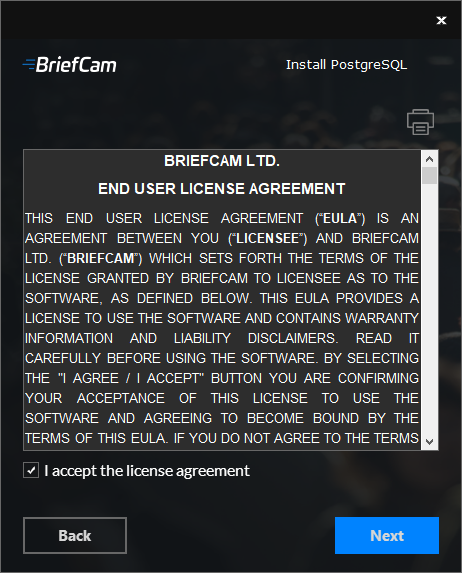
Acceptera villkoren i licensavtalet och klicka på Nästa .
Följande skärm visas.
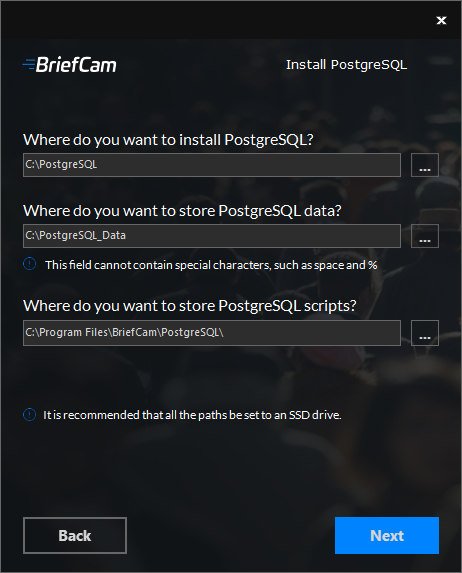
Välj den enhet där du vill installera PostgreSQL.
Välj den enhet där du vill installera PostgreSQL-data. Sökvägen till PostgreSQL-data kan inte innehålla specialtecken, som blanksteg, ~, och &.
Välj den enhet där du vill installera PostgreSQL-skripten. Det rekommenderas att båda sökvägarna konfigureras som en lokal SSD-enhet.
Klicka på Nästa.
Följande skärm visas.
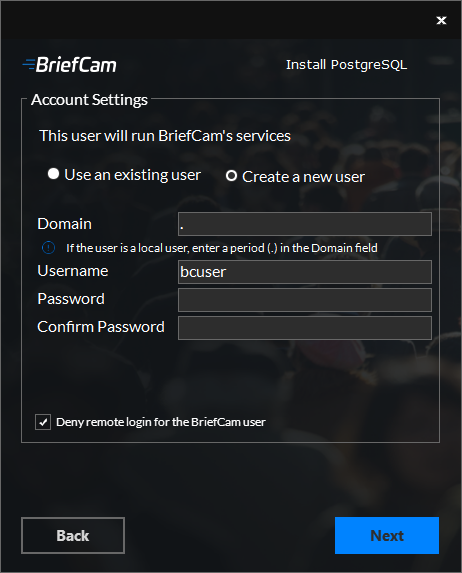
Välj om du vill använda ett befintligt konto eller skapa ett nytt konto.
Som standard fyller BriefCamfältet Användarnamn med
bcuser. Lämna det som det är eller ändra det.Ange lösenordet. Observera att specialtecken inte stöds i fältet Lösenord .
Använd ett lösenord som följer din lösenordsprincip.
BriefCamDet är viktigt att du kommer ihåg lösenordet eftersom du kommer att uppmanas att använda detta lösenord i följande komponentinstallationer.
Ett lösenord kan misslyckas av en mängd olika anledningar:
Lösenordet uppfyller inte lösenordsprincipen för operativsystemet och/eller organisationen.
Det går inte att skapa domänkonton i den här dialogrutan. Kontakta relevant IT-person om ett nytt domänkonto behövs.
Om användaren är inaktiverad, låst eller på annat sätt begränsad.
Om användaren är en domänanvändare, ange domännamnet och försäkra dig om att domänanvändaren har fullständiga administratörsbehörigheter på servern. Om användaren är en lokal användare, ange en period (.).
Notera
Domän- och användarnamn är skiftlägeskänsliga.
Om du valt att använda en befintlig användare, klicka på Validera befintlig användare för att kontrollera att användarens autentiseringsuppgifter är giltiga.
För nya användare kan du markera kryssrutan Neka fjärrinloggning för BriefCam-användare för att förhindra BriefCam-användare från fjärrinloggning till datorn. Om kryssrutan inte är markerad kan BriefCam-användaren få fjärrinloggning (beroende på organisationens principer).
Klicka på Nästa.
Följande skärm visas.
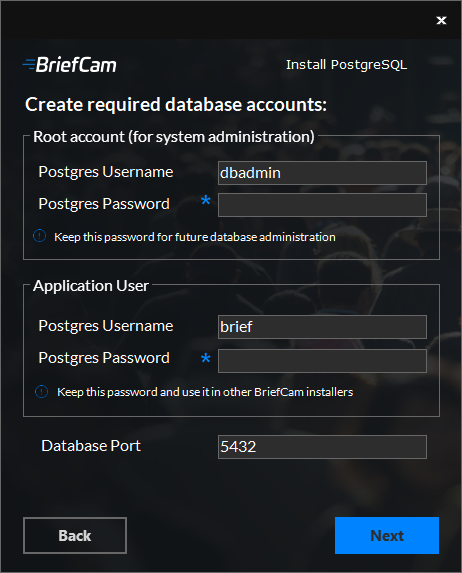
Ange en PostgreSQL-administratörsanvändare och lösenord både för rotkontot (för systemadministration) och för programanvändaren.
Endast engelska bokstäver och heltal stöds för dessa fält.
Bekräfta databasens lyssningsport eller välj en ny om en icke-standardport används. Om du använder en port som inte är standard måste du även använda samma port i de andra installationsprogrammen.
Klicka på Nästa.
Följande skärm visas.
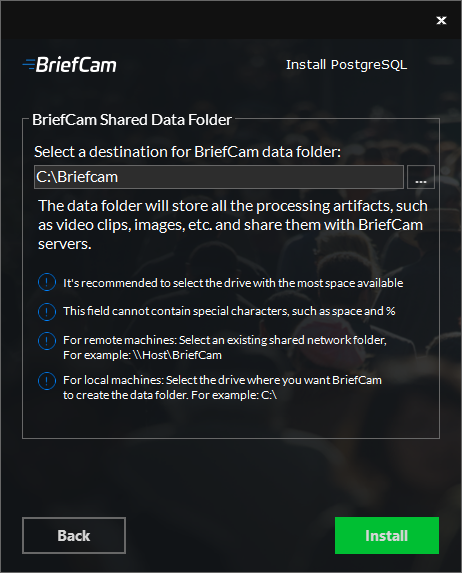
Välj den dataenhet som ska vara den delade datamappen. Den här mappen lagrar olika bearbetningsartefakter, som klipp, masker, säkerhetskopior av databaser, renderade synopsis-filer och mer.
Se till att du väljer en enhet med tillräckligt tillgängligt utrymme baserat på specifikationerna som tillhandahålls av .BriefCam
Om du väljer en befintlig delad nätverksmapp, säkerställ att användaren har behörigheter till den delade nätverksmappen.
In the properties of the drive you select, make sure you unchecked the Allow files on this drive to have contents indexed in addition to file properties checkbox (as described in the prerequisites above).
Konfigurationen skapar automatiskt en delad BriefCammapp på den valda enheten.
Om du vill välja en mappad enhet måste du först mappa enheten och sedan välja den från skärmen Delad data-mapp i BriefCam .
Klicka på Installera.
Din PostgreSQL-installation är nu klar. Klicka på Slutför .
Notera
BriefCamOm du vill flytta nätverksresursen till en annan plats, se .BriefCamFlytta nätverksresursen
Avinstallerar PostgreSQL-komponenten
Notera
Om komponenten PostgreSQL avinstalleras måste baskatalogen och datakatalogen för PostgreSQL, som angavs under installationen, tas bort manuellt.