Переход на Qlik, ноябрь 2025 г. (для 2025 R1 SP3)
Предварительные условия
Перед началом обновления выполните следующие действия:
Убедитесь, что выполнены следующие предварительные условия.
Установлен BriefCam (версия OX5).
Модуль RESEARCH уже установлен и работает надлежащим образом.
У вас есть права локального администратора на сервере.
Настоятельно рекомендуется создать резервную копию существующей среды исследований. См.: .Резервное копирование баз данных
Загрузите следующие установщики перед началом обновления.
Загрузите
BriefCam_Research_2025_R1_SP3_Upgrade_Package.zipфайл со страницы "Загрузки BriefCam" , выбрав Дополнительные инструменты в раскрывающемся списке Product.
ШАГ 1. Обновление до Qlik Sense, ноябрь 2025 г.
Закройте все открытые приложения перед началом обновления.
Запустить
Qlik_Sense_setup.exeот имени администратора.Нажмите " " .
Подтвердите принятие условий клиентского соглашения и нажмите
При появлении соответствующего запроса введите пароль
bcuserлокальной учетной записи, от имени которой выполняются службы Qlik.При запросе пароля суперпользователя базы данных репозитория :
Если вы переходите с версии BriefCam до 2024 года, введите: .
senseadminПри обновлении с версии BriefCam 2024 или более поздней используйте значение, хранящееся в: Qlik.Инструменты обслуживания.Пароль , которое находится в таблице базы данных bc _settings .
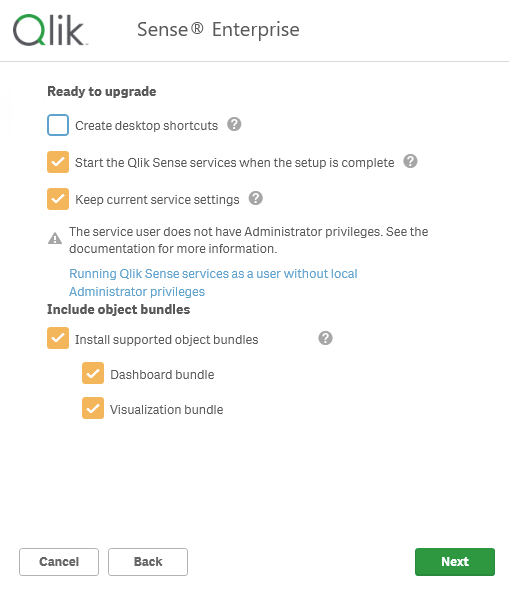
Оставлять выбранными только те параметры, которые показаны ниже.
Запустите службы Qlik Sense после завершения настройки
Сохранить текущие параметры службы
Установка поддерживаемых комплектов объектов
Комплект информационной панели
Пакет визуализации
Не изменяйте другие параметры.
Нажмите .
Подтвердите принятие лицензионного соглашения Object Bundle и нажмите .
После успешного завершения установки нажмите
ШАГ 2: Установка Qlik Sense November 2025 Patch 6
Запустить
Qlik_Sense_update.exeот имени администратора.Нажмите " " .
ШАГ 3. Настройка исследований
Войдите в QMC ( https://localhost/qmc ), используя учетную запись bcuser .
Перейдите в раздел Расширения и импортируйте следующие расширения:
theme-colorbrewer.zipbriefcam-table.ziplastUpdateFooter.zip
При импорте данных нажмите кнопку , если появится соответствующий запрос.
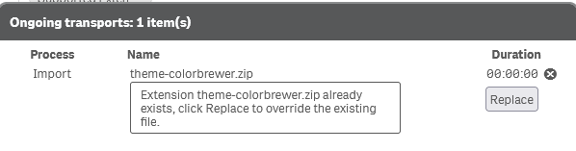
Перейдите в раздел "Приложения" и нажмите "Импорт".
Импорт Research.qvf.
Включить или заменить существующее приложение.
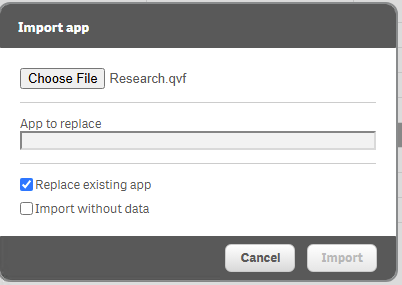
Выберите существующее приложение Research и нажмите OK.
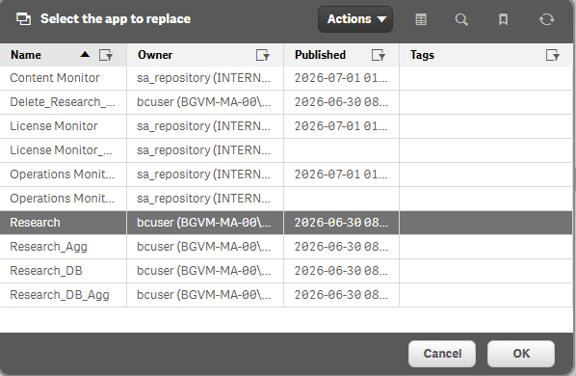
Импорт.
Research_Agg.qvfВключить замену существующего приложения .
Выберите существующее приложение Research и нажмите кнопку .
Скопируйте
24239.d8e5ae4a9df9a673f2ab.cssфайл в: .C:\Program Files\BriefCam\RESEARCH\Qlik\Client\qmfe\sense-client\8.527.14При появлении соответствующего запроса замените существующий файл.
Очистите кэш и перезапустите браузер.
Проверка
После завершения обновления откройте модуль RESEARCH и проверьте следующее:
Приложение успешно загружается.
Все существующие пользователи сохранены.
Доступны исторические данные.
Информационные панели загружаются корректно.
Пользовательский интерфейс RESEARCH отображается корректно.