BriefCam Instalare RESEARCH
Componenta RESEARCH trebuie instalată dacă aveți o licență de produs XProtect/Insights.
Avertisment
Nu instalați componenta RESEARCH pentru implementările în locații care fac parte dintr-o implementare în locații multiple (formată din sisteme în locații multiple și un hub central).
Cerințe preliminare
Notă
Atunci când instalați sau actualizați un mediu care utilizează o licență de cercetare extinsă, contactați BriefCamechipa de asistență a clientului conectându-vă la portalul BriefCam la adresa https://www.briefcam.com/support / și deschizând un tichet.
.NET 4.8 Framework Runtime este obligatoriu. Programul de instalare va verifica dacă programul este instalat pe computerul dvs., dar nu îl va instala automat. Descărcați-l și instalați-l pe computer de la acest link: https://dotnet.microsoft.com/en-us/download/dotnet-framework/net48 .
Pentru instalarea RESEARCH, adaptorul de rețea trebuie să fie pornit.
Dacă nu instalați pe o mașină curată (doar o mașină cu sistem de operare), consultați Cerințe preliminare RESEARCHsecțiunea.
Pași de instalare
Pentru a rula expertul Instalare BriefCamRESEARCH, faceți clic dreapta pe
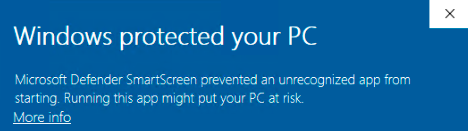
BriefCamRESEARCH_<Version number>.exefișier și selectați Executare ca administrator.Dacă utilizați cea mai recentă actualizare Windows și apare o alertă Windows Defender, faceți clic pe linkul Mai multe informații și faceți clic pe Executare oricum .
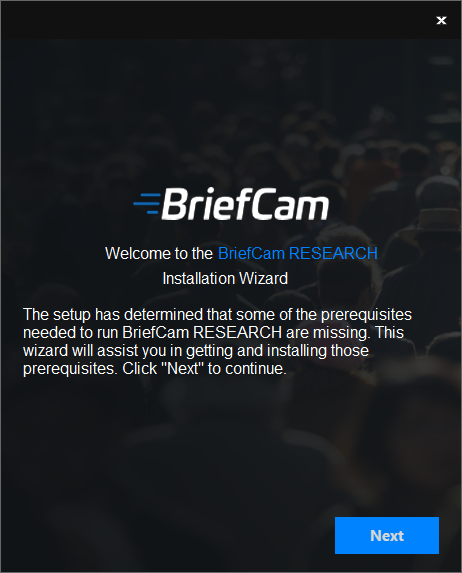
Instalarea verifică cerințele . Dacă lipsește ceva, va apărea următorul ecran. Faceți clic pe Următorul .
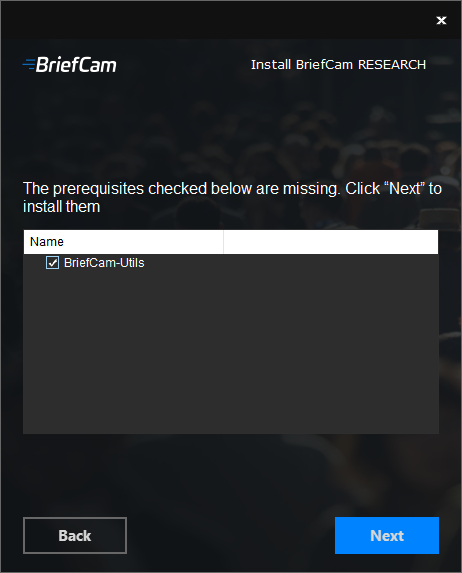
În acest ecran, cerințele verificate sunt cerințele lipsă. Faceți clic pe Următorul pentru a le instala.
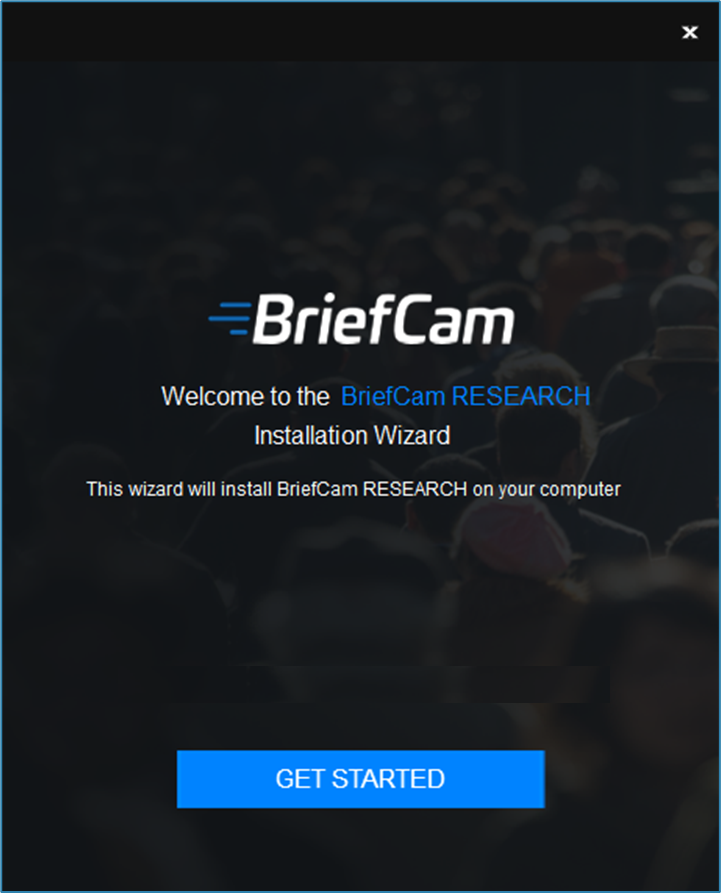
Faceți clic pe Introducere .
Acceptați condițiile acordului de licență și faceți clic pe .
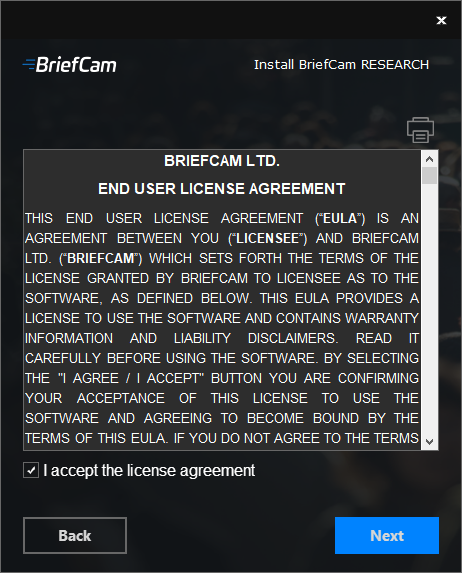
Va apărea următorul ecran.
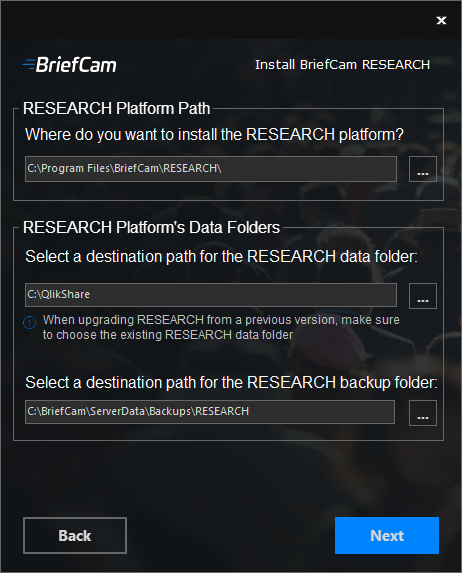
În câmpul Cale platformă RESEARCH , selectați calea unde doriți să instalați platforma RESEARCH.
În secțiunea Foldere de date a platformei RESEARCH :
În primul câmp, selectați calea în care doriți să salvați datele RESEARCH. Pentru upgrade-uri, aceasta ar trebui să fie aceeași unitate pe care ați instalat anterior datele RESEARCH.
În al doilea câmp, selectați calea în care doriți să salvați fișierele de backup RESEARCH.
Faceți clic pe Următorul și va apărea următorul ecran.
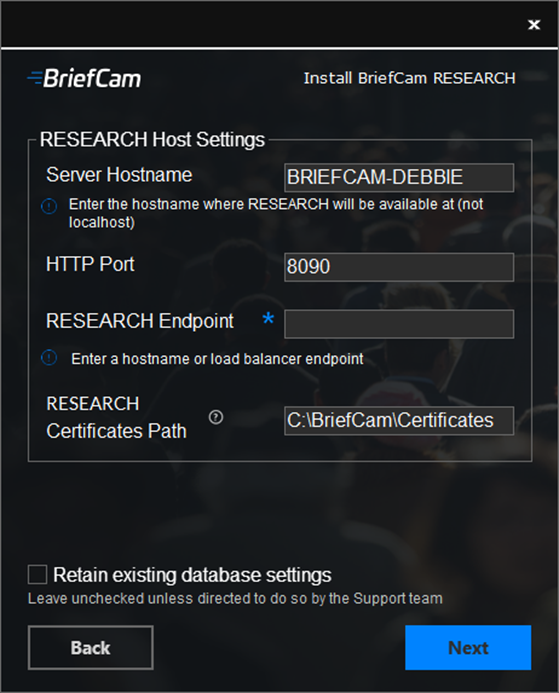
Introduceți următoarele:
Nume gazdă server – Numele gazdei unde este instalată componenta RESEARCH (folosiți numele gazdei sistemului și nu
localhost).Port HTTP – portul modulului RESEARCH. Populat cu 8090 în mod implicit. Pentru a defini un port alternativ dacă portul implicit este ocupat, urmați detaliile din secțiunea.Se Schimbă Configurația Implicită Pentru Porturi
RESEARCH Endpoint – Un nume de gazdă sau punctul final de echilibrare a încărcării atunci când utilizați un echilibrat de sarcină.
Calea certificatelor RESEARCH – locația în care este salvat certificatul RESEARCH.
Pentru primele instalări, asigurați-vă că nu este bifată caseta de selectare Păstrați setările existente ale bazei de date . La upgradeBriefCam, bifați caseta de selectare Păstrați setările existente ale bazei de date .
La bifarea casetei de selectare Păstrați setările existente ale bazei de date , programul de instalare va implementa componentele RESEARCH actualizate, dar va păstra neschimbate toate setările precedente ale mediului asociate cu RESEARCH.
Faceți clic pe Următorul.
Dacă nu ați bifat caseta de selectare Păstrați setările existente ale bazei de date , va apărea următorul ecran. (Dacă ați bifat caseta de selecție, treceți la pasul 19).
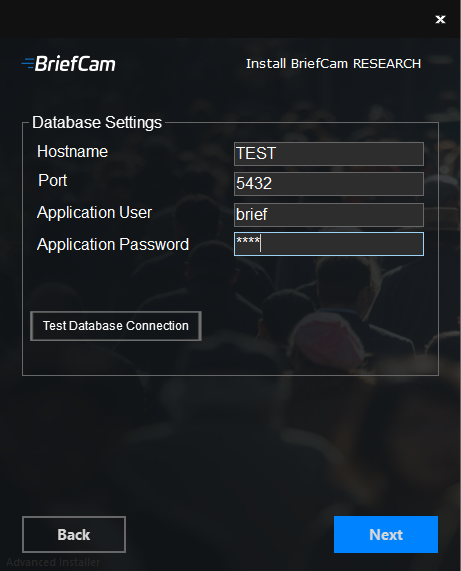
În câmpul Hostname , introduceți numele computerului serverului pe care este instalată baza de date PostgreSQL. Pentru o instalație universală, utilizați numele de gazdă (sau localhost, după cum este necesar).
Câmpul Port va fi populat automat cu 5432. Acesta trebuie să fie același port care a fost utilizat la instalarea PostgreSQL.
În câmpurile Utilizator aplicație și parolă aplicație , asigurați-vă că utilizați același utilizator aplicație și aceeași parolă pe care le-ați definit în programul de instalare PostgreSQL. Rețineți că caracterele speciale nu sunt acceptate pentru parole.
Faceți clic pe butonul Testare conexiune la baza de date pentru a verifica dacă baza de date este conectată corespunzător.
Faceți clic pe Următorul.
Acum vi se va solicita să instalați Qlik cu licența implicită sau să introduceți informații despre licență RESEARCH (Qlik).
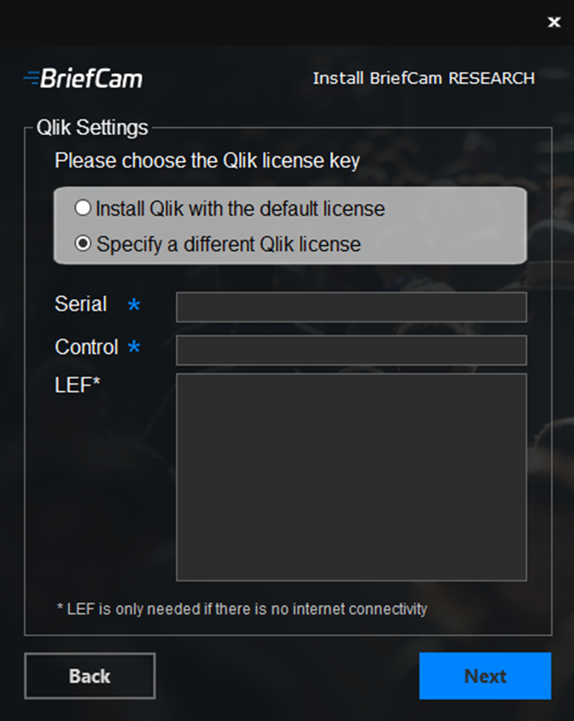
Pentru a utiliza licența implicită (atât în instalările online, cât și în cele offline), asigurați-vă că este bifat butonul Instalare Qlik cu licența implicită .
Dacă selectați o licență Qlik diferită , efectuați pașii din ..Activarea Unei Licențe Personalizate În Qlik Sense
Faceți clic pe Următorul și va apărea următorul ecran.
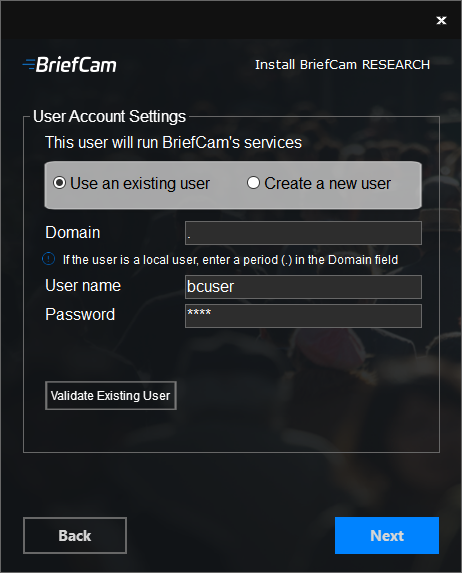
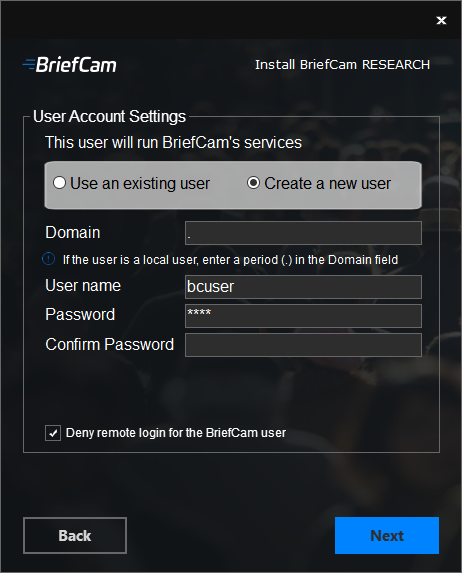
Selectați dacă să utilizați un cont existent sau să creați un cont nou.
Contul de utilizator BriefCam trebuie să fie un utilizator administrator local pe computerul local. Folosiți aceeași parolă pe care ați configurat-o pentru contul de utilizator BriefCam care a fost creat în timpul instalării bazei de date. (Acest lucru trebuie făcut pentru ca backupul RESEARCH-ului să ruleze cu succes.)
Puteți utiliza conturi locale sau conturi de domeniu. Asigurați-vă că acest cont de domeniu este membru al grupului local de administratori.
Notă
Când faceți upgrade la componenta RESEARCH, nu puteți să schimbați utilizatorul. Trebuie să utilizați același utilizator pe care l-ați utilizat în instalarea originală, iar câmpul de utilizator va fi estompat.
Pentru un cont existent, introduceți parola, iar pentru un cont nou, creați și confirmați parola. Rețineți că caracterele speciale nu sunt acceptate în câmpul Parolă .
Dacă ați selectat să utilizați un utilizator existent, puteți să faceți clic pe Validare utilizator existent pentru a verifica dacă datele de autentificare sunt valide.
Dacă ați selectat să creați un utilizator nou, puteți să bifați caseta de selectare Refuzare conectare interactivă de la distanță pentru contul de BriefCamutilizator pentru a preveni conectarea BriefCamde la distanță a utilizatorului la computer.
Notă
Dacă nu este bifată caseta de selectare, va fi posibilă acordarea accesului BriefCamutilizatorului la conectarea interactivă de la distanță (în funcție de politicile organizației dvs.).
Faceți clic pe Următorul și va apărea următorul ecran.
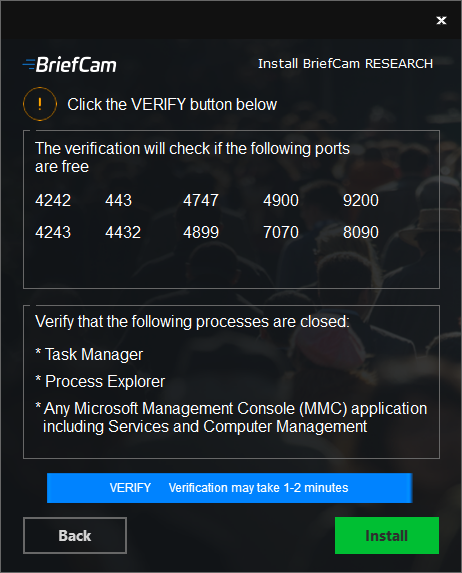
Faceți clic pe butonul VERIFICARE . Verificarea poate dura câteva minute.
Dacă secțiunea de porturi este marcată cu roșu, aceasta înseamnă că unul sau mai multe porturi nu sunt libere. Deschideți
RESEARCH_Install.logfișierul (localizat la:%APPDATA%\BriefCam), căutați șirulcheck_open_portsși vedeți care dintre porturi nu sunt libere. Odată ce deschideți porturile care eșuează, încercați verificarea din nou până când trece.Dacă programul de instalare indică faptul că pe computer sunt deschise una dintre următoarele aplicații, închideți-le și reîncercați verificarea: Manager de activități, Explorare proces și orice aplicații Microsoft Management Console (MMC), inclusiv servicii și gestionarea computerelor.
Odată ce verificarea este finalizată (și vedeți două marcaje de verificare verzi), faceți clic pe Instalare .
Instalarea RESEARCH poate dura 10 minute sau mai mult.
Notă
Dacă utilizați un server RESEARCH separat, se recomandă să rulați RESEARCH-ul în spatele unui echilibrat de sarcină. Pentru informații despre cum să faceți acest lucru, consultați Instalarea și configurarea NGINX .
Upgrade la versiunea Qlik (noiembrie 2025)
Se recomandă insistent să faceți upgrade la versiunea Qlik (noiembrie 2025), aducând cele mai noi patch-uri de securitate și stabilitate îmbunătățită. Pentru informații despre cum să faceți acest lucru, consultați.Trecerea la Qlik November 2025 (pentru 2025 R1 SP3)
Se dezinstalează RESEARCH
Dezinstalarea componentei RESEARCH este acceptată doar de la programul de instalare, nu și din Programe și caracteristici Windows.
Acest lucru nu dezinstalează Qlik®. Pentru a dezinstala Qlik:
Către Panoul de control > Programe > Programe și caracteristici .
În partea stângă, faceți clic pe Vizualizare actualizări instalate .
Dezinstalați patch-ul 6 .
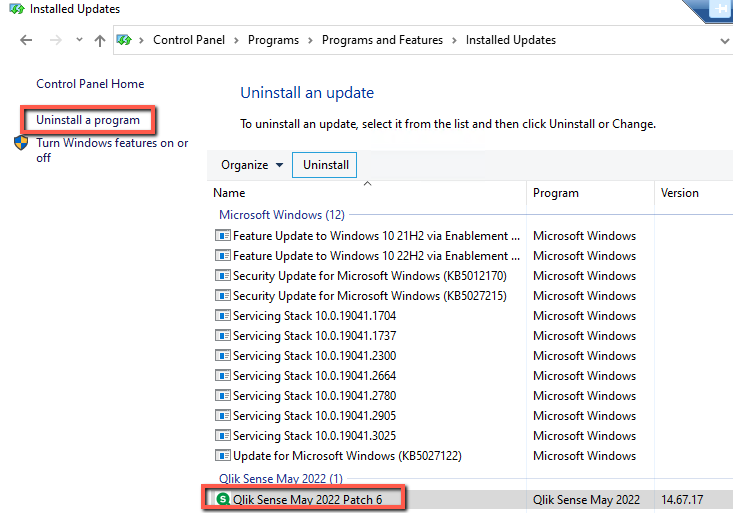
Înapoi la Dezinstalați un program și dezinstalați Qlik Sense mai 2022 .
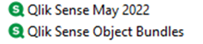
Dacă ați dezinstalat Qlik, înainte să încercați să reinstalați, reporniți computerul.
Se repornește mașina RESEARCH
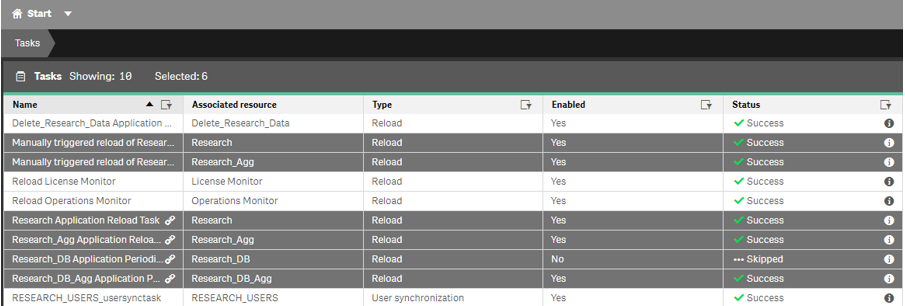
Înainte de a reporni sau a închide o mașină cu RESEARCH instalat pe ea, verificați starea activităților în QMC și așteptați până când activitățile marcate în imaginea de mai jos în gri s-au terminat de rulat (când coloana de stare este setată la Succes ).
Instalarea RESEARCH – Probleme Cunoscute
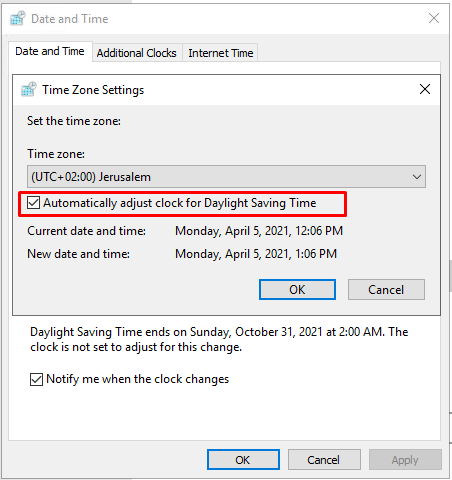
La instalarea componentei RESEARCH pe o mașină pe care nu este selectată opțiunea Reglare automată a ceasului pentru ora de vară , instalarea eșuează.
În anumite scenarii, instalația de cercetare eșuează în timpul instalării. Dacă se întâmplă acest lucru și toate cele opt servicii Qlik rulează, dezinstalați componenta Cercetare și apoi reinstalați-o. Dacă unul dintre servicii nu rulează, contactați echipa de asistență.
Instalare RESEARCH – Crearea Unui Proxy Virtual
Poate fi necesar un proxy virtual în următoarele condiții:
Când mașina RESEARCH se află într-un domeniu
Alte cazuri în care mașina RESEARCH are mai multe nume de gazdă
Rețineți că un proxy virtual Qlik numit bceste întotdeauna creat.
Un proxy virtual poate fi utilizat pentru a gestiona setări diferite pentru același server fizic.
Pentru a defini un proxy virtual, urmați acești pași:
În Qlik Management Console (deschideți un browser și utilizați următorul URL: https:// RESEARCH_Host_Name/qmc), selectați Proxy-uri virtuale de pe pagina de pornire QMC sau din meniul vertical Start pentru a afișa prezentarea generală.
În fereastra de proxy virtual , selectați proxy -ul central preconfigurat și faceți clic pe Editare .
Faceți clic pe Avansat , iar în secțiunea Lista albă gazdă , faceți clic pe Adăugare valoare nouă .
Adăugați orice nume (nu IP-uri) prin care va fi accesat acest server. De exemplu: localhost, myhostname.mylocaldomain.
Toate valorile adăugate aici sunt validate începând de la nivelul de jos. Dacă, de exemplu, se adaugă domain.com, aceasta înseamnă că toate valorile care se termină cu domain.com vor fi aprobate. Dacă se adaugă subdomain.domain.com, aceasta înseamnă că toate valorile care se termină cu subdomain.domain.com vor fi aprobate.
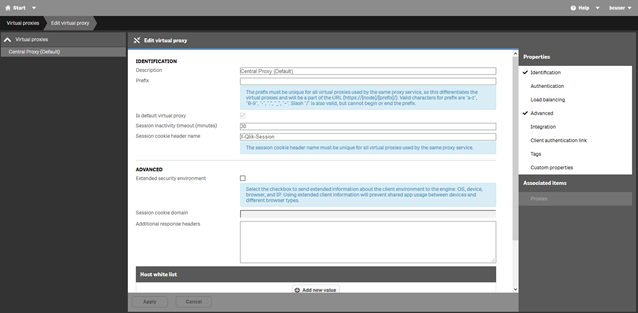
Faceți clic pe Aplicare . Așteptați ca serviciul să repornească; apoi, conectați-vă din nou, navigați înapoi la pagina Proxy virtual și repetați pașii de mai sus pentru proxy
bcvirtual.