Instalarea și configurarea NGINX
Această secțiune descrie pașii de urmat pentru a utiliza NGINX.
Notă
Pentru a lucra cu SSL și BriefCam, este necesară utilizarea unui balancer de sarcină. BriefCamrecomandă utilizarea NGINX.
Recomandări
Se recomandă instalarea echilibrului de sarcină pe o mașină separată.
Dacă lucrați într-un mediu virtualizat, serviciul de echilibrare a sarcinii trebuie să fie pe o mașină separată.
Dacă lucrați într-un mediu nevirtualizat (servere fizice), puteți avea serviciul de echilibrare a sarcinii pe aceeași mașină ca serviciile Web (deși nu este recomandat). Cu toate acestea, dacă instalați serviciul de echilibrare a încărcării pe aceeași mașină ca serviciile Web, IIS trebuie să funcționeze pe un port diferit (nu 80, deoarece 80 este pentru NGINX).
Important
Se recomandă să nu faceți modificări manuale în fișierul de configurare NGINX. Cu toate acestea, dacă faceți modificări, asigurați-vă că toate modificările respectă sintaxa NGINX validă și că toate numele de puncte finale sunt utilizate exact așa cum este definit, inclusiv sensibilitatea cazurilor.
Cerințe preliminare
Asigurați-vă că porturile 80 și 443 nu sunt utilizate de altă aplicație.
Dacă IIS este instalat, asigurați-vă că îl opriți sau schimbați portul său implicit.
Pași
Pentru a rula expertul de instalare BriefCam NGINX, faceți clic dreapta pe
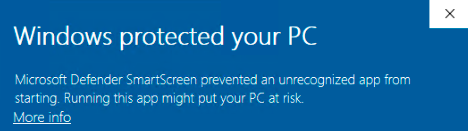
BriefCamNGINX_<Version number>.exefișier și selectați Executare ca administrator .Dacă utilizați cea mai recentă actualizare Windows și apare o alertă Windows Defender, faceți clic pe linkul Mai multe informații și faceți clic pe Executare oricum .
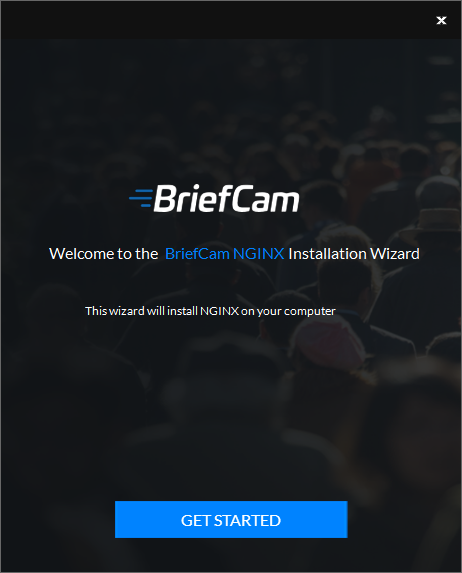
În ecranul Bun venit, faceți clic pe Introducere .
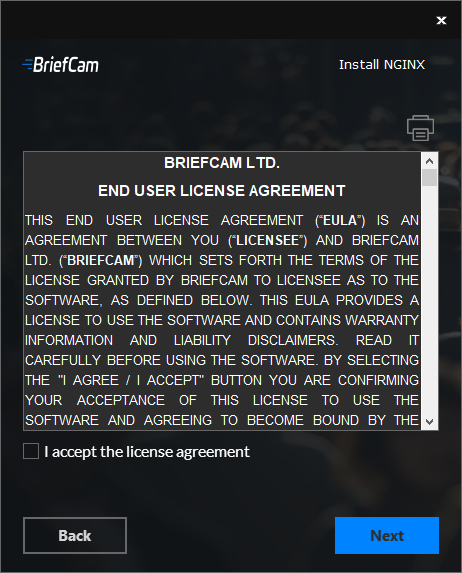
Acceptați condițiile contractului de licențiere BriefCam și faceți clic pe .
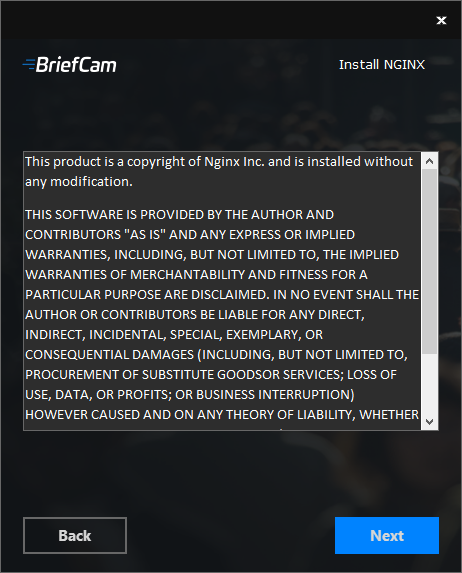
Citiți acordul de licență și faceți clic pe .
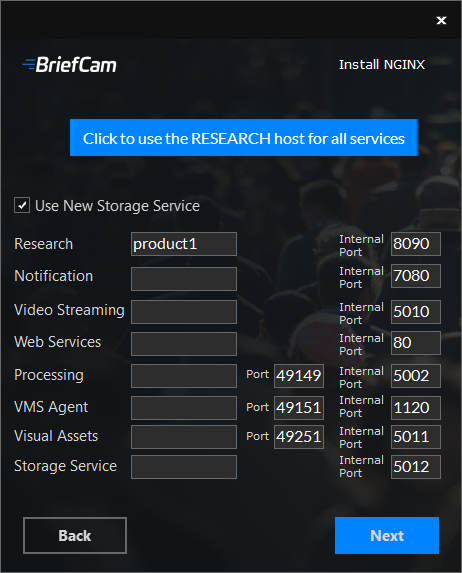
Introduceți adresa IP sau numele gazdei (dacă există o rezoluție DNS) pentru fiecare dintre serviciile relevante de mai jos și faceți clic pe Următorul . Rețineți că, odată ce introduceți gazda de cercetare, puteți să faceți clic pe butonul "Faceți clic pentru a utiliza gazda RESEARCH pentru toate serviciile" pentru a completa toate câmpurile cu această valoare.
Decideți dacă doriți să rulați cu o comunicare securizată.
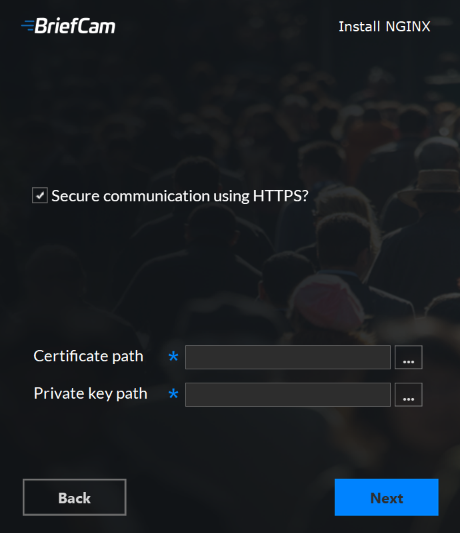
Dacă bifați caseta de selecție, introduceți căile către certificat și cheia privată.
Notă
Trebuie să creați sau să utilizați un certificat auto-semnat existent separat în două fișiere: .crt și .key.
Dacă certificatul SSL este protejat cu parolă, trebuie să configurați NGINX pentru a citi o listă de parole care sunt stocate într-un fișier separat. Dacă cheia privată nu se află în acest fișier, NGINX nu va porni. Puteți face acest lucru după cum urmează:
Creați un fișier text nou denumit
ssl_passwords.txtși salvați-l într-un folder separat decât cel în care se află certificatul SSL.Setați ca fișierul să poată fi citit numai de către utilizatorul care rulează NGINX.
Introduceți parola certificatului în prima linie a
ssl_passwords.txtfișierului.În
nginx configfișier, adăugați următoarea linie deasupra liniilor de certificat existente:ssl_password_file /var/lib/nginx/ssl_passwords.txt;Distribuiți acest fișier separat din fișierul de configurare.
Faceți clic pe Următorul.
Va apărea următorul ecran.
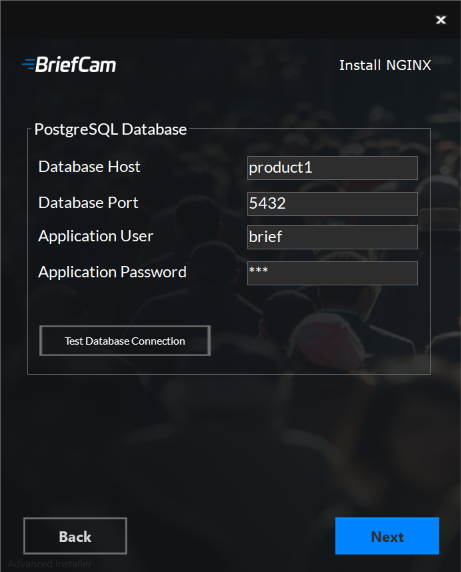
În câmpurile Gazdă bază de date și Port bază de date , introduceți numele și portul mașinii pe care ați instalat PostgreSQL.
În câmpurile Utilizator aplicație și parolă aplicație , introduceți numele de utilizator și parola pe care le-ați introdus la instalarea PostgreSQL.
Faceți clic pe butonul .
Faceți clic pe Următorul.
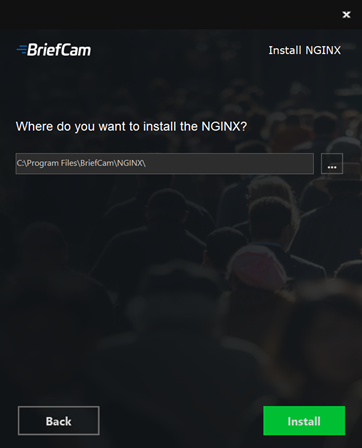
Confirmați sau selectați unitatea pe care doriți să instalați NGINX și faceți clic pe .
Dacă aveți mai mult de un nume de gazdă serviciu web, după instalarea NGINX, deschideți
nginx.conffișierul (localizat implicit la:C:/nginx/conf) și înhttpsecțiune, copiați și lipiți rândurile existente și actualizați rândurile noi cu numele de gazdă suplimentare.Pe orice gazdă care rulează aplicația (browserul), asigurați-vă că domeniile (sau numele gazdei) pot fi rezolvate de DNS. Dacă nu este disponibil niciun DNS, puteți să editați fișierul hosts și să adăugați adresa IP a programului de echilibrare a încărcării, folosind următoarea sintaxă:
10.x.x.x www.example.com example.comDe exemplu:
10.0.0.143 www.example.comDeschideți următoarele trei fișiere .js de configurare web pe BriefCamserver (în mod implicit, aceste trei fișiere sunt la
C:\Program Files\BriefCam\WebServices):\app\webConfig.js\ProWebAdminClient\web.config.js\ProWebClient\webConfig.js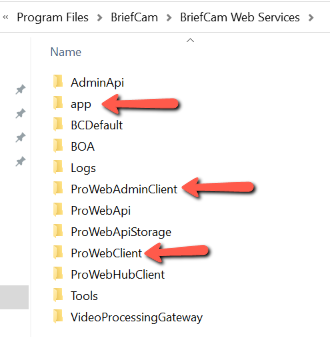
În fiecare dintre cele trei fișiere .js de configurare web, setați capetele (
endPointApi) pentru a indica spre serverul de echilibrare a sarcinii. În exemplul de mai jos, ați schimbaPRODUCT1doar la adresa echilibrului de sarcină. Asigurați-vă că "http:" nu apare în cale.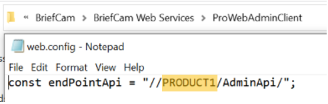
Deschideți QLIK QMC cu utilizatorul care a fost utilizat pentru a instala modulul RESEARCH (
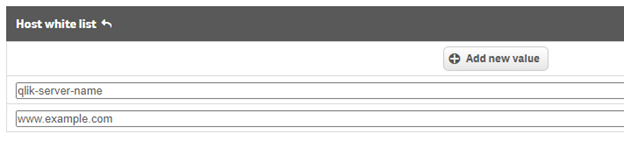
https://<hostname>/qmc).Navigați la proxy-urile virtuale și adăugați doi parametri noi folosind numele de gazdă al fiecăreia dintre mașini (de exemplu, mașina QLIK și numele de gazdă ale mașinii NGINX, așa cum se arată în imaginea de mai jos) la ambele proxy-uri:
Proxy-uri virtuale -> bc -> avansate -> Lista albă a gazdei
Proxy-uri virtuale -> Proxy central (implicit) -> avansat -> Lista albă a gazdei
Notă
Pe unele sisteme, este posibil să vi se solicite să adăugați numele de gazdă, adresa FQDN și IP a sistemului de echilibrare a încărcării și toate instanțele serviciilor web în lista albă de proxy-uri virtuale din QMC.
În ecranul Conexiuni din directorul de utilizator , accesați șirul Conexiune vizibilă și adăugați numele de domeniu la
servervaloare. De exemplu, în imaginea de mai jos, aStress-DBfost valoarea originală și acum este .Stress-DB.briefcamdev.com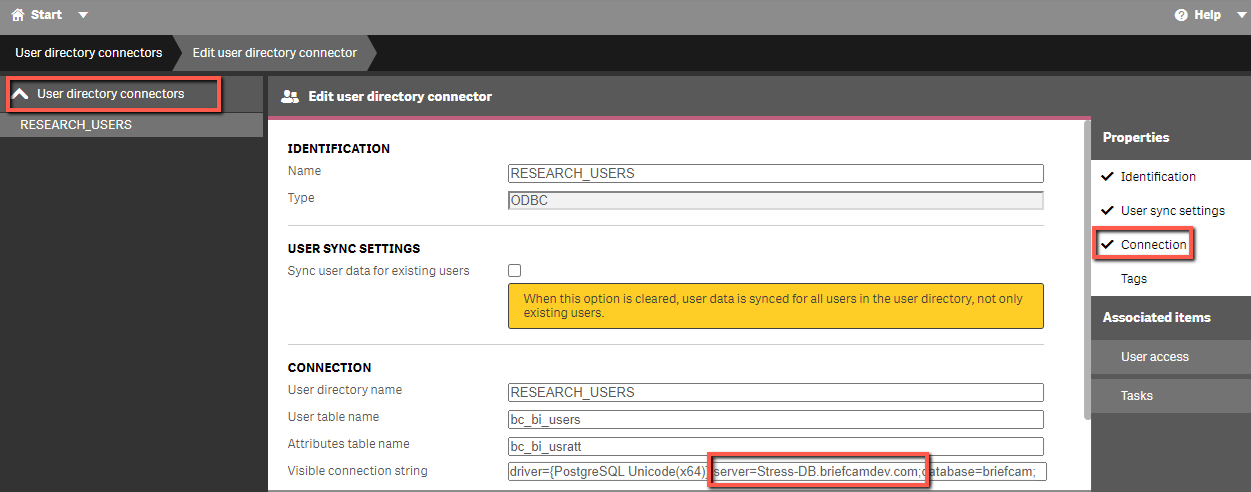
Deschideți .BriefCam Administrator Console
Dacă ați selectat să utilizați o conexiune securizată (https), setați setarea de mediu DefaultSiteProtocol la .
httpsVerificați dacă următoarele setări de mediu sunt setate la adresa IP NGINX sau FQDN și asigurați-vă că URL-urile încep cu
http://sauhttps://(dacă ați selectat să utilizați o conexiune securizată:UrlVideoBază
clientNotificationEndPoint
CommonPlatformAPI.ServiceURL
DB.LocalStorageAddress
LoadBalancerAddress – Această setare ar trebui setată la numele de gazdă NGINX (FQDN)
Adresă ProWebApi
AdresăClientProWeb
QlikServer
Site.Url
UrlGatewayStocare
SSOEndpoint – Dacă doriți să utilizați un client încorporat, această valoare ar trebui setată la: http[s]://<NGINX-host>:8030/MilestoneSSO/
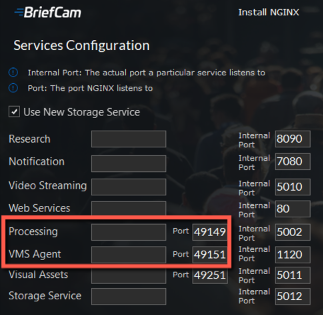
Dacă instalați un motor OX bazat pe Linux, asigurați-vă că valoarea setării pentru mediul OX6.EngineOutputGatewayGroupPort corespunde cu cea introdusă în caseta de procesare a programului de instalare (implicit 49149).
Dacă instalați un motor OX bazat pe Linux, asigurați-vă că valoarea setării pentru mediul OX6.VmsAdapterReport corespunde cu cea introdusă în caseta de instalare a agentului VMS (implicit 49151).
Reporniți BriefCamserviciile.
Dacă ați selectat să utilizați o conexiune securizată (https), navigați la aplicație și verificați dacă funcționează cu solicitările https. De exemplu:
• https://www.example.com/app
• https://www.example.com/admin
Serviciu Windows NGINX
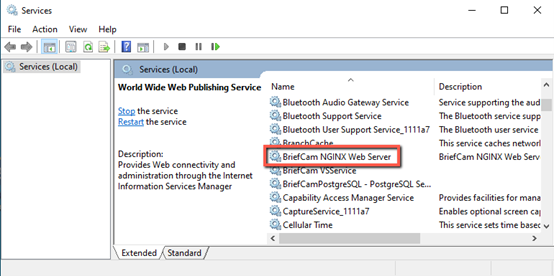
Programul de instalare BriefCamNGINX creează un serviciu BriefCamNGINX Web Server în ecranul Windows Services. Acest serviciu este responsabil pentru a vă asigura că procesul NGINX rulează în mod constant și că serviciul de echilibrare a încărcării este gata să accepte solicitări. Utilizatorul care rulează acest serviciu este utilizatorul BriefCamWindows.
Configurații Generice
Pentru orice alt tip de echilibrare a încărcării, cum ar fi Amazon ELB, Google Cloud Platform Load Balancer și așa mai departe, trebuie să configurați reguli de redirecționare bazate pe URL. Iată regulile de redirecționare:
1. Serviciu de notificări
Căutați: /signalr
Redirecționați către: notification-server:7080
2. Video Streaming Gateway
Căutați: /vsg
Utilizați regula de rescriere pentru a elimina /vsgdin URL
Redirecționați către: videostreaming-server:5010
3. Cercetare (Qlik)
Căutați: /bc/
Redirecționați către: www.example.com:8090
4. Servicii web
Căutați: /
Redirecționați către: briefcam-webserver
5. Poartă de stocare (dacă se utilizează)
Căutați: /StorageGateway
Redirecționați către: storage gateway server:5012
6. Hub BI Gateway (pentru mai multe locații)
Căutați: /hubbigateway
Redirecționați către serverul unde rulează Hub BI Gateway , portul 5007
7. Outbound API Gateway (pentru mai multe locații)
Căutați: /outboundapigateway
Redirecționați către serverul unde rulează Outbound API Gateway -ul, portul: 5005
8. API platformă comună
Căutați: /commonplatformapi/
Redirecționați către serverul unde rulează serviciul API platformă comună , port 5014
9. Gestionarea sarcinilor
Căutați: /taskmanagement
Redirecționați către serverul unde rulează serviciul Task Management , port 5013