הגדרת סביבת RESEARCH ו-Web Services Distributed
אם אתה עובד בסביבה מבוזרת שבה רכיב שירותי האינטרנט ורכיב RESEARCH נמצאים במחשבים נפרדים, עליך לבצע אחת מהפעולות הבאות:
השתמש במאזן עומסים (ראה: )מתקין וקובע תצורה של NGINX
השתמש ב-FQDN (מועדף) או בכינוי/CNAME - אם אתה כבר משתמש בתחום, השתמש בשם מלא (FQDN). אם השרתים אינם חלק מתחום (ללא FQDN), השתמש בכינוי/CNAME. פרטים על איך לעשות את זה מסופקים להלן.
עליך לבצע תצורות אלה מכיוון BriefCamשיישום האינטרנט של משתמש ברכיב RESEARCH מ- IFrame (רכיב HTML המשמש להוספת תוכן ממקור אחר - צד שלישי). הדפדפנים החדשים ביותר שיפרו את האבטחה שלהם וכעת מונעים שליחת עוגיות יחד עם בקשות חוצות אתרים.
הפתרון הוא להגדיר את העוגיות להיות עוגיות של צד ראשון (אותו אתר) (כאשר הדומיין בשורת ה-URL של הדפדפן תואם לדומיין העוגיות שלך).
כדי להשיג זאת, עליך להשתמש ב- FQDN כדי שהסיומת של התחום תהיה זהה עבור כל השרתים כפי שמודגש בצהוב בדוגמאות שלהלן. אם אתה משתמש רק בשם המארח, כגון "תקציר" או "מחקר" בדוגמאות שלהלן, אין סיומת תחום ועוגיות אינן משותפות בין האתרים.
לדוגמה:
synopsis.your-domain.com
research.your-domain.com
אם יש לך איזון עומסים מוגדר, לא תהיה לך בעיה זו. לקבלת מידע נוסף על כך, ראה .מתקין וקובע תצורה של NGINX
אם אתה משתמש באפשרות FQDN או בכינוי/CNAME, עליך לבצע את הפעולות הבאות:
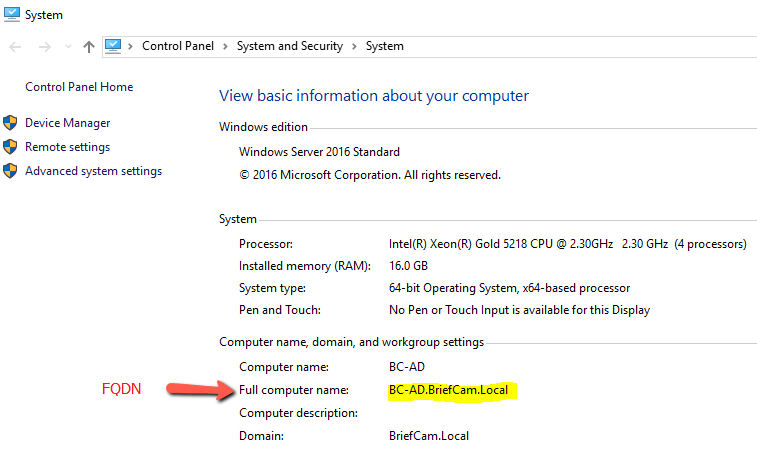
אם אתה משתמש בשם מלא ( FQDN ), מצא את ה- FQDN של השרת שלך על-ידי לחיצה על תפריט מערכת בלוח הבקרה. תראה את ה-FQDN של המכונה שלך (אם קיים).
במקטע הגדרות הסביבה של BriefCam Administrator Console'הגדרות סביבה׳, ערוך את ההגדרה QlikServer ושנה אותה ל- FQDN או לכינוי/CNAME. לדוגמה, אם שם התחום שלך הוא: www.test.com, השתמש ב: research.test.com.
במחשב שירותי האינטרנט, ערוך את
webConfig.jsקובץ ה- ProWebClient (ממוקם ב-:C:\Program Files\BriefCam\WebServices\ProWebClient\webConfig.js) והחלף את שם המארח ב- FQDN או בכינוי/CNAME. לדוגמה:const endPointApi = "//www.test.com/prowebapi"; const matomoSiteID = 10; const reCaptchaKey = "";במחשב שירותי האינטרנט, ערוך את
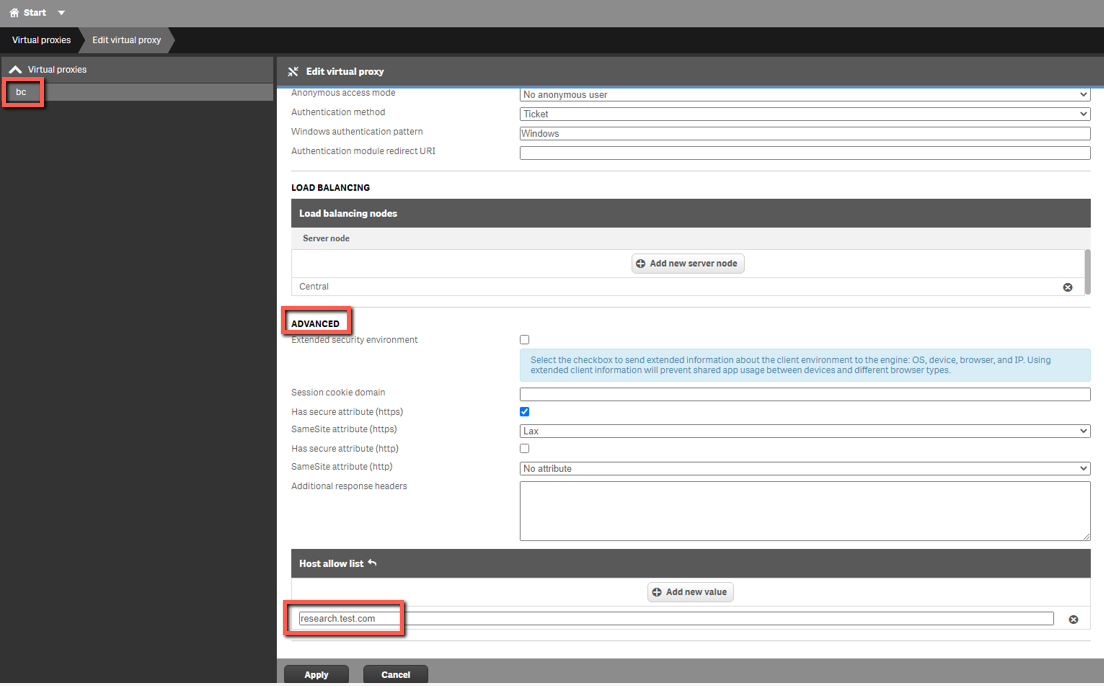
web.config.jsהקובץ של ProWebAdminClient (ממוקם ב:C:\Program Files\BriefCam\WebServices\ProWebAdminClient\web.config.jsוהחלף את שם המארח ב- FQDN או בכינוי/CNAME. לדוגמה:const endPointApi = "//www.test.com/AdminApi/";הזן Qlik QMC > פרוקסי וירטואלי (https://localhost/qmc/virtualproxies) וערוך את
bcהפרוקסי.פתח את הכרטיסיה מתקדם והוסף את שם המחשב המארח החדש של מחשב RESEARCH (FQDN או כינוי/CNAME) לרשימת ההיתרים של המחשב המארח . לדוגמה:
לחץ על החל.
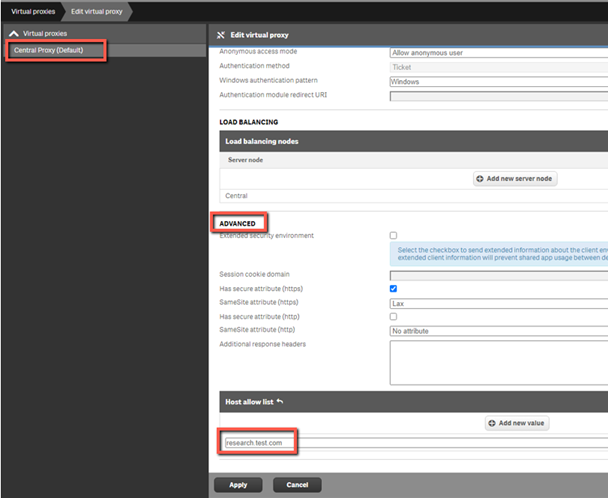
נווט בחזרה אל פרוקסי וירטואלי וערוך את ה-Proxy המרכזי (ברירת מחדל) .
פתח את הכרטיסיה מתקדם והוסף את שם המחשב המארח החדש של מחשב RESEARCH (FQDN או כינוי/CNAME) לרשימת ההיתרים של המחשב המארח . לדוגמה:
לחץ על החל.
בעת פתיחת לקוח האינטרנט או ה-BriefCam Administrator Console, הקפד להשתמש בשם המארח החדש בכתובת ה- URL. לדוגמה:
http://www.test.com/app
http://www.test.com/admin