הוספת אשכול חדש במודול RESEARCH
מדריך זה מספק תיאור שלב אחר שלב כיצד לבנות ולהגדיר סביבת אשכול RESEARCH. הדבר כולל אפשרות גיבוי בעת כשל בין הצומת מתזמן לבין הצומת המרכזי ו/או מעבר לגיבוי בעת כשל בין שני צמתים מרכזיים כדי להשיג זמינות גבוהה.
מבוא
ככל שכמות הנתונים גדלה והלוגיקה העסקית הופכת מורכבת יותר, יש צורך במשאבים נוספים כדי לחשב את התוצאות ולספק אותן למשתמשים. אם נעשה שימוש באתר בעל צומת יחיד (קטן), ביצועיו עלולים להידרדר עם הזמן, מה שעלול לסכן את האמינות והאיכות של BriefCamמודול RESEARCH של.
כדי לטפל בבעיה זו, נעשה שימוש באשכול מודול RESEARCH כארכיטקטורה מבוזרת כדי להקל על עומסי הנתונים והיישומים משרת ה-RESEARCH הראשי השולט באתר RESEARCH כולו. הצומת המרכזי, המכונה גם "מנהל", מקצה חלק ממשימותיו למכונה משנית, המכונה צומת מתזמן או "עובד". בעת קבלת מזהה משימה מהמנהל, העובד קורא את המשימה ממסד הנתונים המקומי של המאגר ומבצע את החישובים הדרושים. לאחר השלמת המשימה, העובד מחזיר את מצב המשימה (מוצלח או נכשל) למנהל.
מפרט חומרה לצומת מתזמן
להלן דרישות המינימום לצומת מתזמן:
CPU | 2 x Intel(R) Xeon(R) Gold 6234 CPU @ 3.30 GHz (32 vCPU) |
זיכרון | 512 GB |
אחסון | כונן SSD בנפח 2 x 100 ג׳יגה-בתים כונני SSD בנפח 1 x 25.5 טרה-בתים |
שלבי יישום
הוספת אשכול חדש במודול RESEARCH
להוספת אשכול חדש במודול RESEARCH:
ודא שניתן להגיע לשרת Qlik הקיים מהשרת החדש על-ידי פתיחת הנתיב הבא בסייר הקבצים ובדפדפן: .
\\[QlikServer]\qlikshareודא שחומת האש והאנטי-וירוס מושבתים בשרת החדש.
ודא שמותקן מנהל התקן PostgreSQL Unicode (x64). תזדקק לכך כדי ליצור את שני חיבורי ODBC בשלב הבא.
הוסף שני חיבורי ODBC -
RESEARCHו- .RESEARCHPostgreSQL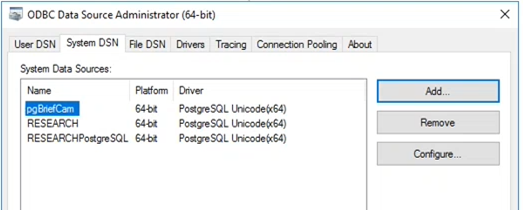
עבור חיבור
RESEARCHODBC, מפה את מסד הנתונים לשרת BriefCamמסד הנתונים.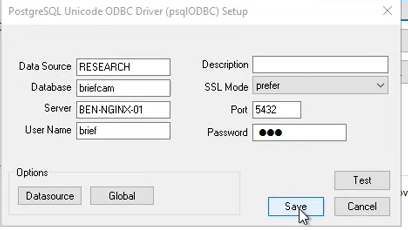
עבור חיבור
RESEARCHPostgreSQLODBC, מפה את מסד הנתונים לשרת מסד הנתונים RESEARCH.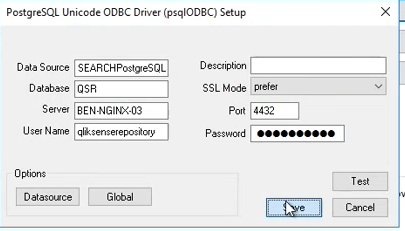
* יש לפתוח את יציאה 4432 נכנסת במכונת RESEARCH הראשונה כדי שמכונת RESEARCH השנייה תוכל לגשת למסד הנתונים של PostgreCH שלה.
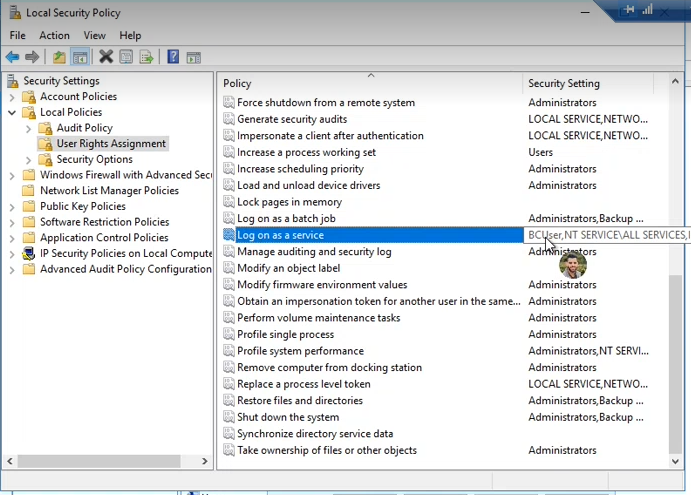
צור חשבון שירות עבור משתמש (כברירת מחדל, BCUserהוא המשתמש המפעיל שירותים Qlik). ב׳ניהול מחשב׳, בדוק שהמשתמש נמצא בקבוצה Administrators.
ודא שחשבון השירות שהמשתמש יצר בשלב שלמעלה נכלל במדיניות המקומית של ' היכנס למערכת בתור שירות׳ :
הורידו את מתקין הווניל Qlik (שנמצא בחשבון ה-Git שלכם בכתובת: https://github.com/qlik-download/qlik-sense-server/releases ). חשוב שהגירסה תהיה זהה לגירסה המותקנת בשרת הקיים.
אם אתה מתקין את גרסת מאי 2022 Qlik, הורד והתקן את .NET 4.8 Framework Runtime מקישור זה: https://dotnet.microsoft.com/en-us/download/dotnet-framework/net48 .
בשרת Qlik הקיים, פתח את שירותי Windows והפסק את כל שירותי Qlik.
עבור אל
ProgramData\Qlik\Sense\Repository\PostgreSQL\12.5(או כל גרסה שיש לך) וגבה את הקבצים הבאים: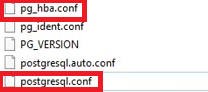
ערוך את
pg_hba.confהקובץ כדי לאפשר חיבורים לא מקומיים: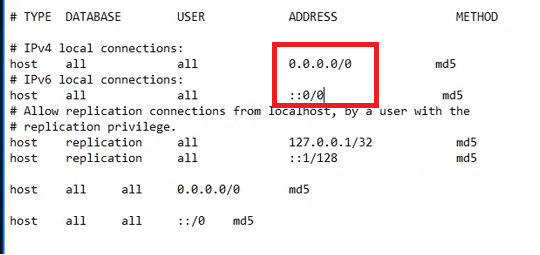
ערוך את
postgresql.confהקובץ כדי לקבל חיבורים נוספים מכל הכתובות: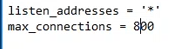
הפעל את כל שירותי Qlik.
הפעל את תוכנית ההתקנה של Qlik כמנהל מערכת.
לחץ על הלחצן הצטרף לאשכול .
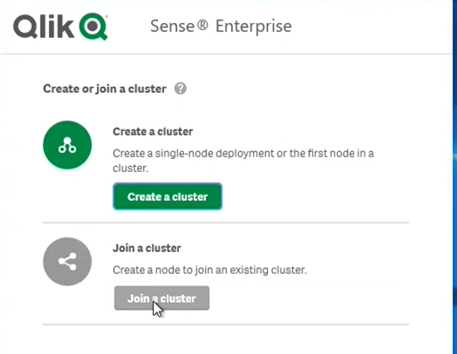
מלא את אישורי מסד הנתונים (של שרת Qlik הקיים):
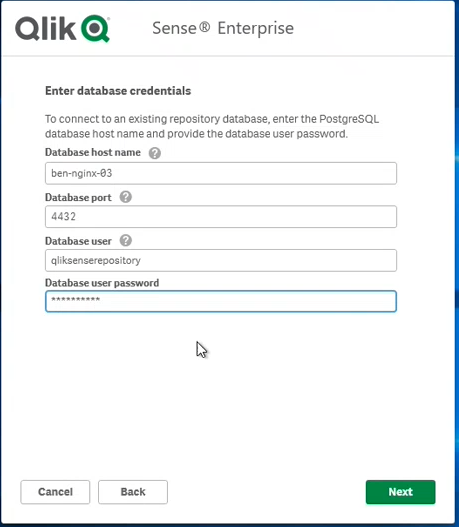
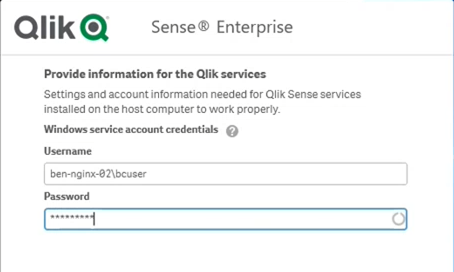
מלא את אישורי המשתמש של חשבון השירות (זה שהוגדר בשרת החדש):
לאחר התקנת Qlik, התקן את התיקון הרלוונטי לגרסה שלך (מאי 2022 או נובמבר 2020).
עבור אל שרת Qlik הקיים ופתח את ה-QMC (
https://localhost/qmc).בחר צמתים .
לחץ על צור
 חדש בסרגל הפעולות.
מלא את הפרמטרים כפי שהם מוצגים בתמונה למטה בשדה שם המחשב המארח שהוגדר לשם המחשב המארח של שרת Qlik החדש שהותקן.
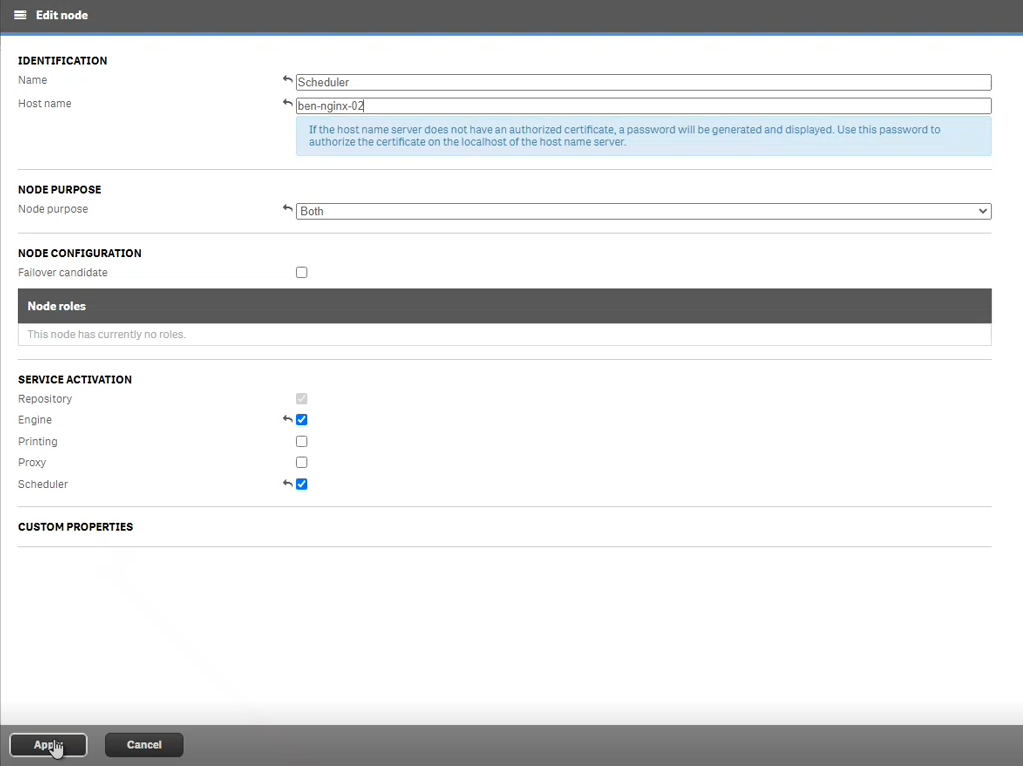
לחץ על החל והמתן מספר שניות.
אם השרת אינו יכול להגיע למארח המרוחק, תראה את ההודעה הבאה 'רישום צומת׳.
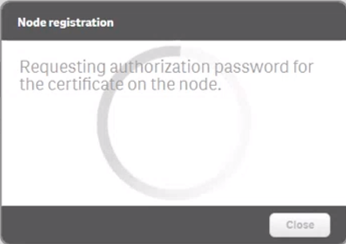
בדוק את הקישוריות בין הצומת המרכזי לצומת המתזמן.
באמצעות ping, ודא ש- IPV6 וכן חומת האש מושבתים בשני הצמתים.
לחץ על החל שוב. המתן עד שתקבל סיסמת הרשאה וכתובת URL. הקישוריות מתבצעת באמצעות יציאה 4444.
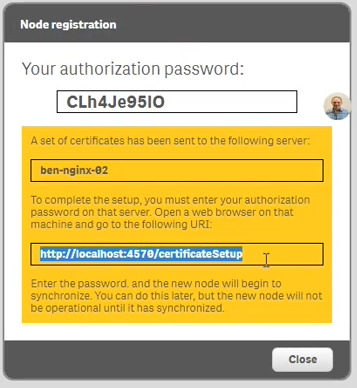
עבור לשרת Qlik החדש, פתח את ה-URL מהשלב הקודם: http://localhost:4570/certificateSetup והזן את הסיסמה מהשלב הקודם:
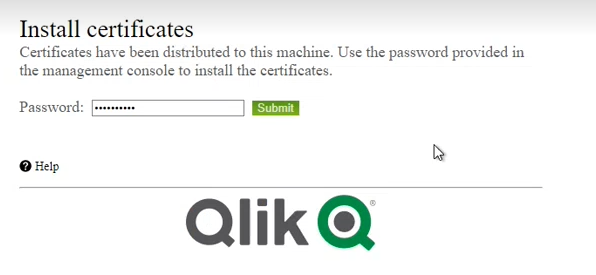
בשרת המקורי של Qlik (לא באשכול החדש), הפעל מחדש את כל שירותי Qlik.
ודא שאתה מקבל את התוצאה הבאה במסך הצמתים של QMC:

משמעות הדבר היא כי יש עכשיו שני שרתי Qlik (צומת רב) - מרכזי מתזמן.
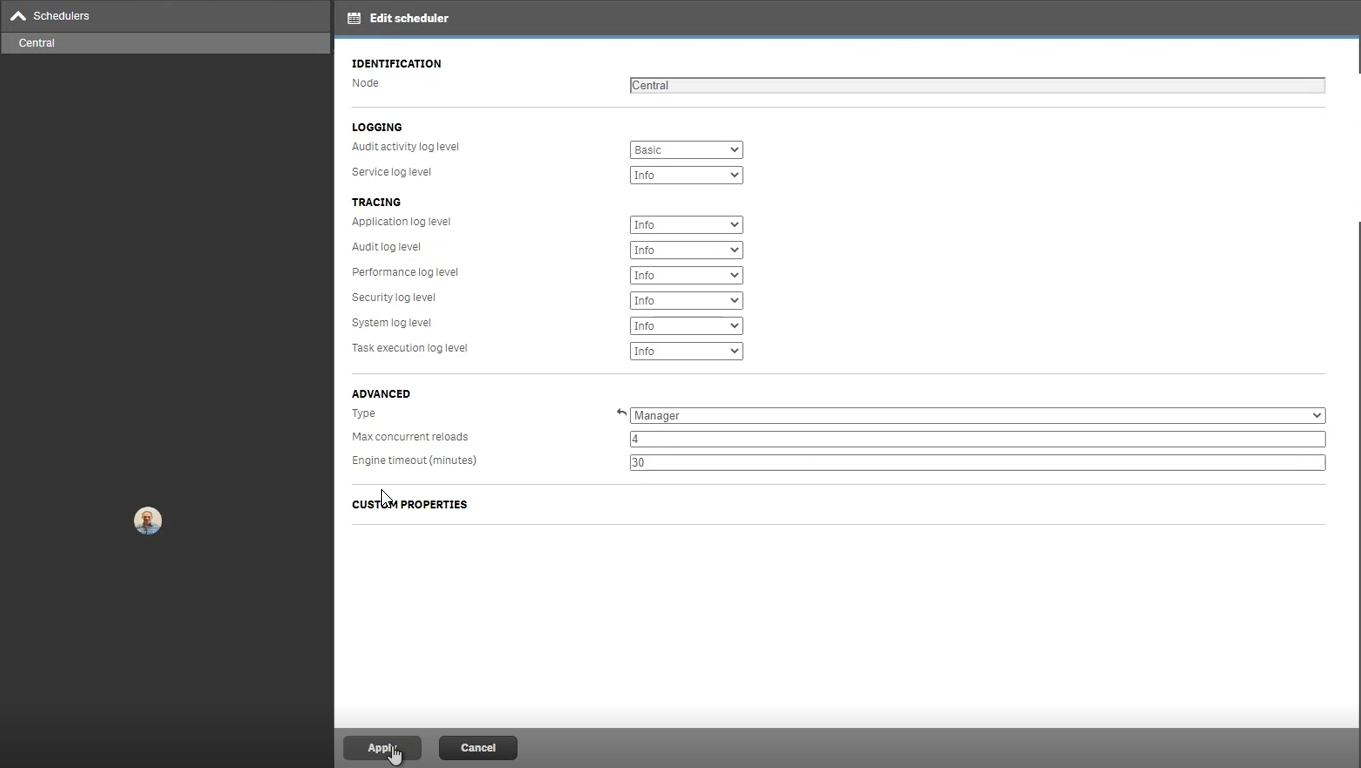
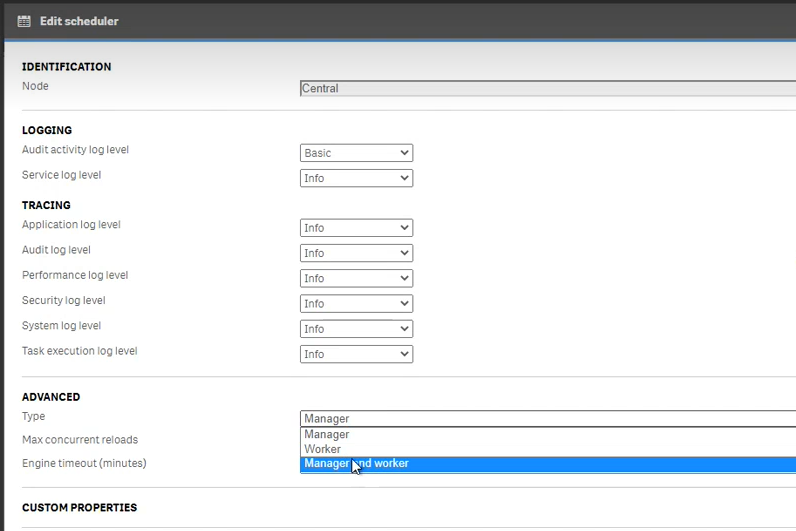
בקטע מתזמנים של QMC, ערוך את הצומת המרכזיוהגדר את שדהType ל-
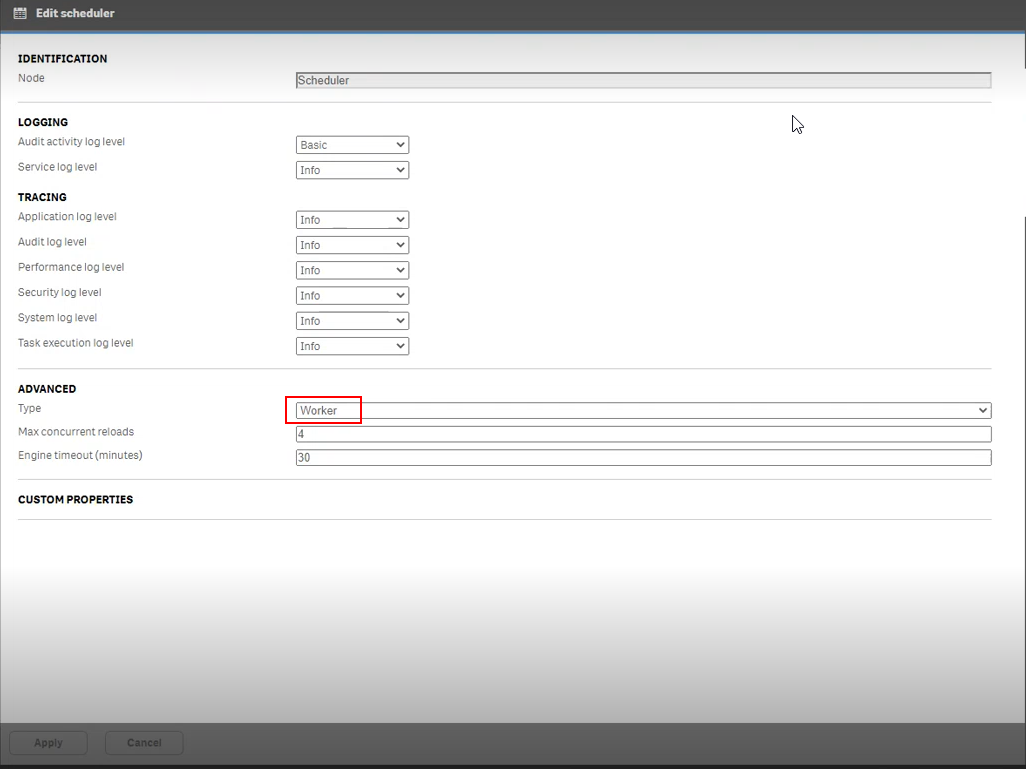
בקטע מתזמנים של QMC, ערוך את הצומת מתזמן והגדר את שדה Type ל-
במסך חיבורי נתונים של QMC, ערוך את שלושת החיבורים הבאים:
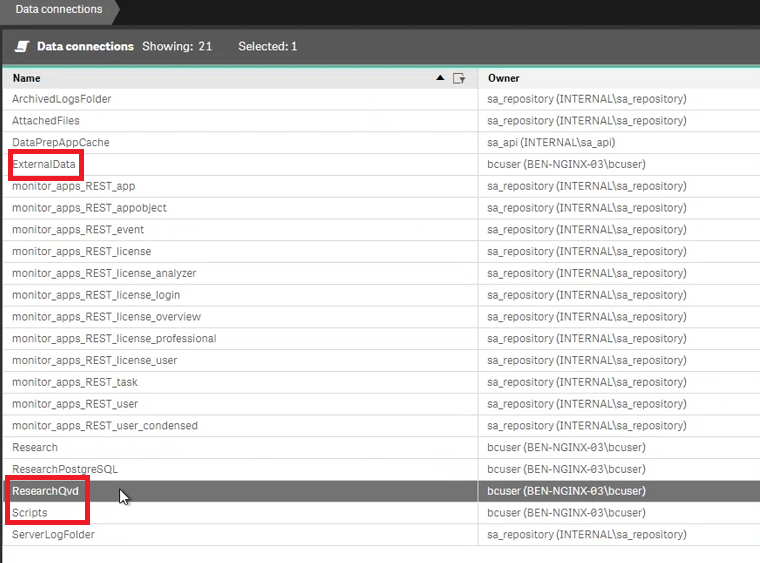
עבור כל אחד משלושת החיבורים, בשדה מחרוזת חיבור , במקום בנתיב מקומי (כגון כונן c:), שנה אותו כך שיפעל עם נתיב הרשת - שם המארח שבו קיימת תיקיית QlikShare (השרת שבו RESEARCH הותקן במקור):
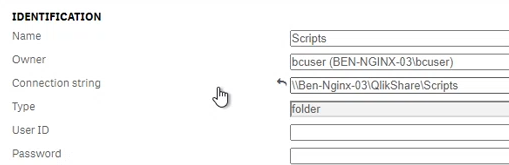
בשרת החדש, פתח את סעיף המשימות של QMC וודא שגם האפליקציות
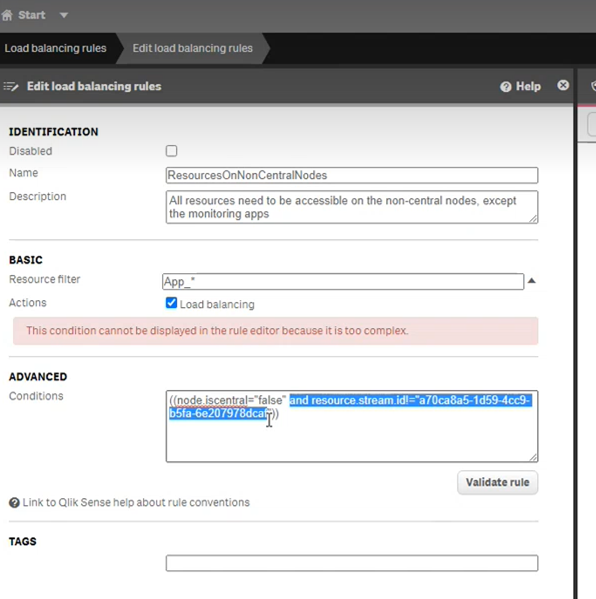
research_dbוגםResearchהאפליקציות פועלות בהצלחה.ב-QMC (צומת מרכזי), נווט אל המקטע כללי איזון עומסים .
לחץ פעמיים על ResourcesOnNonCentralNodes .

הסר את החלק המסומן המוצג בתמונה למטה.
אכיפת מעבר לגיבוי בעת כשל ידני בין המתזמן לצומת המרכזי
כדי לכפות מעבר לגיבוי בעת כשל ידני בין הצומת מתזמן לצומת מרכזי, בצע את השלבים הבאים:
ב- QMC (שרת מרכזי), בחר בתפריט מתזמנים .
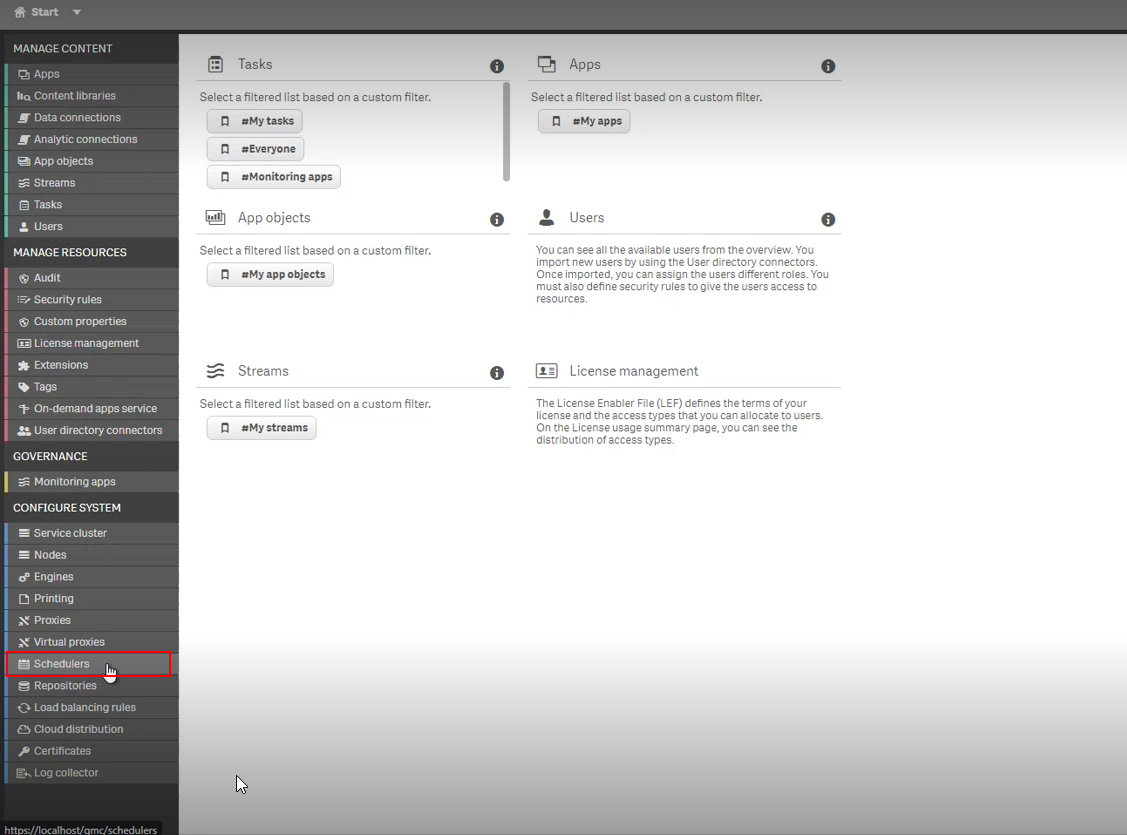
בחרו במתזמן המרכזי ולחצו על הלחצן 'עריכה׳ .
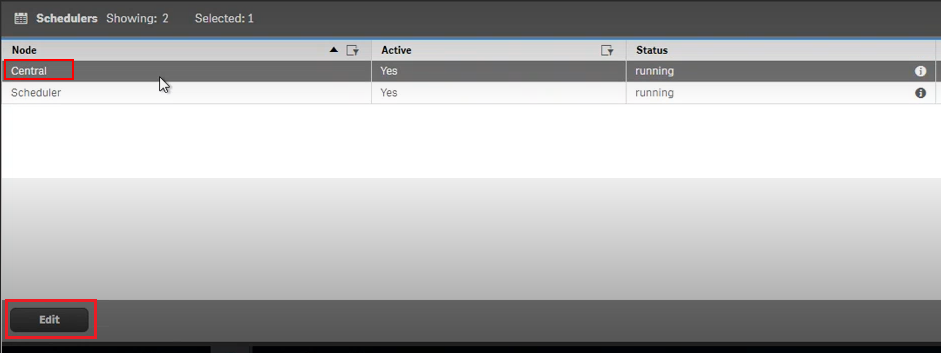
בשדה סוג של מתקדם בסעיף, בחר מנהל ועובד. הצומת המרכזי יחזור למצבו ההתחלתי (שרת עצמאי). הצומת מתזמן יפסיק לתפקד כחבר באשכול (ובסופו של דבר לא יהיה בשימוש).
עריכת משאבי כלל איזון עומסים בצמתים שאינם מרכזיים
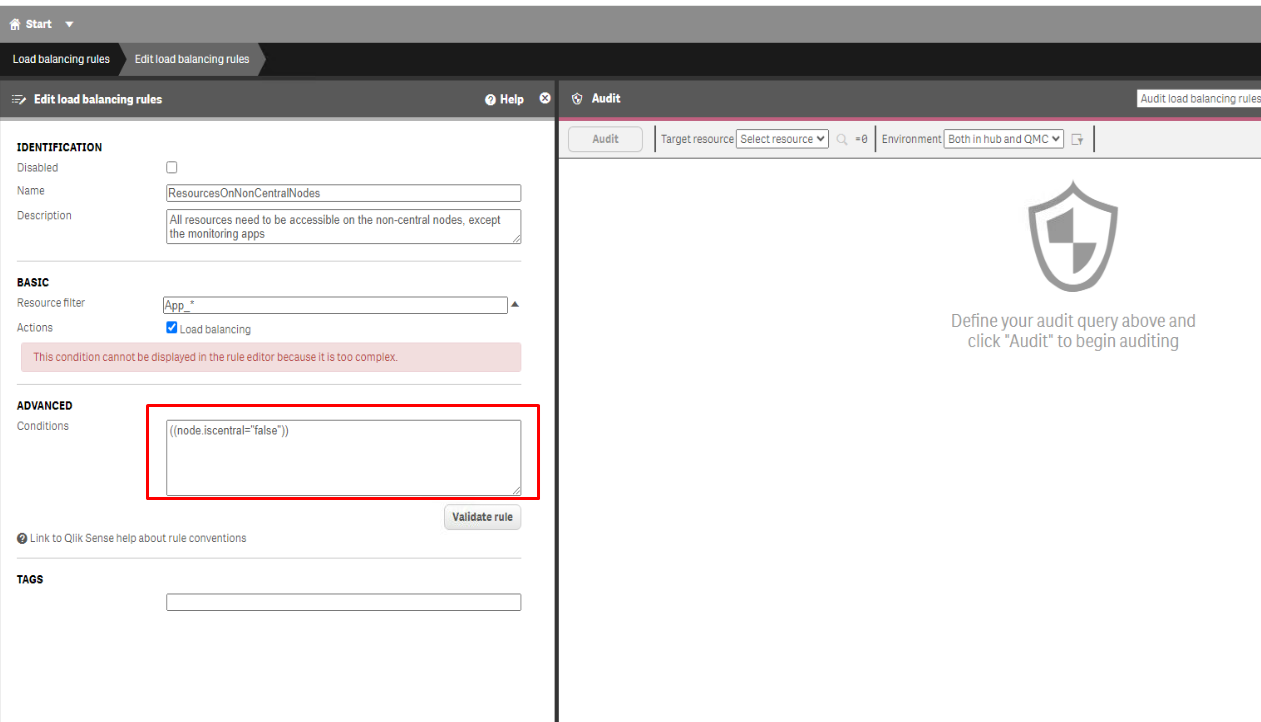
מדף ההתחלה של QMC, פתח את כללי איזון עומסים .
בחר את הכלל ResourcesOnNonCentralNode ולחץ על Edit .

במקטע מתקדם , ערוך את התנאי לתנאים הבאים:
((node.iscentral="false"))לחץ על החל.
ודא שלאחר שינוי זה כל משימות ה- QMC מופעלות בצורה תקינה, כולל משימות הרישיון והתפעול.
מעבר לגיבוי בעת כשל של צומת מרכזי (אופציונלי)
כדי למנוע נקודת כשל יחידה באתר מרובה צמתים, כאשר אתה מוסיף צומת חדש לפריסה שלך, תוכל להקצות לו את התפקיד של מועמד לגיבוי בעת כשל. פירוש הדבר הוא שכל שרת או צומת באתר RESEARCH שלך יכול לבצע את אותו תפקיד כמו הצומת המרכזי. כעת ניתן להחליף את תפקיד הצומת המרכזי, למשל אם הצומת המרכזי היה לא מקוון במשך יותר מעשר דקות.
אם ברצונך לגבות את הצומת המרכזי:
הגדר שרת מרכזי נוסף (צומת מרכזי חדש עם מפרטים זהים לצומת המקורי).
ב- QMC (של הצומת המרכזי הנוסף), בחר את תפריט הצמתים והגדר אותו כמועמד לגיבוי בעת כשל .
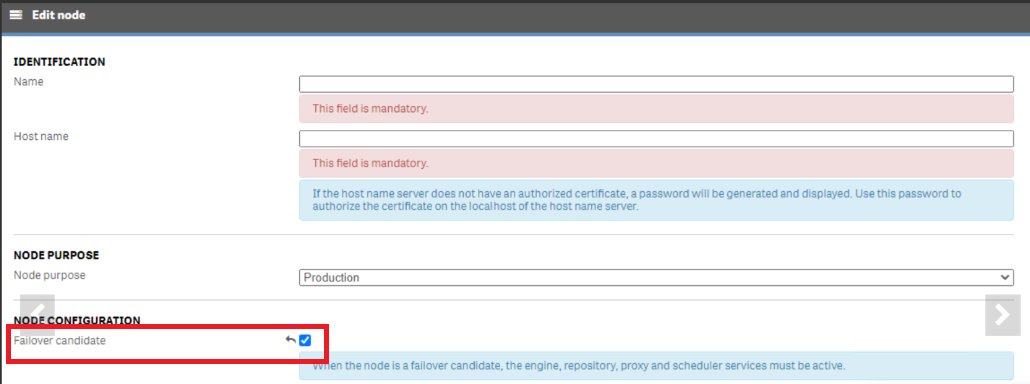
לאחר שהגדרת צומת להפוך למועמד לגיבוי בעת כשל, כל צומת באתר שלך יבדוק באופן קבוע את הצומת הראשי (הצומת המרכזי) כדי לוודא שהצומת המרכזי פעיל. אם אין תקשורת בין הצומת הראשי לבין הצמתים האחרים באתר לאחר 10 דקות, הצומת הראשי יוחלף בצומת הזמין הבא. אם יותר מצומת אחד מוגדר כמועמד לגיבוי בעת כשל, כל צומת יתחרה על קבלת נעילה בשדה מסד נתונים והזוכה יהפוך לצומת המרכזי. קיים שדה נוסף ב- QMC כדי להראות איזה צומת הוא כרגע הצומת המרכזי.