מתקין וקובע תצורה של NGINX
סעיף זה מתאר את השלבים שיש לנקוט כדי להשתמש ב- NGINX.
שים לב
כדי לעבוד עם SSL ו- BriefCam, נדרש איזון עומסים. BriefCamממליצה להשתמש ב-NGINX.
המלצות
מומלץ להתקין את איזון העומס במחשב נפרד.
אם אתה עובד בסביבה וירטואלית, מאזן העומס חייב להיות במחשב נפרד.
אם אתה עובד בסביבה שאינה וירטואלית (שרתים פיזיים), תוכל להשתמש באיזון העומס באותו מחשב שבו עובדים שירותי האינטרנט (אם כי לא מומלץ). עם זאת, אם תתקין את איזון העומס באותו מחשב שבו מותקנים שירותי האינטרנט, IIS צריך לעבוד ביציאה אחרת (לא 80, שכן 80 הוא עבור NGINX).
חשוב
מומלץ לא לבצע שינויים ידניים בקובץ התצורה של NGINX. עם זאת, אם לא תבצע שינויים, ודא שכל השינויים תואמים לתחביר NGINX חוקי ושכל שמות נקודות הקצה ישמשו בדיוק כפי שהוגדר, כולל רגישות לאותיות רישיות.
דרישות קדם
ודא שיציאות 80 ו- 443 אינן בשימוש על-ידי יישום אחר.
אם IIS מותקן, הקפד לעצור אותו או לשנות את יציאת ברירת המחדל שלו.
שלבים
כדי להפעיל את אשף ההתקנה של BriefCam NGINX, לחץ באמצעות לחצן העכבר הימני על
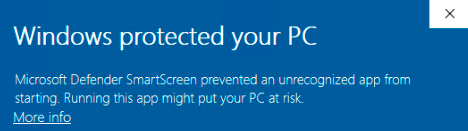
BriefCamNGINX_<Version number>.exeהקובץ ובחר הפעל כמנהל מערכת .אם אתה משתמש ב- Windows Update העדכני ביותר ומופיעה התראה של Windows Defender, לחץ על הקישור מידע נוסף ולחץ על הפעל בכל זאת .
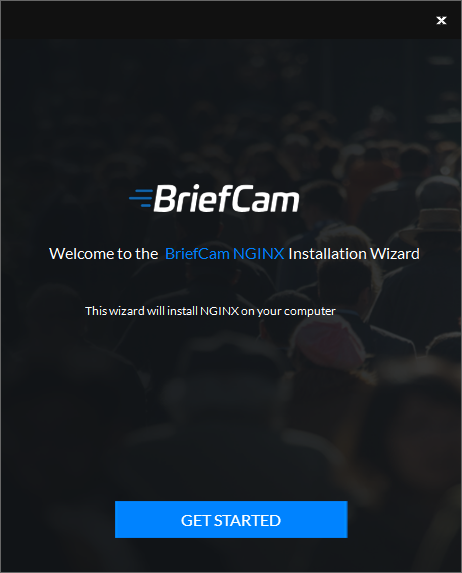
במסך הפתיחה, לחץ על תחילת העבודה .
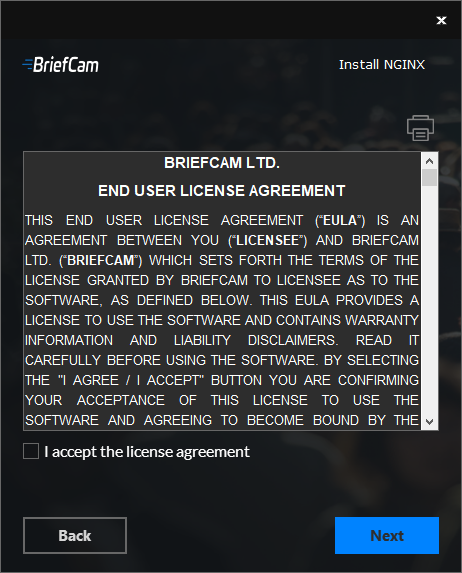
קבל את תנאי הסכם הרישיון BriefCam ולחץ על .
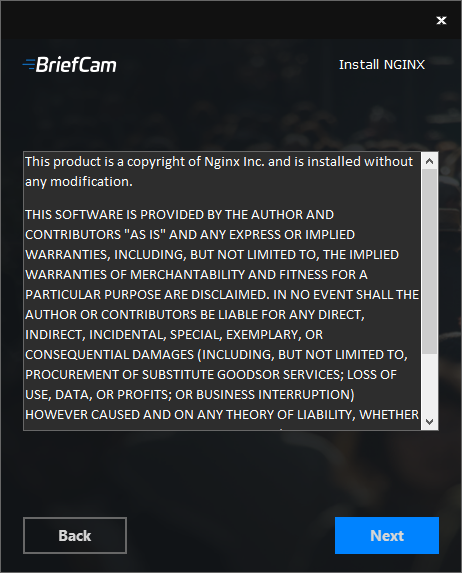
קרא את הסכם הרישיון ולחץ על .
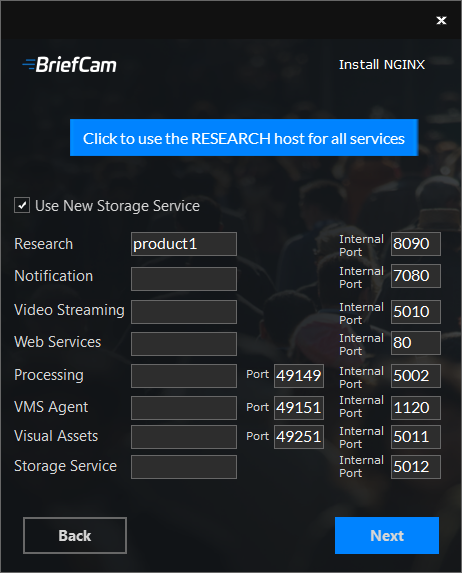
הזן את כתובת ה-IP או את שם המחשב המארח (אם יש רזולוציה של DNS) עבור כל אחד מהשירותים הרלוונטיים להלן ולחץ על הבא . שים לב שלאחר שתזין את מארח המחקר, תוכל ללחוץ על הלחצן "לחץ כדי להשתמש במארח RESEARCH עבור כל השירותים" כדי למלא את כל השדות עם הערך הזה.
החלט אם לפעול עם תקשורת מאובטחת.
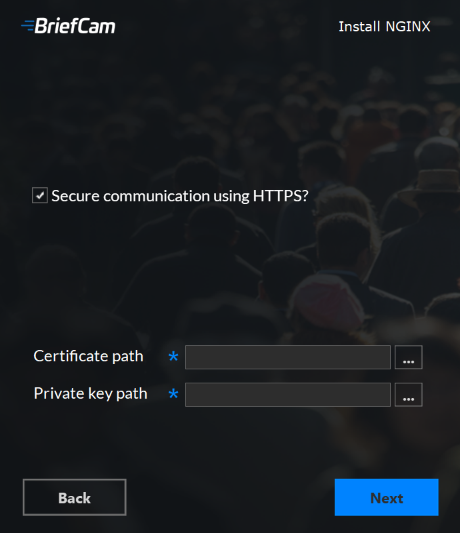
אם תסמן את תיבת הסימון, הזן את הנתיבים לאישור ולמפתח הפרטי.
שים לב
עליך ליצור או להשתמש באישור קיים בחתימה עצמית המופרד לשני קבצים: .crt ו- .key.
אם אישור SSL שלך מוגן על-ידי סיסמה, עליך לקבוע את התצורה של NGINX כדי לקרוא רשימה של סיסמאות המאוחסנות בקובץ נפרד. אם המפתח הפרטי אינו בקובץ זה, NGINX לא יופעל. אתה עושה זאת באופן הבא:
צור קובץ טקסט חדש בשם
ssl_passwords.txtושמור אותו בתיקיה נפרדת מזו שבה ממוקם אישור ה- SSL.הגדר את הקובץ כך שיהיה קריא למשתמש המפעיל את NGINX בלבד.
הזן את סיסמת האישור בשורה הראשונה של
ssl_passwords.txtהקובץ.nginx configבקובץ זה, הוסף את השורה הבאה מעל שורות האישור הקיימות:ssl_password_file /var/lib/nginx/ssl_passwords.txt;הפץ קובץ זה בנפרד מקובץ התצורה.
לחץ על הבא.
המסך הבא מופיע.
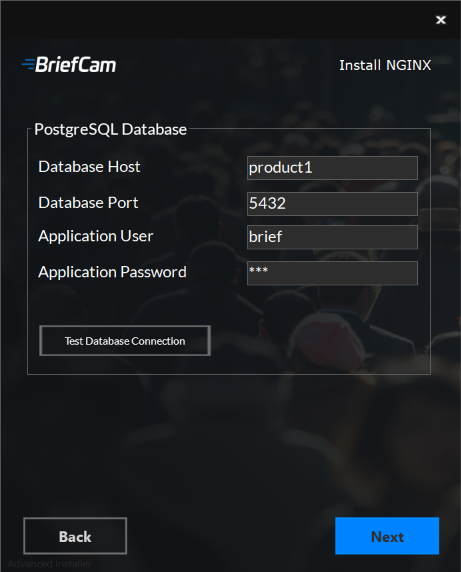
בשדות מארח מסד נתונים ויציאת מסד נתונים , הזן את השם והיציאה של המחשב שבו התקנת את PostgreSQL.
בשדות משתמש יישום וסיסמת יישום , הזן את שם המשתמש והסיסמה שהזנת בעת התקנת PostgreSQL.
לחץ על הלחצן נתונים .
לחץ על הבא.
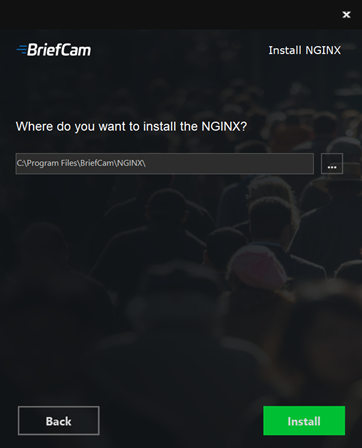
אשר או בחר את הכונן שבו ברצונך להתקין את NGINX ולחץ על
אם יש לך יותר משם מארח אחד של שירות אינטרנט, לאחר התקנת NGINX, פתח את
nginx.confהקובץ (ממוקם כברירת מחדל ב:C:/nginx/conf)httpובקטע , העתק והדבק את השורות הקיימות ועדכן את השורות החדשות בשמות המארחים הנוספים.בכל מחשב מארח שבו פועל היישום (דפדפן) ודא שניתן לזהות את התחומים (או את שם המחשב המארח) באמצעות ה- DNS. אם אין DNS זמין, תוכל לערוך את קובץ המחשבים המארחים ולהוסיף את כתובת ה- IP של מאזן העומס באמצעות התחביר הבא:
10.x.x.x www.example.com example.comלדוגמה:
10.0.0.143 www.example.comפתח את שלושת קובצי .js תצורת האינטרנט הבאים על BriefCamהשרת (כברירת מחדל שלושה קבצים אלה נמצאים ב
C:\Program Files\BriefCam\WebServices):\app\webConfig.js\ProWebAdminClient\web.config.js\ProWebClient\webConfig.js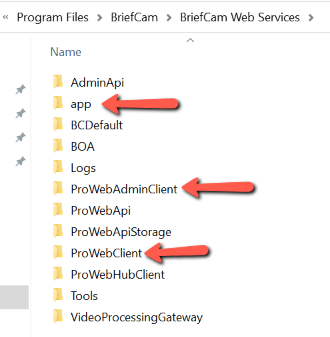
בכל אחד משלושת קובצי .js של תצורת האינטרנט, הגדר את נקודות הקצה (
endPointApi) כדי להצביע על איזון העומס. בדוגמה הבאה, עליך פשוט לשנותPRODUCT1את הכתובת של מאזן העומס. ודא ש-"http:" אינו מופיע בנתיב.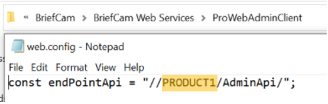
פתח את QLIK QMC עם המשתמש ששימש להתקנת מודול RESEARCH (
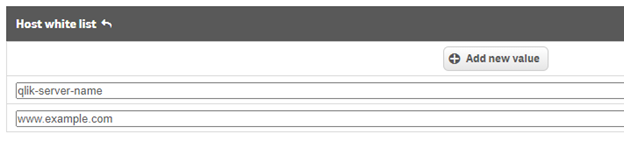
https://<hostname>/qmc).עבור אל שרתי פרוקסי וירטואליים והוסף שני פרמטרים חדשים באמצעות שם המארח של כל אחד מהמכונות (לדוגמה, מכונת QLIK ושמות המחשבים המארחים של מכונת NGINX כפי שמוצג בתמונה למטה) לשני שרתי הפרוקסי:
Virtual Proxies -> bc -> advanced->Host - רשימה לבנה
Virtual Proxies -> Central Proxy (ברירת מחדל) -> advanced->HostWhite list
שים לב
במערכות מסוימות, ייתכן שתידרש להוסיף את שם המארח, FQDN וכתובת IP של מאזן העומס ואת כל מופעי שירותי האינטרנט לרשימה הלבנה של פרוקסי וירטואלי ב-QMC.
במסך מחברי ספריית משתמשים , עבור אל מחרוזת החיבור הגלויה והוסף את שם התחום
serverלערך. לדוגמה, בתמונה למטה,Stress-DBהיה הערך המקורי ועכשיו זה .Stress-DB.briefcamdev.com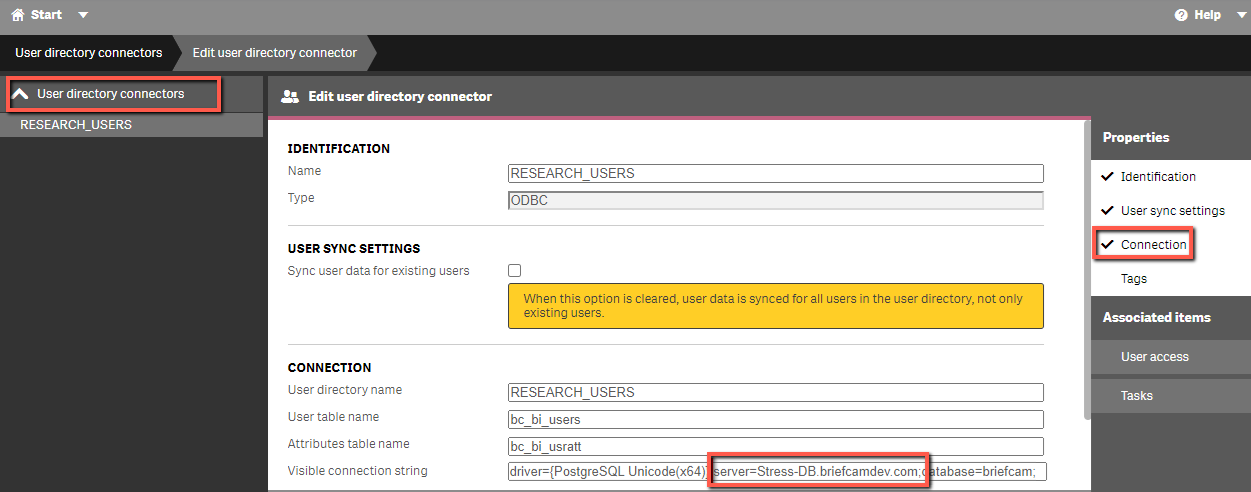
פתח את .BriefCam Administrator Console
אם בחרת להשתמש בחיבור מאובטח (https), הגדר את הגדרת DefaultSiteProtocol .
httpsבדוק שהגדרות הסביבה הבאות מוגדרות לכתובת ה- IP או ל- FQDN של NGINX וודא שכתובות ה- URL מתחילות ב-
http://או -https://(אם בחרת להשתמש בחיבור מאובטח:BaseVideoUrl
clientNotificationEndPoint
CommonPlatformAPI.ServiceURL
DB.LocalStorageAddress
LoadBalancerAddress - יש להגדיר הגדרה זו לשם המארח של NGINX (FQDN)
כתובת ProWebApi
ProWebClientAddress
שרת קישורים
Site.Url
StorageGatewayUrl
נקודת קצה של SSO - אם ברצונך להשתמש בלקוח מוטבע, יש להגדיר ערך זה ל: http[s]://<NGINX-host>:8030/MilestoneSSO/
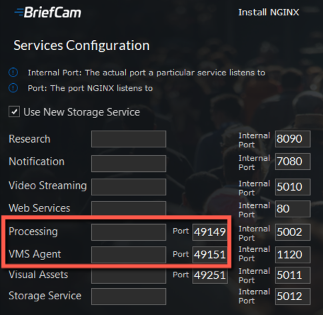
אם אתה מתקין מנוע OX מבוסס Linux, ודא שהערך של הגדרת סביבת OX6.EngineOutputGatewayGrpcPort תואם לערך שהזנת בתיבת העיבוד של מנהל ההתקנה (49149 ברירת מחדל).
אם אתה מתקין מנוע OX מבוסס Linux, ודא שהערך עבור הגדרת סביבת OX6.VmsAdapterGrpcPort תואם למה שהוזן בתיבה סוכן VMS של מנהל ההתקנה (49151 ברירת מחדל).
הפעל מחדש את BriefCamהשירותים.
אם בחרת להשתמש בחיבור מאובטח (https), דפדף ליישום ובדוק שהוא פועל עם בקשות https. לדוגמה:
• https://www.example.com/app
• https://www.example.com/admin
שירות NGINX Windows
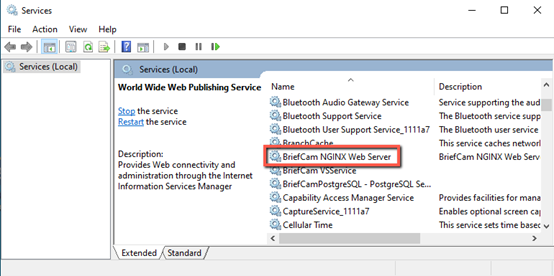
מתקין BriefCamNGINX יוצר שירות BriefCamשרת אינטרנט של NGINX במסך שירותי Windows. שירות זה אחראי לוודא שתהליך ה- NGINX פועל כל הזמן ומאזן העומסים מוכן לקבל בקשות. המשתמש המפעיל שירות זה הוא משתמש BriefCamWindows.
תצורות כלליות
עבור כל סוג אחר של איזון עומסים, כגון Amazon ELB, Google Cloud Platform Load Balancer וכן הלאה, עליך להגדיר כללי הפניה מחדש בהתבסס על כתובת האתר. להלן כללי ההפניה מחדש:
1. שירות הודעות
חפש: /signalr
נתב מחדש אל: notification-server:7080
2. Video Streaming Gateway
חפש: /vsg
השתמש בכלל כתיבה מחדש כדי להסיר /vsgמכתובת ה- URL
נתב מחדש אל: videostreaming-server:5010
3. מחקר (Qlik)
חפש: /bc/
נתב מחדש אל: www.example.com:8090
4. שירותי רשת
חפש: /
נתב מחדש אל: briefcam-webserver
5. שער אחסון (אם נעשה שימוש)
חפש: /StorageGateway
נתב מחדש אל: storage gateway server:5012
6. שער BI רכזת (עבור ריבוי אתרים)
חפש: /hubbigateway
נתב מחדש לשרת שבו פועל שער ה-BI של הרכזת , יציאה 5007
7. Outbound API Gateway (עבור ריבוי אתרים)
חפש: /outboundapigateway
נתב מחדש לשרת שבו פועל Outbound API Gateway , יציאה: 5005
8. Common Platform API
חפש: /commonplatformapi/
נתב מחדש לשרת שבו פועל שירות Common Platform API , יציאה 5014
9. ניהול משימות
חפש: /taskmanagement
נתב מחדש לשרת שבו פועל שירות ניהול המשימות , יציאה 5013