Instalación de BriefCam Web Services
Requisitos previos
Si ha instalado el componente de RESEARCH en un ordenador separado, copie la carpeta de la certificatescarpeta de instalación del de RESEARCH a la c:briefcamcarpeta de instalación del de servicios c:briefcamWeb.
El siguiente puerto es necesario durante la instalación de BriefCam Server. Asegúrese de que está disponible antes de iniciar la instalación.
Componente | Número de puerto |
Servicios web | TCP 80 |
Pasos de instalación
Para ejecutar el asistente de instalación de BriefCam Web Services, haga clic con el botón derecho en el
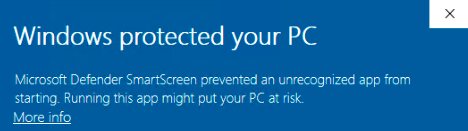
BriefCamWebServices_<Version number>.exearchivo y seleccione Ejecutar como administrador.Si está utilizando la última actualización de Windows Update y aparece una alerta de Windows Defender, haga clic en el vínculo Más información y haga clic en Ejecutar de todos modos .
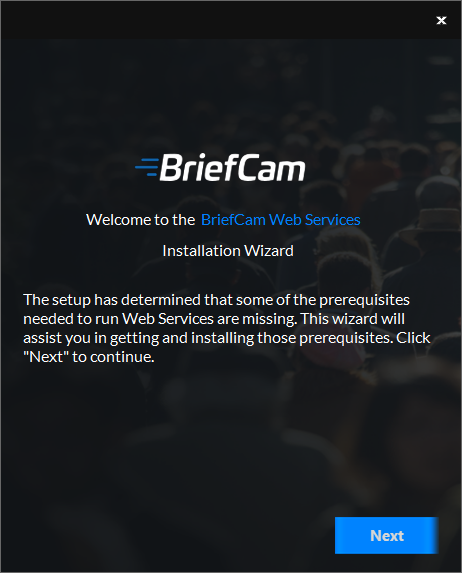
La instalación comprueba los requisitos previos. Si falta algo, aparecerá la siguiente pantalla. Haga clic en Siguiente .
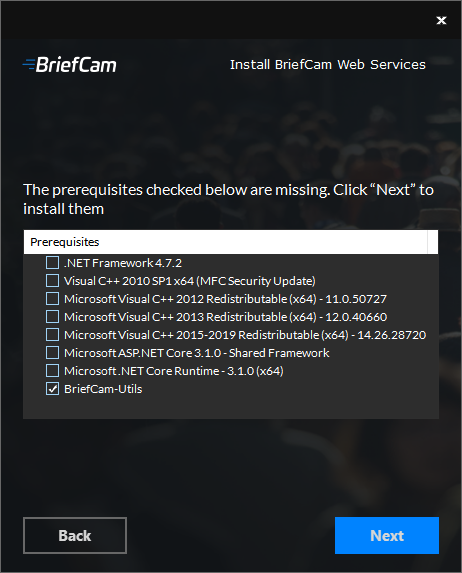
En esta pantalla, los requisitos previos comprobados son los que faltan. Haga clic en Siguiente para instalarlos.
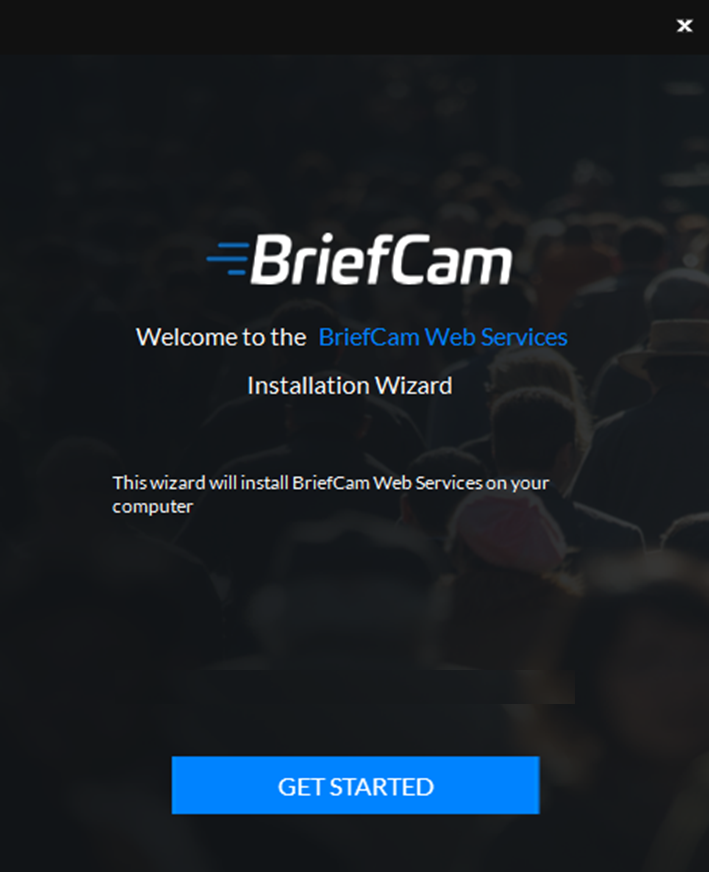
Haga clic en Primeros pasos .
Para proceder con la instalación, lea y acepte los términos del Acuerdo de Licencia.
Haga clic en para continuar.
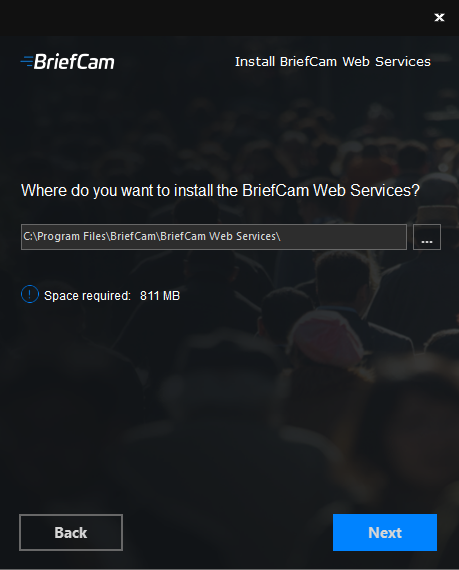
Seleccione la ubicación en la que desea instalar BriefCam Web Services y haga clic en Siguiente .
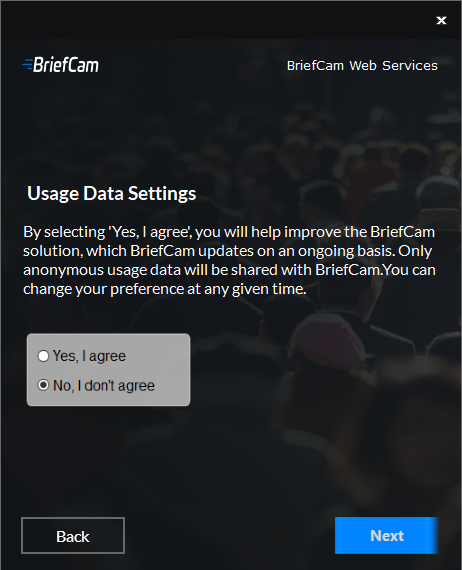
Seleccione si acepta compartir datos de uso anónimos con BriefCam y haga clic en Siguiente . (Los datos anónimos se utilizarán para medir la adopción de diferentes características del producto. Los datos son supervisados por BriefCamel equipo de productos de y ayudan a centrarse en lo que más importa a los clientes de BriefCam y a mejorar la experiencia del producto).
Aparecerá la siguiente pantalla.
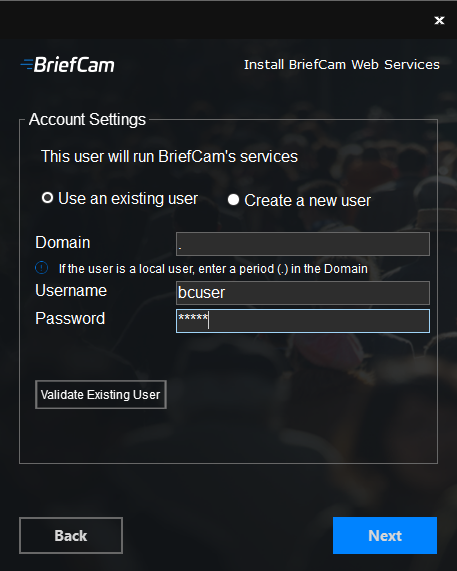
Seleccione si usar una cuenta existente o crear una nueva cuenta.
En el campo Extremo , introduzca el nombre. Tenga en cuenta que el instalador de Servicios Web no funciona con nombres de host que tengan más de 15 caracteres.
Introduzca la contraseña. Tenga en cuenta que los caracteres especiales no son compatibles con el campo Contraseña .
Si el usuario es un usuario de dominio, introduzca el nombre de dominio. Si el usuario es local, introduzca un punto (.).
Nota
Los nombres de dominio y usuario distinguen entre mayúsculas y minúsculas.
Si ha seleccionado utilizar un usuario existente, puede hacer clic en Validar usuario existente para comprobar que las credenciales de usuario son válidas.
Haga clic en Siguiente y aparecerá la siguiente pantalla.
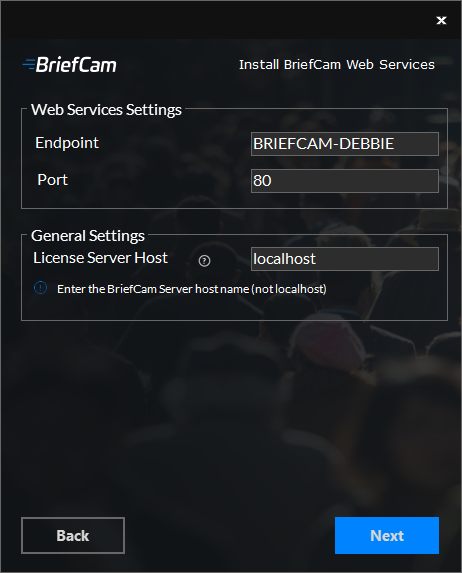
Establezca el punto final y el puerto web de los servicios web. Se recomienda mantener el puerto predeterminado que se rellenó automáticamente.
En el campo License Server Host , introduzca el nombre del servidor de licencias (nombre de host de BriefCam Server) no totalmente cualificado (sin el nombre de dominio).
Atención
En el campo License Server Host , se recomienda no utilizar localhost. Si se utiliza localhost en el campo, la instalación lo vuelve a escribir con el nombre de host del ordenador actual (esto es para habilitar el acceso remoto para el administrador de licencias en una implementación distribuida). Si esto ocurre, el nombre de host del servidor de licencias puede cambiarse de nuevo a localhost en la configuración del BriefCam Administrator Consoleentorno License. LicenseManager del .
Haga clic en Siguiente y aparecerá la siguiente pantalla.
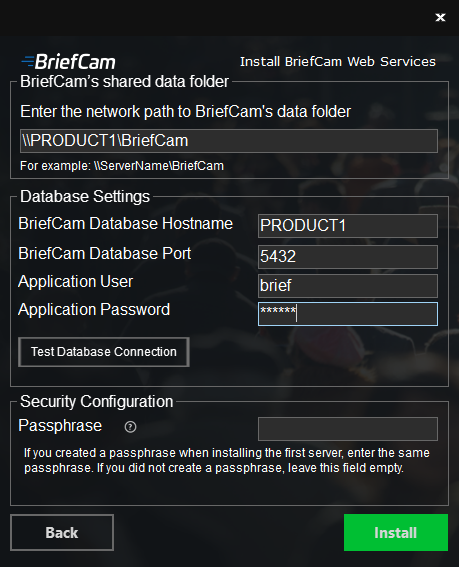
En el campo de la BriefCamcarpeta de datos compartidos de , introduzca el recurso compartido de archivos de BriefCam (la carpeta de datos compartidos de BriefCam creada durante la instalación de Postgres).
En el campo BriefCam Database Hostname , introduzca el nombre de la máquina en la que instaló PostgreSQL.
El campo Puerto de Base de Datos BriefCam se rellenará automáticamente con
5432. Debe ser el mismo puerto que se utilizó al instalar PostgreSQL.En los campos Usuario de Aplicación y Contraseña de Aplicación , asegúrese de utilizar el mismo usuario de aplicación y contraseña que definió en el instalador de PostgreSQL. Tenga en cuenta que los caracteres especiales no son compatibles con las contraseñas.
Haga clic en el botón Probar Conexión a Base de Datos .
En el campo Frase de Contraseña , si ha creado una frase de contraseña al instalar el primer servidor, introduzca la misma frase de contraseña aquí. Si no ha definido una frase de contraseña, deje el campo vacío.
Haga clic en Instalar.
Nota
En determinados casos, al instalar los servicios web sin conexión, aparece el mensaje "No se puede acceder a SmartScreen en este momento". Si aparece este mensaje, haga clic en el botón Ejecutar .