BriefCam Server-Installation
Voraussetzungen
Alle BriefCamServer müssen sich in derselben Zeitzone befinden und dieselbe Zeitzone haben. Wenn Produkte an einem Standort konfiguriert und an einen anderen verschoben werden, kann sich die Zeitzonenkonfiguration ändern und dazu führen, dass frühere Prozesse unterbrochen werden. Beispielsweise funktioniert die Datensynchronisation zwischen dem -BriefCamServer und RESEARCH-Dashboards nicht.
Denken Sie daran, dass vor der Installation des -BriefCamServers die PostgreSQL-Datenbank installiert werden muss.
Es wird empfohlen, IPv6 auf den Netzwerkverbindungen für die BriefCamServer nicht einzuschalten.
Die folgenden Ports werden während der BriefCamInstallation des benötigt. Stellen Sie sicher, dass sie verfügbar sind, bevor Sie die Installation starten.
Komponente | Port # |
VSServer-Dienst | TCP 1112, TCP 1113 |
Benachrichtigungsdienst | TCP 7080 |
Lighthouse-Dienst | TCP 2553, TCP 2554, TCP 2555, TCP 2556, TCP 2557 |
Installationsschritte
Anmerkung
Ab BriefCam 2025 R1 SP2 wird das Installationsprogramm als ZIP-Datei bereitgestellt. Ab dieser Version laden Sie die ZIP-Datei herunter und entpacken sie.
Um den BriefCamServer-Installationsassistenten auszuführen, klicken Sie mit der rechten Maustaste auf die
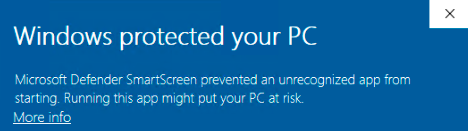
BriefcamServer_<Version number>.exeund wählen Sie Als Administrator ausführen aus .Wenn Sie das neueste Windows Update verwenden und eine Windows Defender-Warnung angezeigt wird, klicken Sie auf den Link Weitere Informationen und dann auf Trotzdem ausführen .
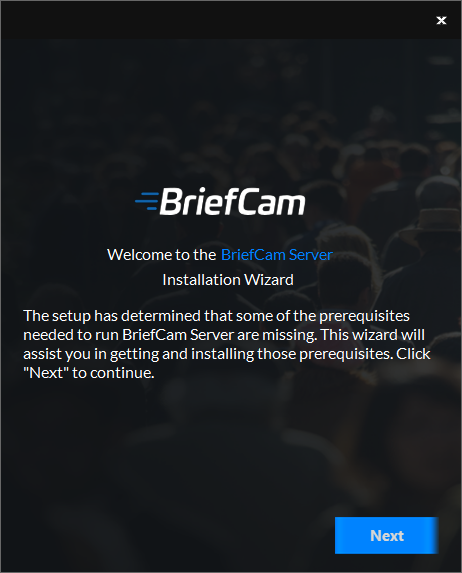
Die Installation prüft, ob die Voraussetzungen erfüllt sind . Wenn etwas fehlt, wird der folgende Bildschirm angezeigt. Klicken Sie auf Weiter .
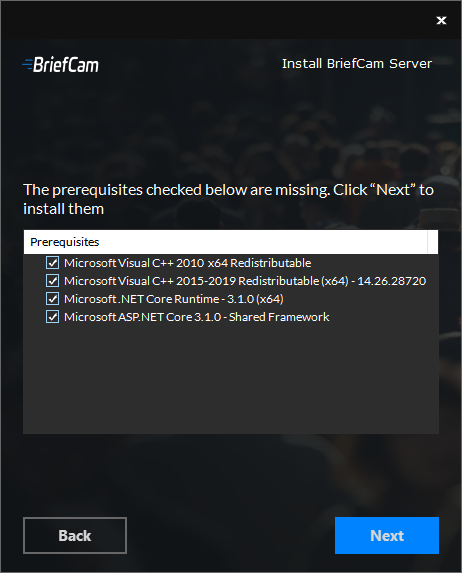
In diesem Bildschirm sind die fehlenden Voraussetzungen markiert. Klicken Sie auf Weiter , um sie zu installieren.
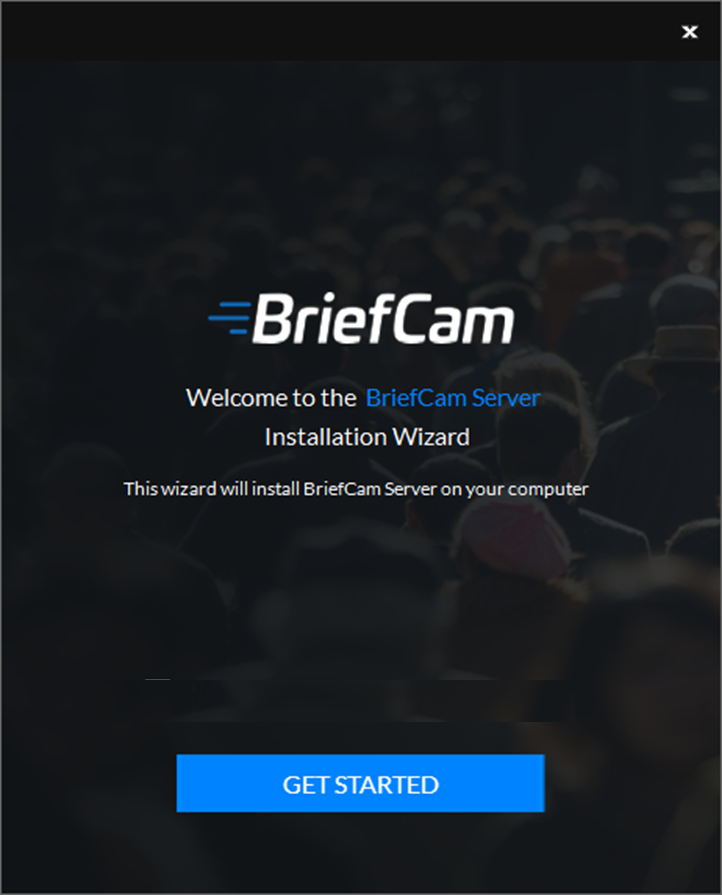
Klicken Sie auf Get Started .
Akzeptieren Sie die Bedingungen der Lizenzvereinbarung und klicken Sie auf .
Wählen Sie den Ort, an dem Sie den BriefCamServer installieren möchten, und klicken
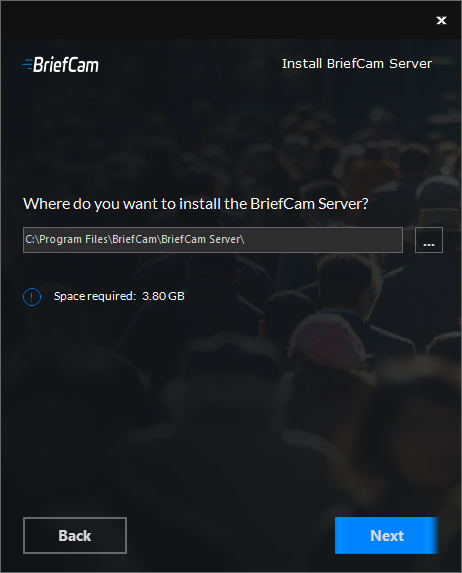
Folgendes Fenster wird angezeigt:
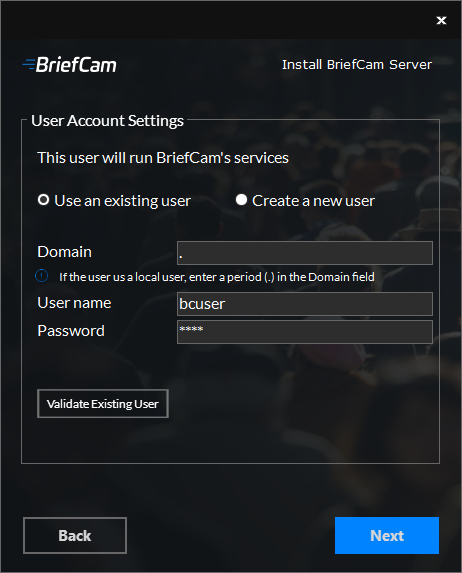
Wählen Sie aus, ob Sie ein bestehendes Konto verwenden oder ein neues Konto erstellen möchten.
Geben Sie den Benutzernamen und das Passwort ein. Der Benutzer benötigt Administratorrechte auf dem lokalen Rechner. Beachten Sie, dass Apostrophe im Feld Passwort nicht unterstützt werden.
Wenn der Benutzer ein Domänenbenutzer ist, geben Sie den Domänennamen ein. Wenn der Benutzer ein lokaler Benutzer ist, geben Sie einen Punkt (.) ein.
Anmerkung
Achten Sie bei den Domänen- und Benutzernamen auf Groß- und Kleinschreibung.
Wenn Sie sich für die Verwendung eines vorhandenen Benutzers entschieden haben, können Sie auf Vorhandenen klicken, um zu überprüfen, ob die Anmeldedaten des Benutzers gültig sind.
Bei neuen Benutzern können Sie das Kontrollkästchen Fernanmeldung für den BriefCam-Benutzer verweigern aktivieren, um zu verhindern, dass sich der BriefCam-Benutzer aus der Ferne am Rechner anmelden kann. Wenn das Kontrollkästchen nicht aktiviert ist, können Sie dem BriefCam-Benutzer Zugriff auf die Fernanmeldung gewähren (je nach den Richtlinien Ihres Unternehmens).
Klicken Sie auf .
Folgendes Fenster wird angezeigt:
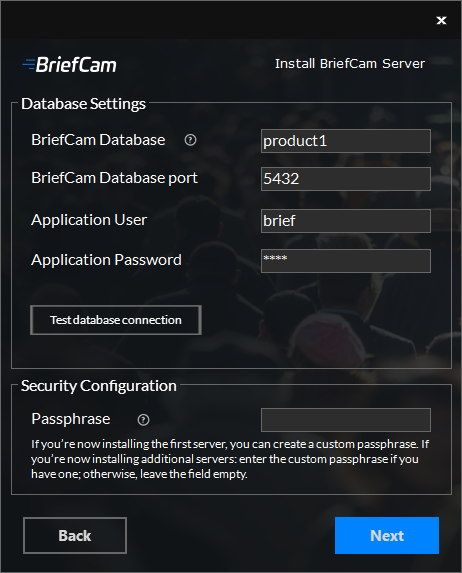
Gehen Sie im Abschnitt Datenbankeinstellungen wie folgt vor:
Im Feld BriefCam Server geben Sie den Hostnamen oder die IP-Adresse der PostgreSQL-Datenbank ein.
Das Feld BriefCam Database Port wird automatisch mit 5432 ausgefüllt. Dies muss der selbe Port wie bei der PostgreSQL Installation sein.
In den Feldern Application User und Application Password stellen Sie sicher, dass Sie denselben Application User und dasselbe Passwort verwenden, die Sie im PostgreSQL-Installationsprogramm definiert haben. Beachten Sie, dass Apostrophe für Passwörter nicht unterstützt werden.
Drücken Sie den Button .
Im Feld Passphrase können Sie optional eine Passphrase erstellen, wenn Sie den ersten Server installieren, und dieselbe Passphrase in allen Installationsprogrammen verwenden. Die Passphrase darf 5-20 Zeichen lang sein. Wenn Sie einen zusätzlichen Server installieren, verwenden Sie dieselbe Passphrase, die Sie bei der Installation des ersten Servers erstellt haben. Wenn Sie mit dem ersten Server keine Passphrase erstellt haben, lassen Sie das Feld leer.
Klicken Sie auf .
Folgendes Fenster wird angezeigt:
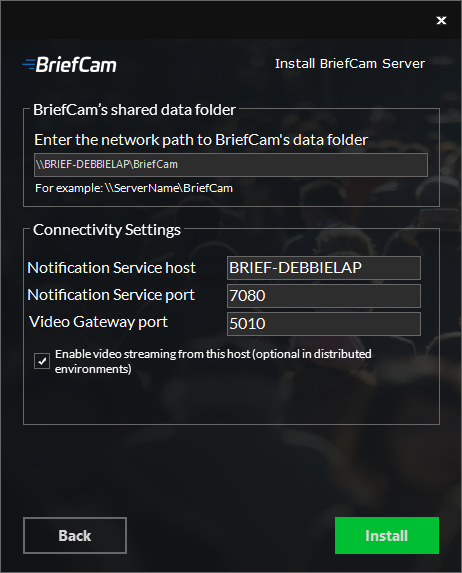
Wählen Sie im Feld BriefCams gemeinsamer Datenordner den Speicherort für die Videodateien und Verarbeitungsartefakte aus. Bei einer All-in-One Installation ist der automatisch generierte Wert korrekt. Bei verteilten Installationen setzen Sie es auf den BriefCam-Datenfreigabeordner, der während der PostgreSQL-Installation erstellt wurde.
Legen Sie die Verbindungseinstellungen fest .
Aktivieren Sie das Kontrollkästchen Videostreaming von diesem Host aktivieren, wenn der Video Streaming Gateway-Dienst auf dem Computer aktiviert werden soll, auf dem Sie den BriefCaminstallieren.
Wenn Sie alle Komponenten auf einem Rechner installieren (All-in-One-Installation), muss dieses Kontrollkästchen aktiviert werden.
Wenn Sie eine verteilte Umgebung installieren, sollte der Video Streaming Gateway-Dienst nur auf einem Server ausgeführt werden. Das bedeutet, dass Sie im Voraus entscheiden müssen, auf welchem Rechner dieser Dienst ausgeführt werden soll.
Klicken Sie auf Installieren.
Wenn die Installation abgeschlossen ist, klicken Sie auf .
Anmerkung
Es wird empfohlen, sich immer mit demselben Betriebssystembenutzer am BriefCamServer anzumelden.
Der Betriebssystembenutzer, der das BriefCamProdukt installiert, muss ein Administrator mit vollen Rechten sein. Dieser Benutzer sollte der einzige Betriebssystembenutzer sein, der sich nach der Installation am BriefCamServer anmeldet.
Eine Liste der Dienste, die bei der Installation des -BriefCamServers installiert werden, finden Sie im Installierte DiensteAbschnitt.