RabbitMQ-Installation
BriefCam Es basiert auf einer umfassenden aufgabenorientierten Architektur, bei der jede Videoanalyseanfrage in viele Aufgaben unterteilt wird, z. B. Abrufen, Verarbeiten und Rendern. Diese Aufgaben werden parallel ausgeführt und haben oft Abhängigkeiten, Prioritäten und Fehlerbehandlungsverfahren. Diese Parallelisierung erfolgt mit RabbitMQ, einer fortschrittlichen Nachrichtenwarteschlangenplattform.
Anmerkung
RabbitMQ muss vor dem BriefCamServer installiert werden.
Achtung
BriefCam RabbitMQ unterstützt derzeit keine Verbindungen über sichere Kanäle.
Installationsschritte
Um den BriefCamRabbitMQ-Installationsassistenten auszuführen, doppelklicken auf .
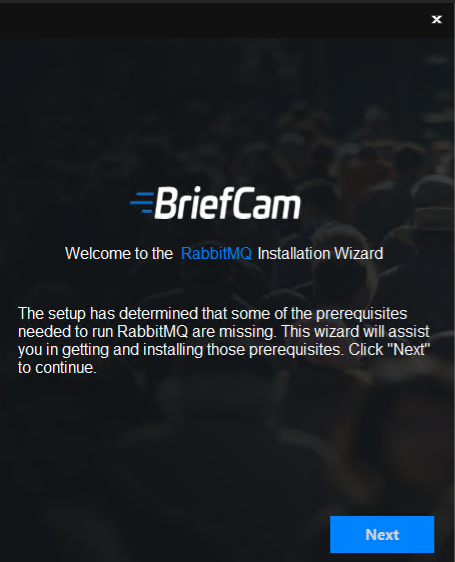
BriefCamRabbitMQ_<Version number>.exeBei der Installation werden die Voraussetzungen geprüft. Wenn etwas fehlt, wird der folgende Bildschirm angezeigt. Klicken Sie auf Weiter .
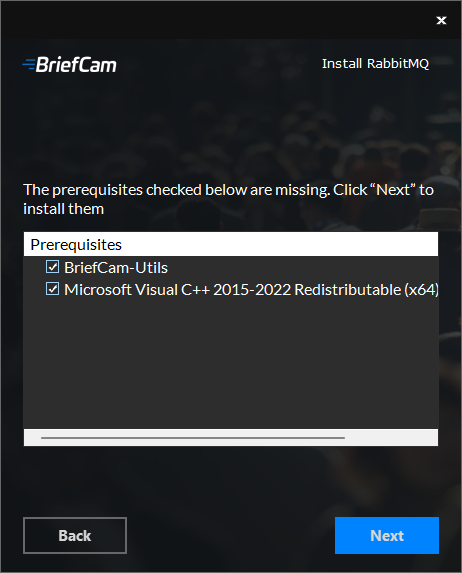
In diesem Bildschirm sind die fehlenden Voraussetzungen markiert. Klicken zu installieren.
Klicken Sie auf dem Willkommensbildschirm auf Get Started.
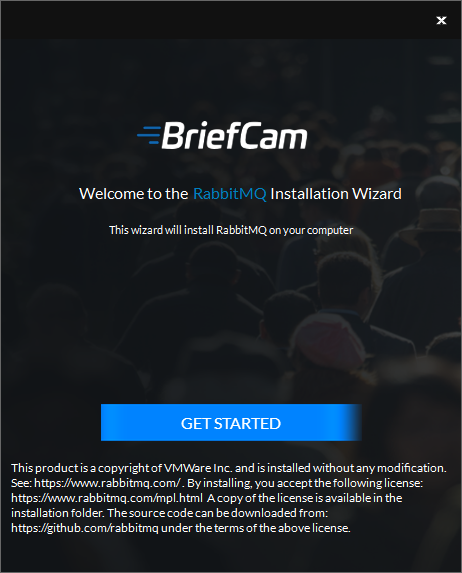
Um mit der Installation fortzufahren, lesen und akzeptieren Sie die Bedingungen der Lizenzvereinbarung.
Klicken Sie auf (Next), um fortzufahren.
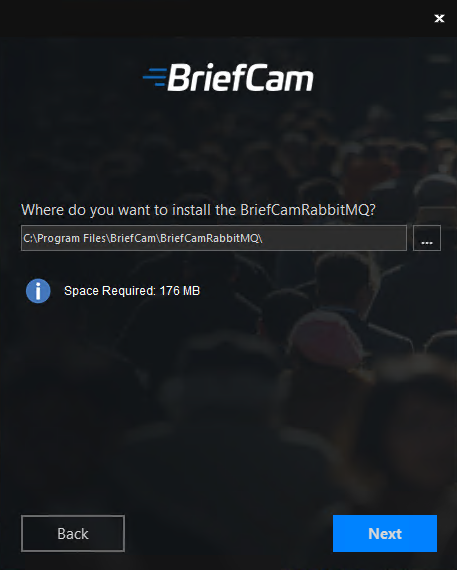
Wählen Sie den Ort, an dem Sie RabbitMQ installieren möchten, und klicken Sie Weiter .
Folgendes Fenster öffnet sich.
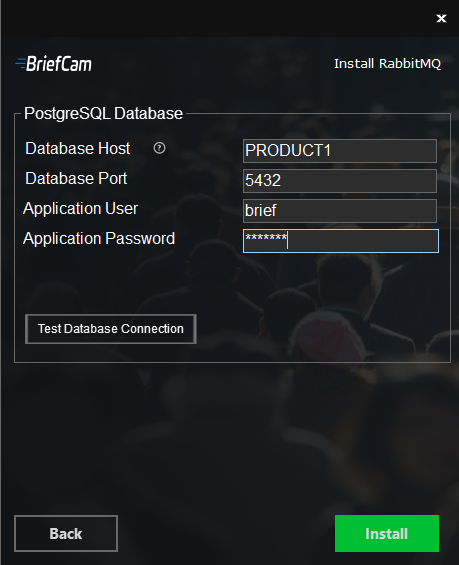
Im Feld Datenbank-Host geben Sie den Hostnamen oder die IP-Adresse der PostgreSQL-Datenbank ein.
Im Feld Datenbank Port geben Sie den Port der PostgreSQL Datenbank ein.
Geben Sie den Anwendungsbenutzer und das Passwort ein. Beachten Sie, dass Apostrophe für Passwörter nicht unterstützt werden.
Klicken Sie auf die Schaltfläche .
Klicken Sie auf Installieren.
Wenn die Installation abgeschlossen ist, klicken Sie auf .