BriefCam RESEARCH安装
如果您有Protect/Insights产品授权,应安装RESEARCH元件。
警告
请勿为属于多站点部署(由多个站点系统和中央集线器组成)一部分的站点部署安装RESEARCH组件。
必要条件
注意
当安装或升级使用扩展研究许可证的环境时,请BriefCam登录BriefCam门户网站https://www.briefcam.com/support/并打开票证联系的支持团队。
需要.NET 4.8 Framework Runtime。安装程式将检查是否已安装在您的电脑上,但不会为您安装。从以下链接下载并安装到您的计算机上:https://dotnet.microsoft.com/en-us/download/dotnet-framework/net48。
对于RESEARCH安装,必须打开网络适配器。
如果您不是在干净的机器(仅具有作业系统的机器)上安装,请参阅一RESEARCH必要条件节。
安裝步驟
要运行BriefCamRESEARCH安装向导,右键单击该
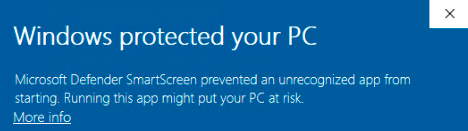
BriefCamRESEARCH_<Version number>.exe文件并选择“以管理员身份运行”。如果您正在使用最新的Windows Update并出现Windows Defender警报,请单击“更多信息”链接并单击“仍然运行”。
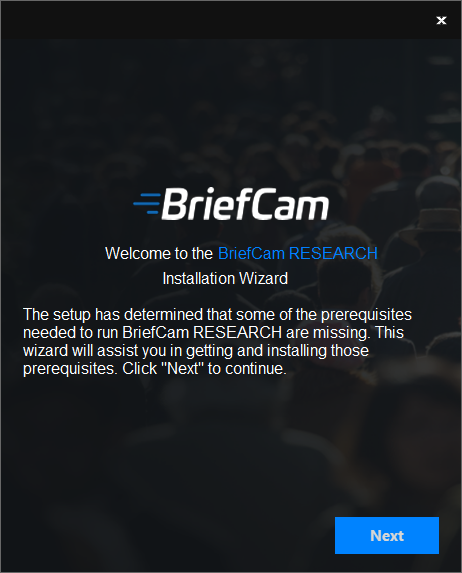
安装将检查必要条件。如果缺少任何内容,将显示以下屏幕。按一下“下一步”。
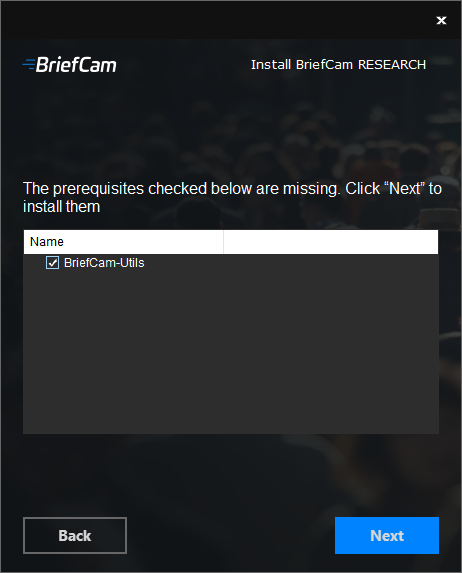
在此画面中,已检查的先决条件是遗失的先决条件。按一下“下一步”进行安装。
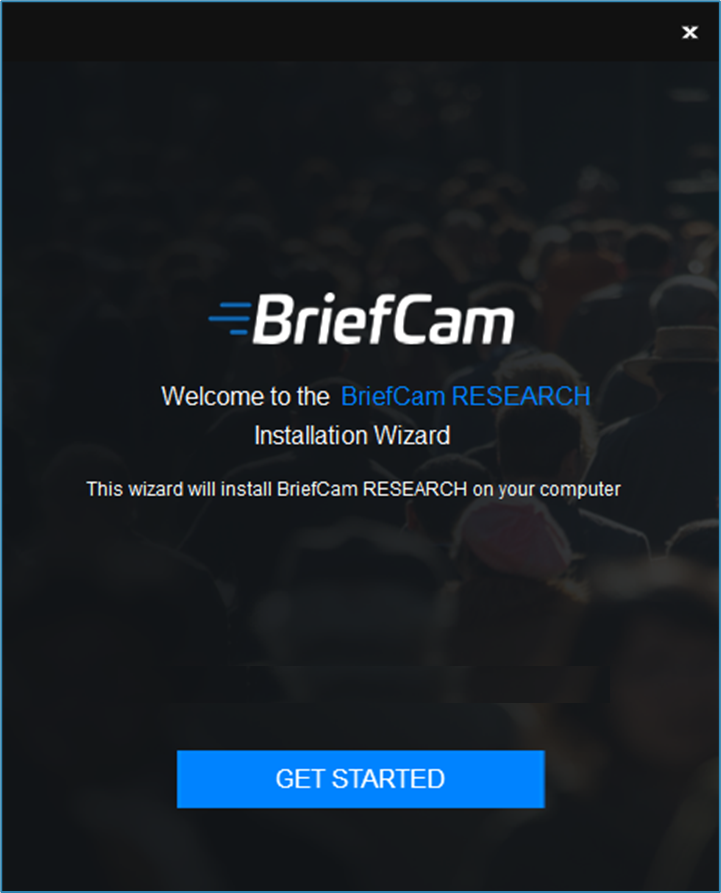
单击“开始”。
接受授权合约条款,然后按一下“下一”。
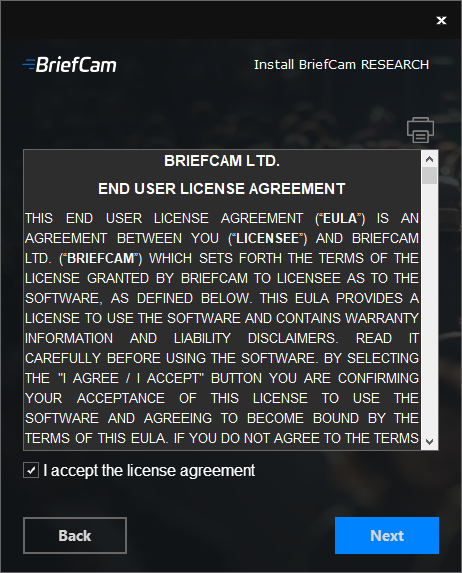
将出现以下屏幕。
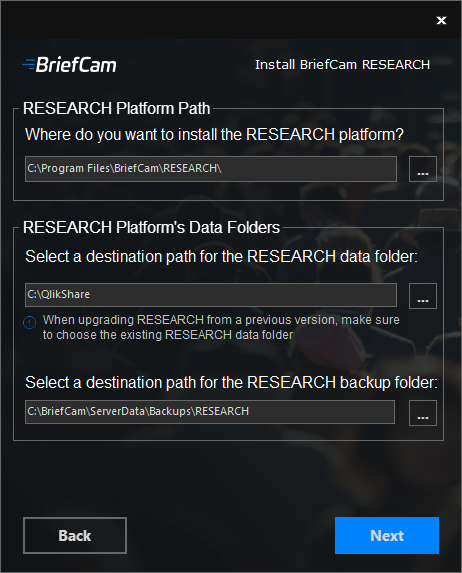
在RESEARCH平台路径字段中,选择要安装RESEARCH平台的路径。
在RESEARCH平台的数据文件夹部分:
在第一个字段中,选择要保存RESEARCH数据的路径。对于升级,该驱动器应与之前安装RESEARCH数据的驱动器相同。
在第二个字段中,选择要保存RESEARCH备份文件的路径。
单击“下一步”,将出现以下屏幕。
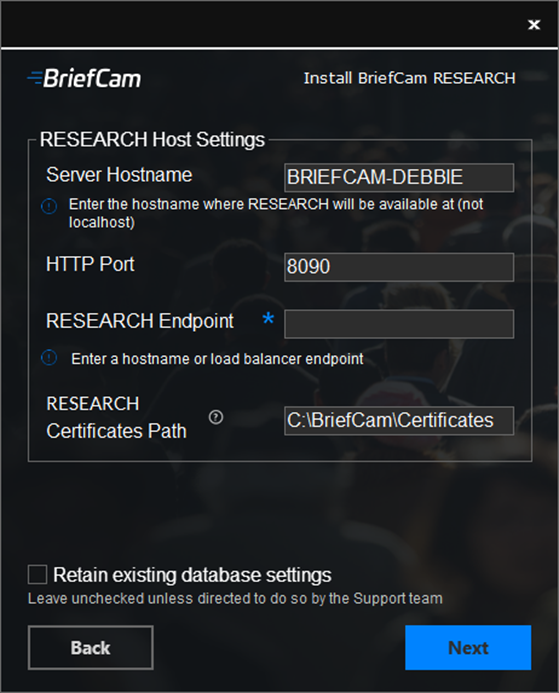
输入以下内容:
服务器主机名–安装RESEARCH组件的主机名(使用系统主机名,而不是
localhost)。HTTP端口–RESEARCH模块的端口。预设情况下填入8090。要在默认端口被占用的情况下定义备用端口,请按照一节中的详细信息进行操作。正在变更预设连接埠设定
RESEARCH端点–使用负载均衡器时的主机名或负载均衡器端点。
RESEARCH证书路径–保存RESEARCH证书的位置。
对于首次安装,请确保未选中“保留现有数据库设置”复选框。在升级时BriefCam,选中“保留现有数据库设置”复选框。
选中“保留现有数据库设置”复选框时,安装程序将部署已更新的RESEARCH组件,但保持所有以前与RESEARCH相关的环境设置不变。
按一下下一步。
如果您未选择“保留现有数据库设置”复选框,将显示以下屏幕。(如果您选中了复选框,请跳至步骤19)。
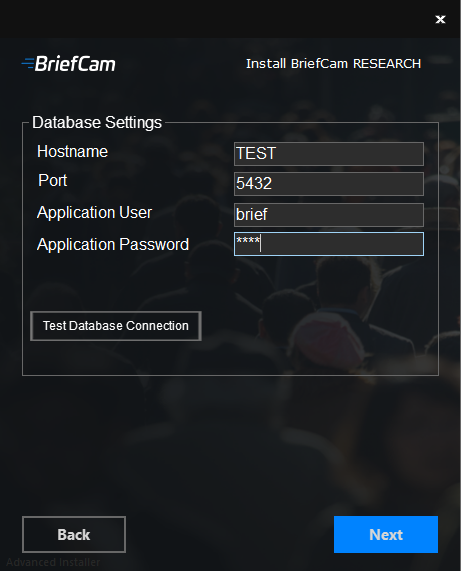
在主机名字段中,输入安装PostgreSQL数据库的服务器的计算机名。对于多合一安装,请使用主机名称(或视需要使用localhost)。
“连接埠”栏位将自动填入5432。这需要与安装PostgreSQL时使用的端口相同。
在“应用程序用户”和“应用程序密码”字段中,确保使用您在PostgreSQL安装程序中定义的相同应用程序用户和密码。请注意,密码不支援特殊字元。
单击“测试数据库连接”按钮检查数据库是否已正确连接。
按一下下一步。
系统将提示您使用默认许可证安装Qlik,或输入RESEARCH(Qlik)许可证信息。
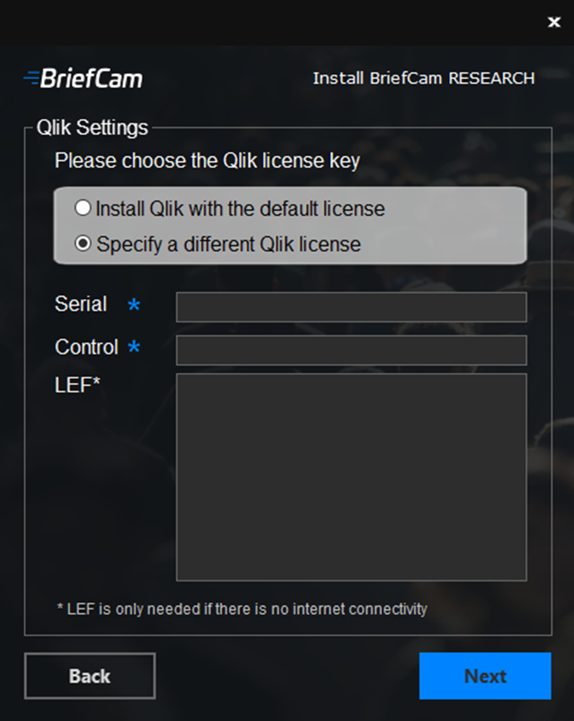
若要使用预设授权(线上和离线安装皆是),请确定已勾选使用预设授权按钮安装Qlik。
如果选择指定其他Qlik许可证,请执行以下步骤: .在QlikSense中启动自订授权
单击下一步,将出现以下屏幕。
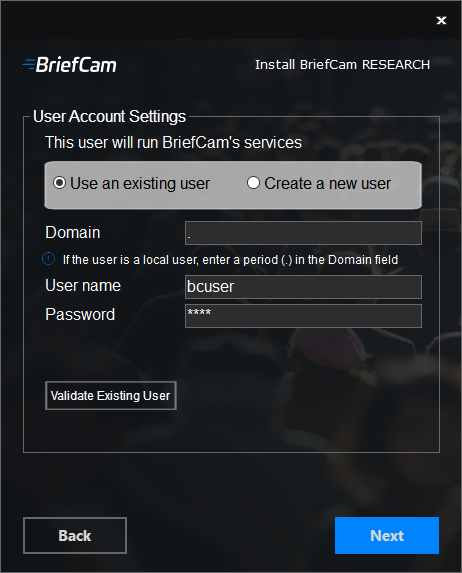
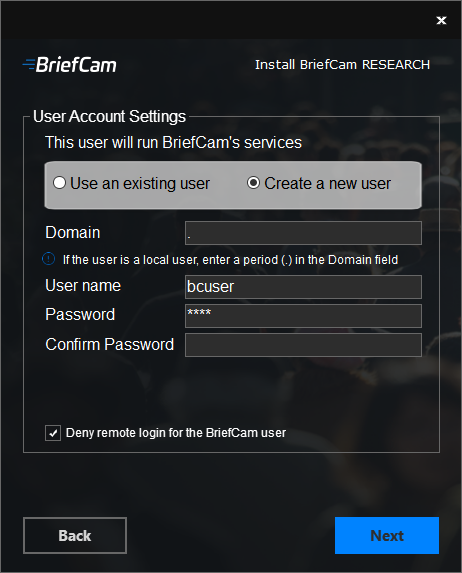
选取是使用现有帐户还是建立新帐户。
BriefCam用户帐户应该是本地计算机上的本地管理员用户。请使用您在资料库安装期间为BriefCam使用者帐户设定的相同密码。(需要执行此操作,以便RESEARCH备份能够成功运行。)
您可以使用本机帐户或网域帐户。确定网域帐户是本机管理员群组的成员。
注意
升级RESEARCH组件时,无法更改用户。您必须使用原始安装中使用的相同使用者,且使用者栏位将呈现灰色。
对于现有帐户,输入密码;对于新帐户,创建并确认密码。请注意,“密码”栏位不支援特殊字元。
如果选择使用现有用户,可以单击“验证现有用户”以检查用户凭据是否有效。
如果选择创建新用户,则可以选中“拒绝用户帐户的远程交互登录”复选BriefCam框,以防止BriefCam用户远程登录到计算机。
注意
如果未选中此复选框,则可能授予用户远程交互登录的BriefCam访问权限(取决于贵组织的策略)。
单击下一步,将出现以下屏幕。
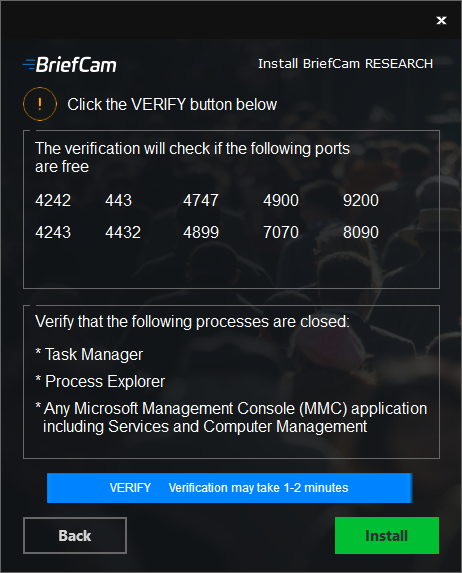
单击“验证”按钮。验证可能需要几分钟的时间。
如果端口部分标记为红色,则表示一个或多个端口不是空闲的。打开文
RESEARCH_Install.log件(位于:%APPDATA%\BriefCam),搜索字符串,check_open_ports并查看哪些端口不是空闲的。打开出现故障的端口后,再次尝试验证,直到验证通过。如果安装程式表示您的机器上已开启下列其中一个项目,请关闭它们并重试验证:工作管理员、程序浏览器和任何Microsoft管理控制台(MMC)应用程式,包括服务和电脑管理。
验证完成后(您看到两个绿色选中标记),单击“Install(安装)”。
RESEARCH安装可能需要10分钟或更长时间才能完全安装。
注意
如果您使用的是单独的RESEARCH服务器,建议在负载均衡器背后运行RESEARCH。有关如何执行此操作的信息,请参阅安装和配置NGINX。
正在解除安装RESEARCH
仅安装程式支援解除安装RESEARCH元件,Windows程式和功能不支援。
此操作不会卸载Qlik®。若要解除安装Qlik:
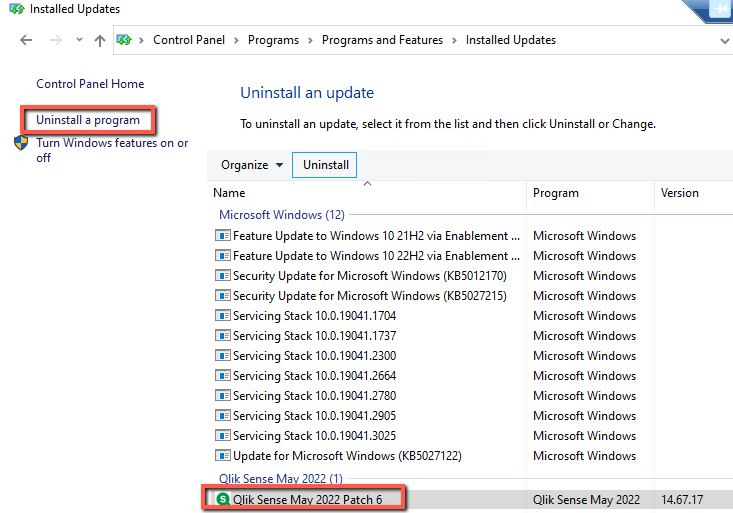
转到控制面板>程序>程序和功能。
在左侧单击“View installed updates(查看已安装的更新)”。
解除安装Patch 6。
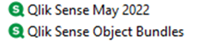
返回解除安装程式并于2022年5月解除安装QlikSense。
如果您在尝试重新安装之前卸载了Qlik,请重新启动计算机。
重新启动RESEARCH机器
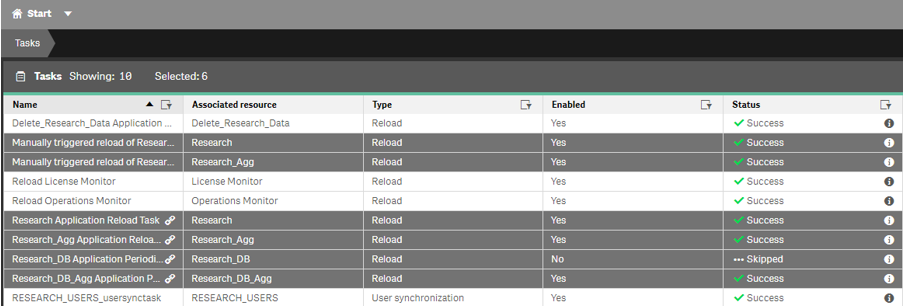
在重新启动或关闭安装了RESEARCH的计算机之前,请检查QMC中任务的状态,并等待以下灰色图像中标记的任务完成运行(当状态列设置为“成功”时)。
RESEARCH安装–已知问题
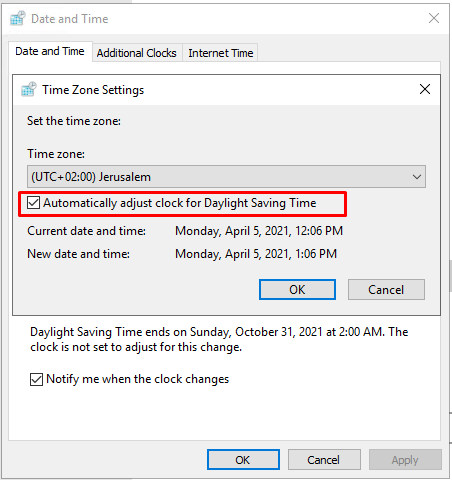
在未选取“自动调整夏令时”选项的机器上安装RESEARCH元件时,安装失败。
在特定状况中,Research安装会在安装期间失败。如果发生这种情况,并且所有八个Qlik服务都在运行,请卸载Research组件,然后重新安装。如果有任何服务未执行,请联络支援团队。
RESEARCH安装–创建虚拟代理
在以下情况下可能需要虚拟代理:
当RESEARCH机器位于网域中时
RESEARCH计算机具有多个主机名的其他情况
请注意,始终会创建名为bc的Qlik虚拟代理。
虚拟代理可用于处理同一物理服务器的不同设置。
要定义虚拟代理,请执行以下步骤:
在Qlik管理控制台(打开浏览器并使用以下URL:https://RESEARCH_Host_Name/qmc)中,在QMC起始页或“开始”下拉菜单中选择虚拟代理以显示概览。
在“虚拟代理”窗口中,选择预先配置的中央代理并单击“编辑”。
单击高级,然后在主机白名单部分中单击添加新值。
新增将存取此伺服器的任何名称(非IP)。例如:localhost、myhostname.mylocaldomain。
此处添加的所有值都从底层开始验证。例如,如果新增了domain.com,这意味着将批准以domain.com结尾的所有值。如果新增了subdomain.domain.com,这意味着以subdomain.domain.com结尾的所有值将被核准。
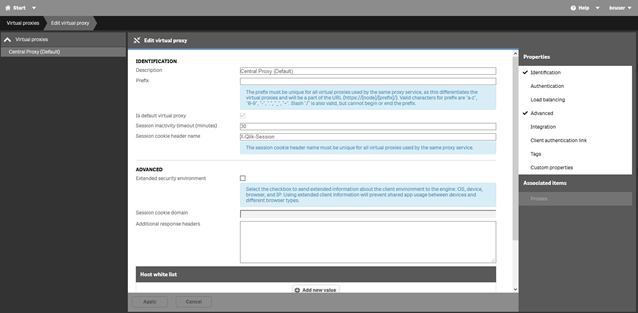
按一下“套用”。等待服务重新启动;然后再次登录,导航回“虚拟代理”页面,并针对
bc虚拟代理重复上述步骤。