RESEARCH必要條件
注意
當安裝或升級使用擴展研究許可證的環境時,請BriefCam登錄BriefCam門戶網站https://www.briefcam.com/support/並打開票證聯繫的支持團隊。
需要.NET 4.8 Framework Runtime。安裝程式將檢查是否已安裝在您的電腦上,但不會為您安裝。從以下鏈接下載並安裝到您的計算機上:https://dotnet.microsoft.com/en-us/download/dotnet-framework/net48。
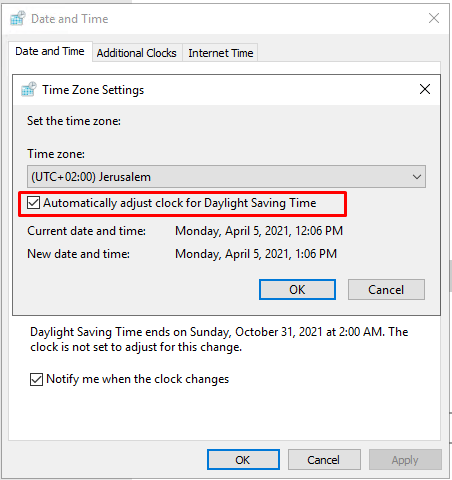
在安裝RESEARCH組件的計算機上,必須選擇“自動調整時鐘以節省日光時間”選項。
下列必要條件也是必填。但是,如果您只在安裝了作業系統的電腦上安裝,則不需要檢查這些必要條件。
在開始安裝之前,確保“RESEARCH端口”部分中詳細介紹的端口可用(參閱: 防火牆注意事項和端口可用性)。
關閉Task Manager 、Services 、Computer Management和MMC Console應用程序。
暫時停用使用者帳戶控制(UAC)。
確保目前登入的使用者擁有完整的本機管理員權限和完整的登錄讀取/寫入權限。
如果可能,請禁用防火牆。
如果可能,停止服務器上的防病毒、防惡意軟件和任何GPO活動(安裝後可重新啟用所有活動)。或者,請確保排除以下文件夾:
C:\ProgramData\QlikC:\Program Files\BriefCam\RESEARCH\QlikC:\Program Files\Common Files\QlikC:\qlikshareC:\Users\YourId\AppData\Local\Temp
重新啟動伺服器以使變更生效。
注意
在離線環境中安裝RESEARCH時,必須手動完成安裝。聯繫BriefCam支持尋求幫助。
RESEARCH和獨立機器上的Web服務
如果您使用的是Web服務組件和RESEARCH組件位於不同計算機上的分佈式環境,則需要執行以下任一操作:
使用負載平衡器(參閱: )安裝和配置NGINX
使用FQDN (建議)或車牌樣式別名/CNAME
如需更多資訊,請參閱:。配置RESEARCH和Web服務分佈式環境