BriefCam 伺服器安装
必要条件
所有伺服BriefCam器必须位于相同时区且具有相同时区。当产品配置在一个位置并移动到另一个位置时,时区配置可能会发生更改并导致先前的进程中断。例如,服务器和RESEARCH仪表板之间的BriefCam数据同步将不起作用。
请记住,在BriefCam安装服务器之前,需要安装PostgreSQL数据库。
建议不要在伺服器的网路连线上开启BriefCamIPv6。
安装伺服器时需要下列连接埠。在BriefCam开始安装之前,请确保它们可用。
Component | 连接埠号码 |
VSServer服务 | TCP 1112 、TCP 1113 |
通知服务 | TCP 7080 |
灯塔服务 | TCP 2553 、TCP 2554 、TCP 2555 、TCP 2556 、TCP 2557 |
安裝步驟
注意
从BriefCam2025 R1 SP2开始,安装程式以ZIP档案的形式提供。从此版本开始,下载ZIP文件并将其解压缩。
要运行“服务器BriefCam安装向导”,请右键单击该
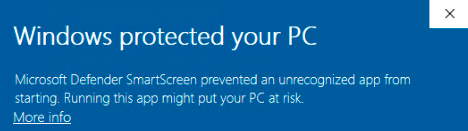
BriefcamServer_<Version number>.exe文件,然后选择“以管理员身份运行”。如果您正在使用最新的Windows Update并出现Windows Defender警报,请单击“更多信息”链接并单击“仍然运行”。
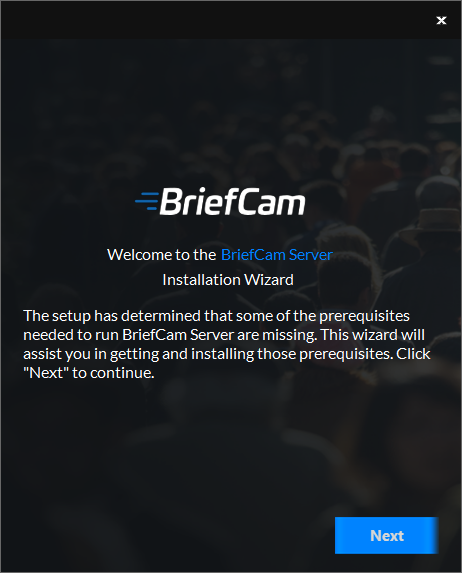
安装将检查必要条件。如果缺少任何内容,将显示以下屏幕。按一下“下一步”。
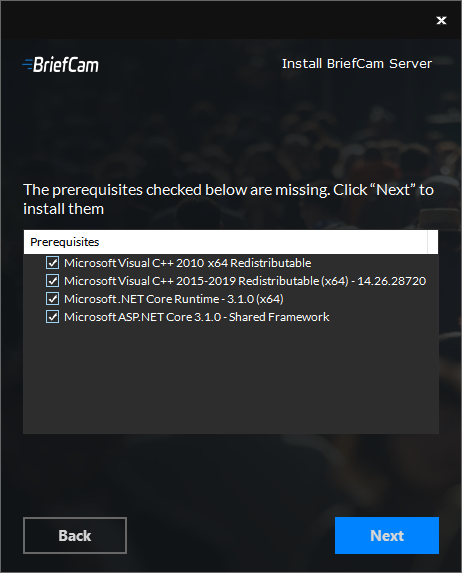
在此画面中,已检查的先决条件是遗失的先决条件。按一下“下一步”进行安装。
单击“开始”。

接受授权合约条款,然后按一下“下一”。
选择您要安装伺服器的BriefCam位置,然后按一下“下一”。
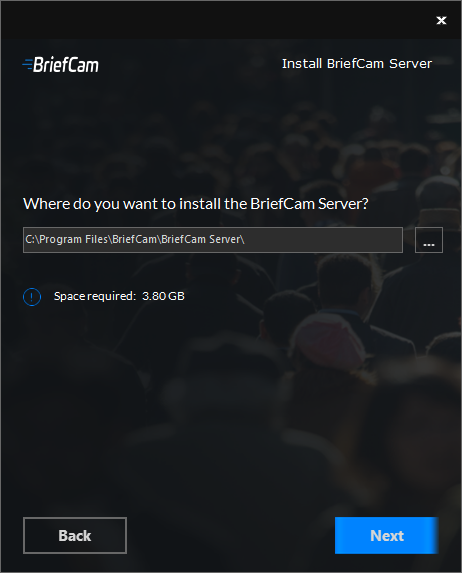
将出现以下屏幕。
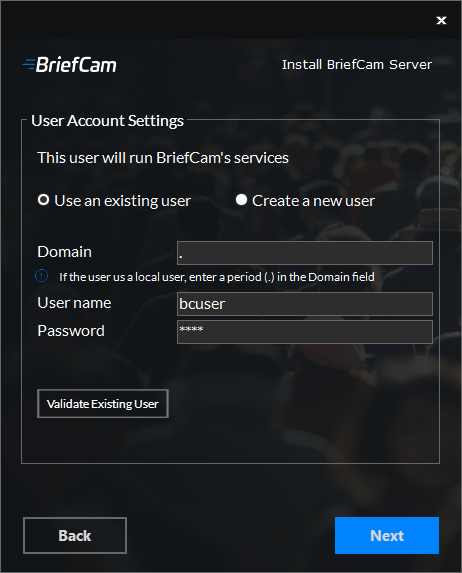
选取是使用现有帐户还是建立新帐户。
输入使用者名称和密码。使用者必须拥有本机电脑的管理员权限。请注意,“密码”栏位不支援特殊字元。
如果使用者是网域使用者,请输入网域名称。如果使用者是本机使用者,请输入期间(.)。
注意
网域名称和使用者名称有大小写之分。
如果选择使用现有用户,可以单击“”以检查用户凭据是否有效。
对于新用户,您可以选中“拒绝BriefCam用户远程登录”复选框,以防止BriefCam用户远程登录计算机。如果未选中此复选框,则可能授予BriefCam用户远程登录的权限(取决于贵组织的策略)。
按一下。
将出现以下屏幕。
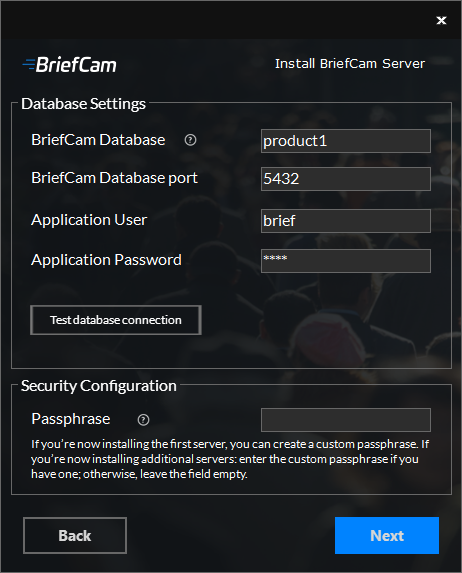
在“资料库设定”区段中:
在BriefCam服务器字段中,输入PostgreSQL数据库的主机名或IP地址。
“BriefCam数据库”端口字段将自动填充5432。这需要与安装PostgreSQL时使用的端口相同。
在应用程序用户和应用程序密码字段中,确保使用您在PostgreSQL安装程序中定义的相同应用程序用户和密码。请注意,密码不支援特殊字元。
单击“测”按钮。
在“密码”栏位中,您可以选择在安装第一个伺服器时建立密码,并在所有安装程式中使用相同的密码。密码可包含5-20个字元。如果要安装其他伺服器,请使用安装第一个伺服器时建立的相同密码。如果您未使用第一部伺服器建立密码,请保持栏位为空。
按一下。
将出现以下屏幕。
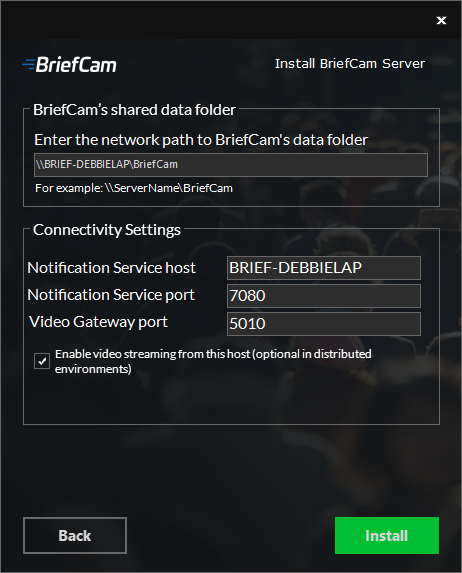
在BriefCam的共享数据文件夹字段中,选择存储视频文件和处理工件的位置。在一体化安装中,自动生成的值是正确的。对于分布式安装,请将其设置为Postgres安装期间创建的BriefCam数据共享文件夹。
设定连线设定。
如果您想要在安装该服务器的计算机上启用Video Streaming Gateway服务,请选中“启用来自此主机的视频流”复选BriefCam框。
如果您在一台计算机上安装所有组件(一体化安装),则需要选中此复选框。
如果您正在安装分布式环境,Video Streaming Gateway服务应该只在一台服务器上运行-这意味着您需要提前决定哪台机器应该运行此服务。
按一下安裝。
安装完成后单击“(完成)”。
注意
建议始终使用相同的OS用户登录到服务BriefCam器。
安装产BriefCam品的OS使用者必须是具有完整权限的管理员。安装完成后,此使用者应该是唯一登入伺服器的BriefCamOS使用者。
有关在安装服务器时安装的服务的BriefCam列表,请参阅本已安装的服务节。