PostgreSQL Kurulumu
Ön koşullar
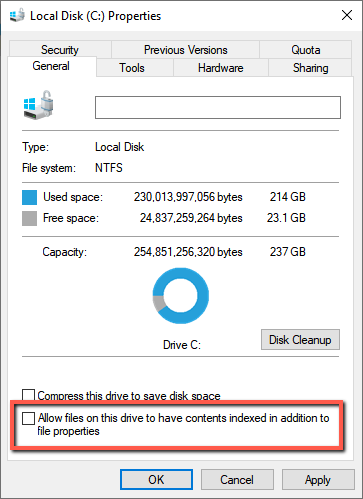
PostgreSQL yükleyicisini çalıştırırken, bir veri sürücüsü seçmeniz istenir. Bu sürücü için, dosya özelliklerine ek olarak içeriğin dizine eklenmesine izin ver onay kutusundaki Bu sürücüdeki dosyalara izin ver işaretini kaldırın.
PostgreSQL'in BriefCamkurulumu sırasında aşağıdaki bağlantı noktaları gereklidir. Kuruluma başlamadan önce mevcut olduğundan emin olun:
Component
Bağlantı noktası #
DB
TCP 5432 (veya sağlanan şekilde)
Redis
TCP 6379
Not
BriefCam Böyle bir örnek mevcut olsa bile, müşteri tarafından yönetilen bir PostgreSQL örneği ile arabirim kurulamaz.
Kurulum Adımları
PostgreSQL Kurulum sihirbazını çalıştırmak için,
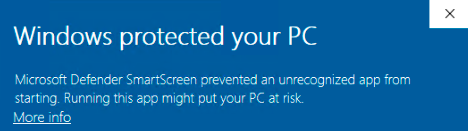
BriefCamPostgreSQL_<Version number>.exedosyaya sağ tıklayın ve Yönetici olarak çalıştır öğesini seçin.En son Windows Update'i kullanıyorsanız ve bir Windows Defender uyarısı görünürse, Daha fazla bilgi bağlantısına tıklayın ve yine de Çalıştır'a tıklayın.
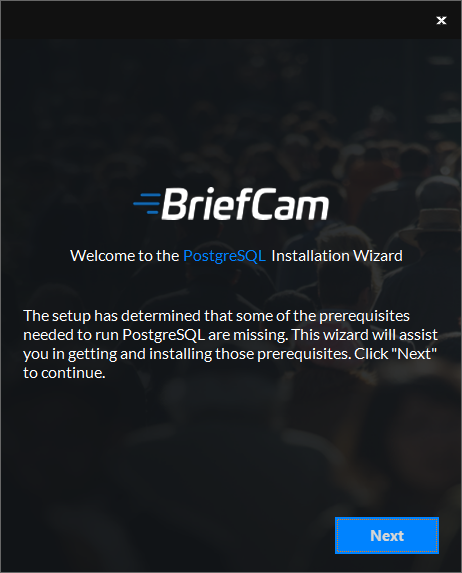
Kurulum, ön koşulları kontrol eder. Eksik olan bir şey varsa aşağıdaki ekran görünecektir. İleri ' yi tıklatın.
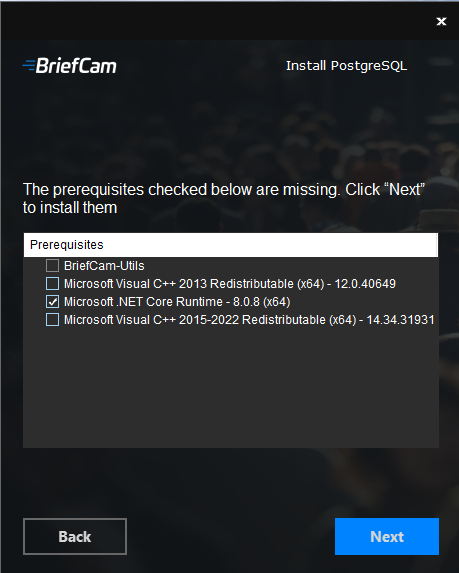
Bu ekranda, kontrol edilen ön koşullar eksik ön koşullardır. Kurmak için İleri' yi tıklatın.
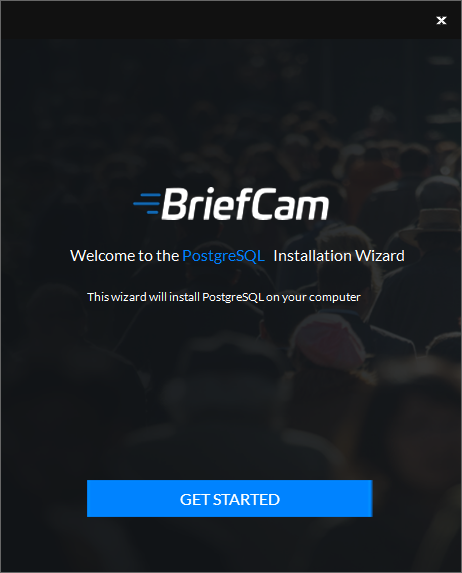
Hoş Geldiniz ekranında, Başlangıç ' a tıklayın.
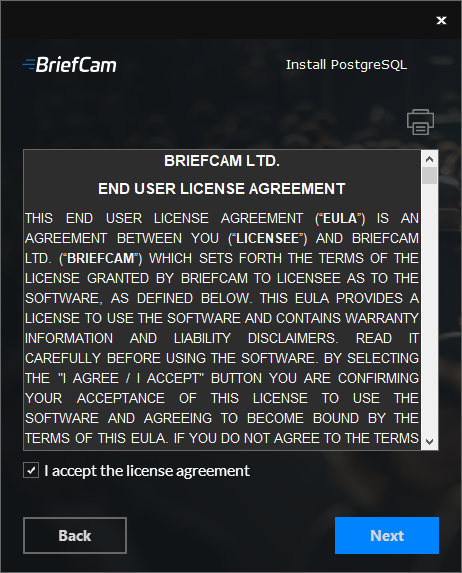
Lisans anlaşmasının koşullarını kabul edin ve İleri ' yi tıklatın.
Aşağıdaki ekran görünecektir.
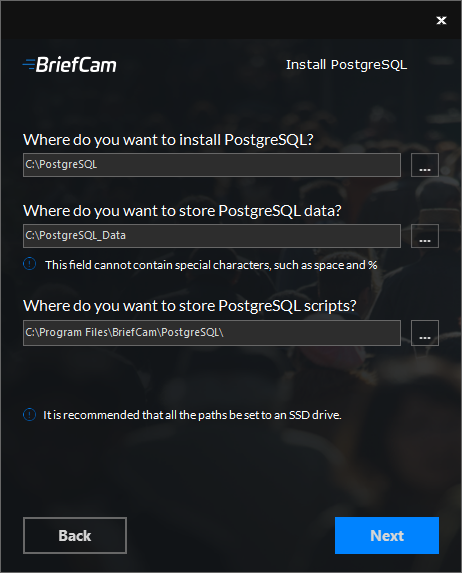
PostgreSQL'i kurmak istediğiniz sürücüyü seçin.
PostgreSQL verilerini kurmak istediğiniz sürücüyü seçin. PostgreSQL verilerinin yolu, alan, ~ ve & gibi özel karakterler içeremez.
PostgreSQL betiklerini kurmak istediğiniz sürücüyü seçin. Her iki yolun da yerel bir SSD sürücüsüne ayarlanması önerilir.
İleri üzerine tıklayın.
Aşağıdaki ekran görünecektir.
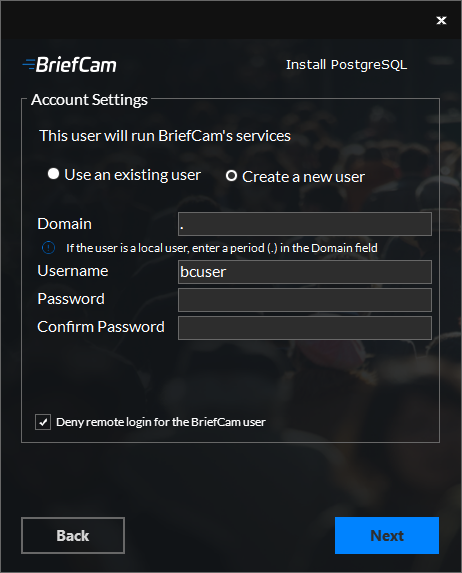
Mevcut bir hesabı kullanmayı veya yeni bir hesap oluşturmayı seçin.
Varsayılan BriefCamolarak, Kullanıcı Adı alanını
bcuser. Olduğu gibi bırakın veya değiştirin.Parolayı girin. Parola alanında özel karakterlerin desteklenmediğini unutmayın.
Parola politikanızla uyumlu bir parola kullanın.
Aşağıdaki BriefCambileşen kurulumlarında bu parolayı kullanmanız isteneceğinden, parolayı hatırlamanız önemlidir.
Bir parola çeşitli nedenlerle başarısız olabilir:
Parola, işletim sisteminin ve/veya kuruluşun parola politikasını karşılamıyor.
Etki alanı hesapları bu iletişim kutusuyla oluşturulamaz. Yeni bir etki alanı hesabına ihtiyaç duyulması halinde ilgili BT kişisiyle iletişime geçin.
Kullanıcı devre dışı bırakılmışsa, kilitliyse veya başka şekillerde sınırlıysa.
Kullanıcı bir etki alanı kullanıcısıysa, etki alanı adını girin ve etki alanı kullanıcısının sunucuda tam yönetici ayrıcalıklarına sahip olduğundan emin olun. Kullanıcı yerel bir kullanıcıysa, bir dönem (.) girin.
Not
Etki alanı ve kullanıcı adları büyük/küçük harf duyarlıdır.
Mevcut bir kullanıcıyı kullanmayı seçtiyseniz, kullanıcı kimlik bilgilerinin geçerli olduğunu kontrol etmek için Mevcut Kullanıcıyı Doğrula'yı tıklayın.
Yeni kullanıcılar için, BriefCam kullanıcının makineye uzaktan oturum açmasını önlemek amacıyla BriefCam kullanıcı için Uzaktan oturum açmayı reddet onay kutusunu seçebilirsiniz. Bu onay kutusu işaretlenmezse, (kuruluşunuzun ilkelerine bağlı olarak) BriefCam kullanıcısına uzaktan oturum açmaya erişim sağlamak mümkün olacaktır.
İleri üzerine tıklayın.
Aşağıdaki ekran görünecektir.
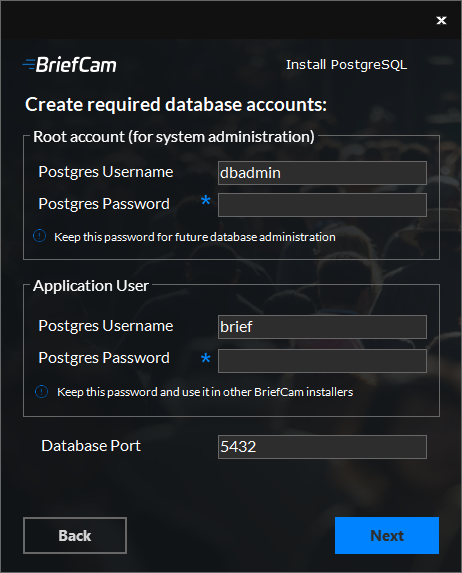
Hem kök hesap (sistem yönetimi için) hem de uygulama kullanıcısı için bir PostgreSQL yönetici kullanıcısı ve parolası tanımlayın.
Bu alanlar için sadece İngilizce harfler ve tam sayılar desteklenir.
Veritabanı dinleme bağlantı noktasını onaylayın veya varsayılan olmayan bir bağlantı noktası kullanılıyorsa yeni bir bağlantı noktası seçin. Varsayılan olmayan bir bağlantı noktasını kullanıyorsanız, diğer yükleyicilerde de varsayılan olmayan aynı bağlantı noktasını kullanmanız gerekir.
İleri üzerine tıklayın.
Aşağıdaki ekran görünecektir.
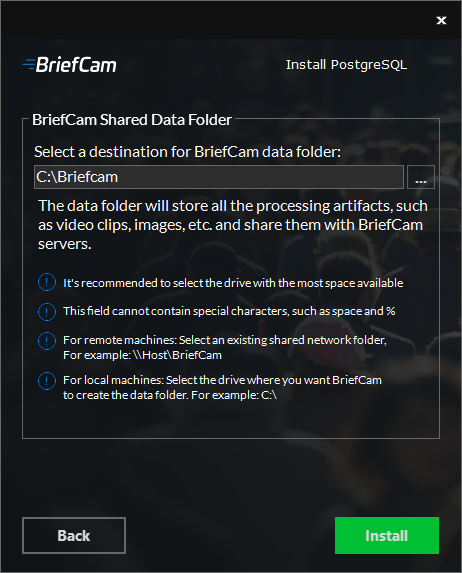
Daha uzun bloblar, veritabanı yedeklemeleri, işlenmiş özet dosyaları ve daha fazlası dahil olmak üzere BriefCam verileri tutacak veri sürücüsünü seçin.
'nin sağladığı özelliklere dayalı olarak BriefCamyeterli boş alanı olan sürücüyü seçmeniz önerilir. .
PostgreSQL verilerinin yolu, alan, ~ ve & gibi özel karakterler içeremez.
Mevcut bir paylaşılan ağ klasörünü seçerseniz kullanıcının paylaşılan ağ klasörü için izni olduğundan emin olun.
Seçtiğiniz sürücünün özelliklerinde, (yukarıdaki ön koşullarda açıklandığı gibi) dosya özellikleri onay kutusuna ek olarak bu sürücüdeki İçeriklerin dizine eklenmesine izin ver işaretini kaldırdığınızdan emin olun.
Ayar, seçilen sürücüde otomatik olarak paylaşılan bir BriefCamklasör oluşturacaktır.
Eşlenmiş bir sürücü seçmek isterseniz, önce harita sürücüsünü seçtiğinizden ve ardından BriefCam Paylaşılan Veri klasörü ekranından seçtiğinizden emin olun.
Kur üzerine tıklayın.
PostgreSQL kurulumunuz tamamlandı. Bitir ' i tıklatın.
Not
BriefCamAğ paylaşımını başka bir konuma taşımak isterseniz, bkzBriefCamAğ Paylaşımını Taşıma. .
PostgreSQL Bileşeni Kaldırılıyor
Not
PostgreSQL bileşeni kaldırılırsa, kurulum sırasında belirtildiği gibi, PostgreSQL temel dizini ve veri dizini manuel olarak kaldırılmalıdır.