RESEARCH Modülüne Yeni Bir Grup Ekleme
Bu yöntem, RESEARCH bir küme ortamının nasıl oluşturulacağı ve yapılandırılacağı hakkında adım adım açıklama sağlar. Buna, Zamanlayıcı düğümü ile Merkez ve/veya yük devretme arasında bir yük devretme seçeneği de dahildir. iki Merkez düğüm yüksek kullanılabilirlik elde etmek için.
Giriş
Veri miktarı arttıkça ve iş mantığı daha karmaşık hale geldikçe, sonuçları hesaplamak ve kullanıcılara sunmak için ek kaynaklar gereklidir. Tek Node (küçük) bir site kullanılırsa, performansı zaman içinde bozulabilir ve bu da BriefCam' nin RESEARCH modülünün güvenilirliğini ve kalitesini tehlikeye atabilir.
Bu sorunu çözmek için, tüm RESEARCH sitesini kontrol eden ana RESEARCH sunucusundan veri ve uygulama yüklerini hafifletmek için dağıtılmış bir mimari olarak bir RESEARCH modülü kümesi kullanılır. "Yönetici" olarak da bilinen Merkez düğüm, görevlerinin bir kısmını Zamanlayıcı düğümü veya "işçi" olarak adlandırılan ikincil bir makineye devreder. Yöneticiden bir görev kimliği alırken, çalışan yerel arşiv veritabanından görevi okur ve gerekli hesaplamaları yapar. Görev tamamlandıktan sonra, çalışan görev durumunu (başarılı veya başarısız) yöneticiye döndürür.
Scheduler Düğümü için Donanım Özellikleri
Zamanlayıcı düğümü için minimum gereklilikler şunlardır:
CPu | 2 x Intel(R) Xeon(R) Gold 6234 CPU @ 3,30 GHz (32 vCPU) |
Bellek | 512 GB |
Depolama alanı | 2 x 100 GB SSD 1 x 25,5 TB SSD kapasiteli sürücüler |
Uygulama Adımları
RESEARCH Modülüne Yeni Bir Grup Ekleme
RESEARCH modülüne yeni bir grup eklemek için:
Hem dosya gezgininde hem de bir tarayıcıda aşağıdaki yolu açarak, mevcut Qlik sunucusuna yeni sunucudan ulaşılabileceğini doğrulayın: .
\\[QlikServer]\qlikshareGüvenlik duvarının ve virüsten koruma yazılımının yeni sunucuda devre dışı bırakıldığından emin olun.
Bir PostgreSQL Unicode (x64) sürücüsünün yüklü olduğundan emin olun. Sonraki adımda iki ODBC bağlantısı oluşturmak için buna ihtiyacınız olacak.
İki ODBC bağlantısı ekleyin -
RESEARCHve .RESEARCHPostgreSQL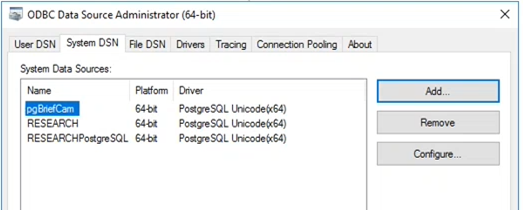
RESEARCHODBC bağlantısı için, veritabanını BriefCamveritabanı sunucusuna eşleyin.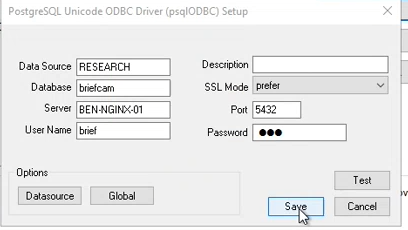
RESEARCHPostgreSQLODBC bağlantısı için, veritabanını RESEARCH veritabanı sunucusuna eşleyin.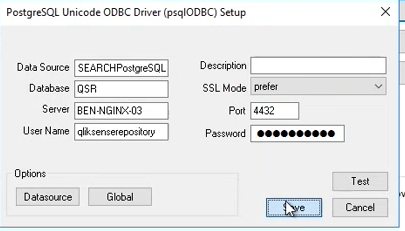
*4432 numaralı bağlantı noktasının, 2. RESEARCH makinesinin Postgres veritabanına erişebilmesi için 1. RESEARCH makinesinde gelen yolda açılması gerekir.
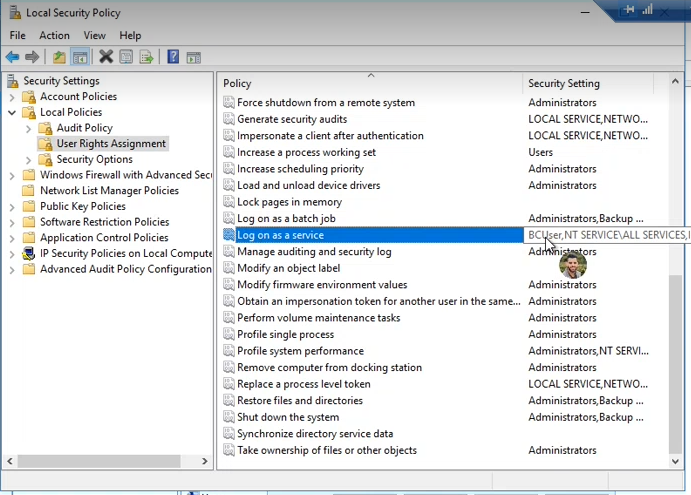
Bir hizmet hesabı kullanıcısı oluşturun (varsayılan olarak, BCUserQlik hizmetleri çalıştıran kullanıcıdır). Bilgisayar Yönetimi'nde, kullanıcının Yöneticiler grubunda olduğunu kontrol edin.
Yukarıdaki adımda oluşturulan hizmet hesabı kullanıcısının hizmet yerel politikası olarak Oturum açma işlemine dahil edildiğinden emin olun:
Qlik vanilya yükleyicisini indirin (Git hesabınızda bulunan: https://github.com/qlik-download/qlik-sense-server/releases). Sürümün mevcut sunucuda yüklü olan sürümle aynı olması önemlidir.
Qlik Mayıs 2022 sürümünü kuruyorsanız, .NET 4.8 Framework Runtime'ı şu bağlantıdan indirip kurun: https://dotnet.microsoft.com/en-us/download/dotnet-framework/net48 .
Mevcut Qlik sunucusunda, Windows hizmetlerini açın ve tüm Qlik hizmetlerini durdurun.
Gidin
ProgramData\Qlik\Sense\Repository\PostgreSQL\12.5(veya sahip olduğunuz herhangi bir sürüme) ve aşağıdaki dosyaları yedekleyin: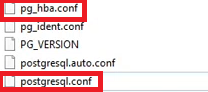
Yerel olmayan bağlantılara izin vermek için
pg_hba.confdosyayı düzenleyin: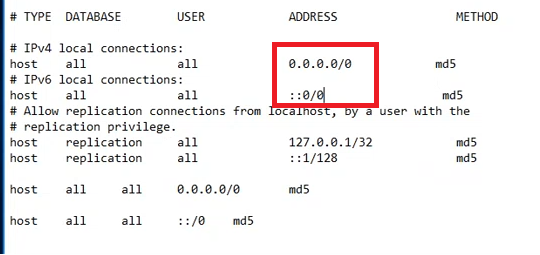
Tüm adreslerden daha fazla bağlantı kabul etmek için
postgresql.confdosyayı düzenleyin: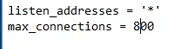
Tüm Qlik hizmetlerini başlat.
Qlik yükleyiciyi yönetici olarak çalıştırın.
Gruba katıl düğmesini tıklatın.
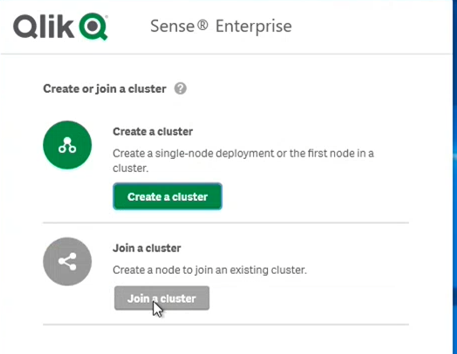
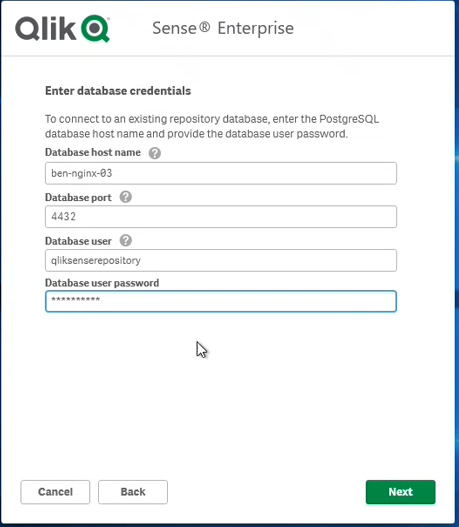
Veritabanı kimlik bilgilerini (mevcut Qlik sunucusunun) doldurun:
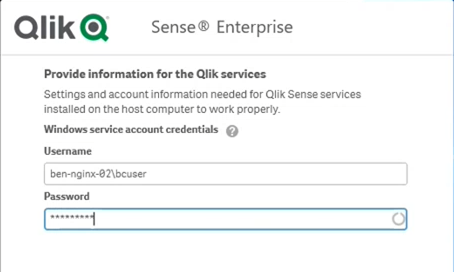
Hizmet hesabı kullanıcı kimlik bilgilerini (yeni sunucuda tanımlanan) doldurun:
Qlik yükledikten sonra, ilgili yamayı sürümünüze (Mayıs 2022 veya Kasım 2020) kurun.
Mevcut Qlik sunucusuna gidin ve QMC'yi (
https://localhost/qmc) açın.Nodes (Düğümler) öğesini seçin.
İşlem çubuğunda
 Yeni oluştur 'u tıklatın.
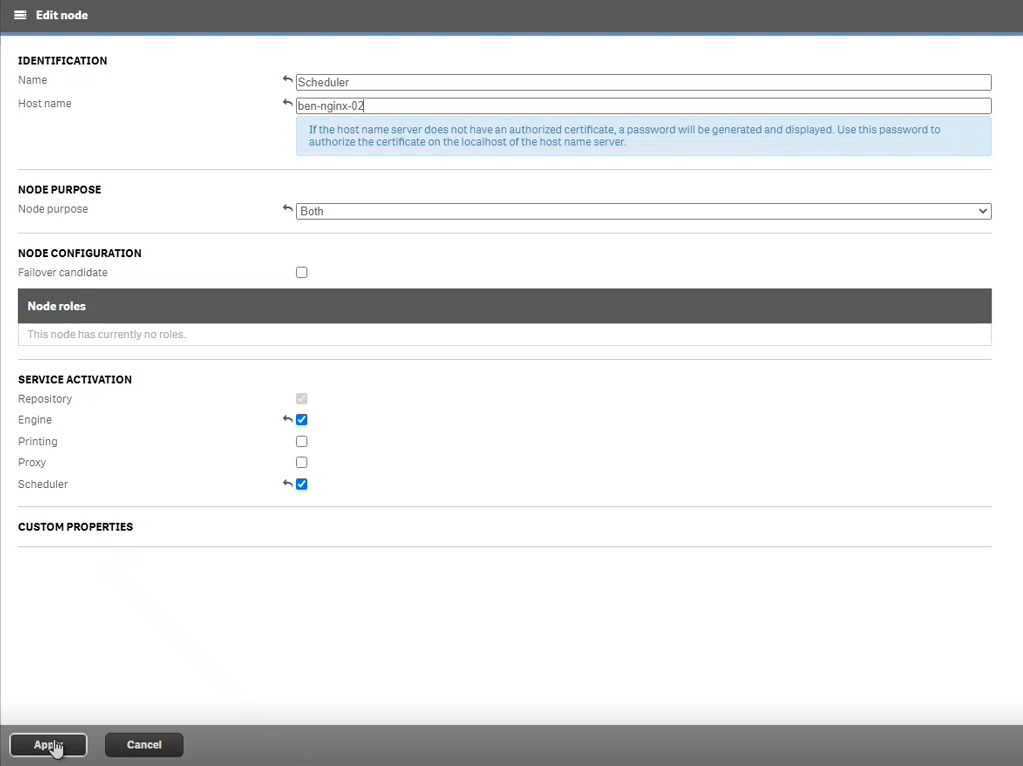
Yeni kurulan Qlik Sunucusunun ana bilgisayar adına ayarlanmış Ana Bilgisayar adı alanıyla aşağıdaki resimde gösterilen parametreleri doldurun.
Uygula'ya tıklayın ve birkaç saniye bekleyin.
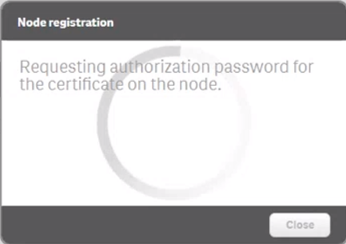
Sunucu uzak ana bilgisayara ulaşamazsa, aşağıdaki "Düğüm kaydı" mesajını göreceksiniz.
Merkez düğümle Planlayıcı düğümü arasındaki bağlantıyı kontrol edin.
Ping kullanarak, IPV6 ve güvenlik duvarının her iki düğümde de devre dışı bırakıldığını doğrulayın.
Tekrar Uygula 'yı tıklayın. Bir yetkilendirme parolası ve URL alana kadar bekleyin. Bağlantı noktası 4444 üzerinden yapılır.
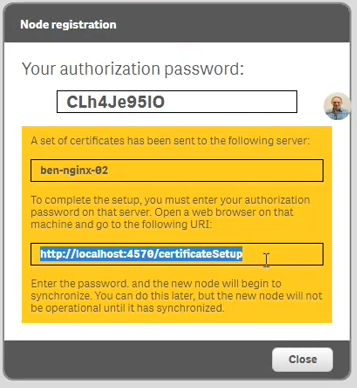
Yeni Qlik sunucusuna gidin, önceki adımdan URL'yi açın: http://localhost:4570/certificateSetup ve bir önceki adımdan parolayı girin:
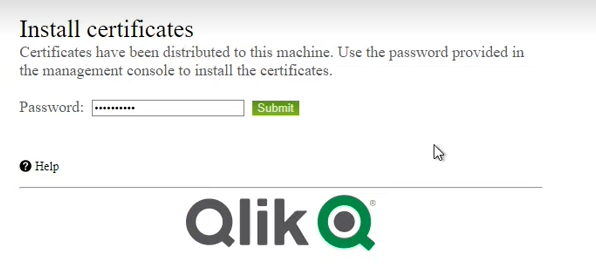
Orijinal Qlik sunucusunda (yeni grup değil), tüm Qlik hizmetlerini yeniden başlatın.
QMC'nin Düğümler ekranında aşağıdaki sonucu aldığınızdan emin olun:

Bu, artık iki Qlik sunucusu (çoklu düğüm) olduğu anlamına gelir - Merkez ve Zamanlayıcı.
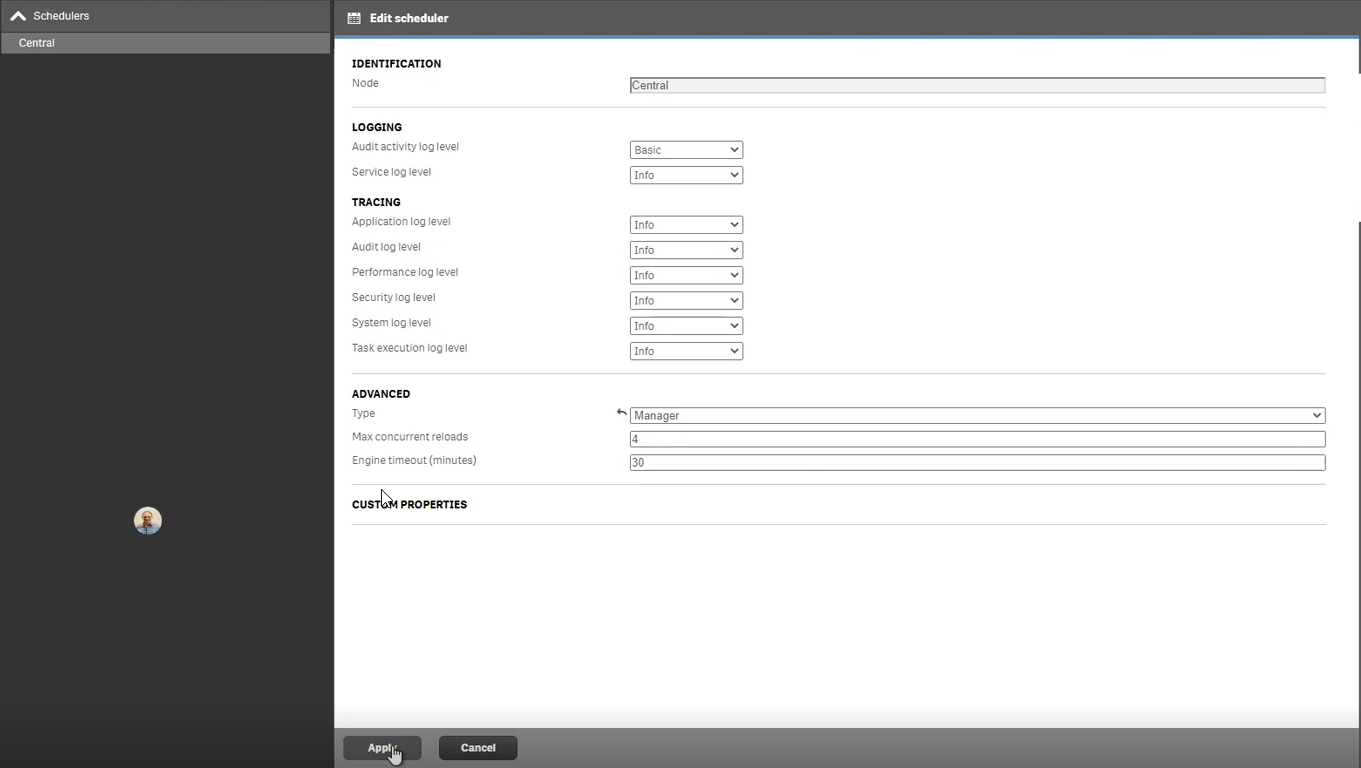
QMC' nin Schedulers bölümünde, Merkez düğümü düzenleyin ve TypeManager alanını ayarlayın:
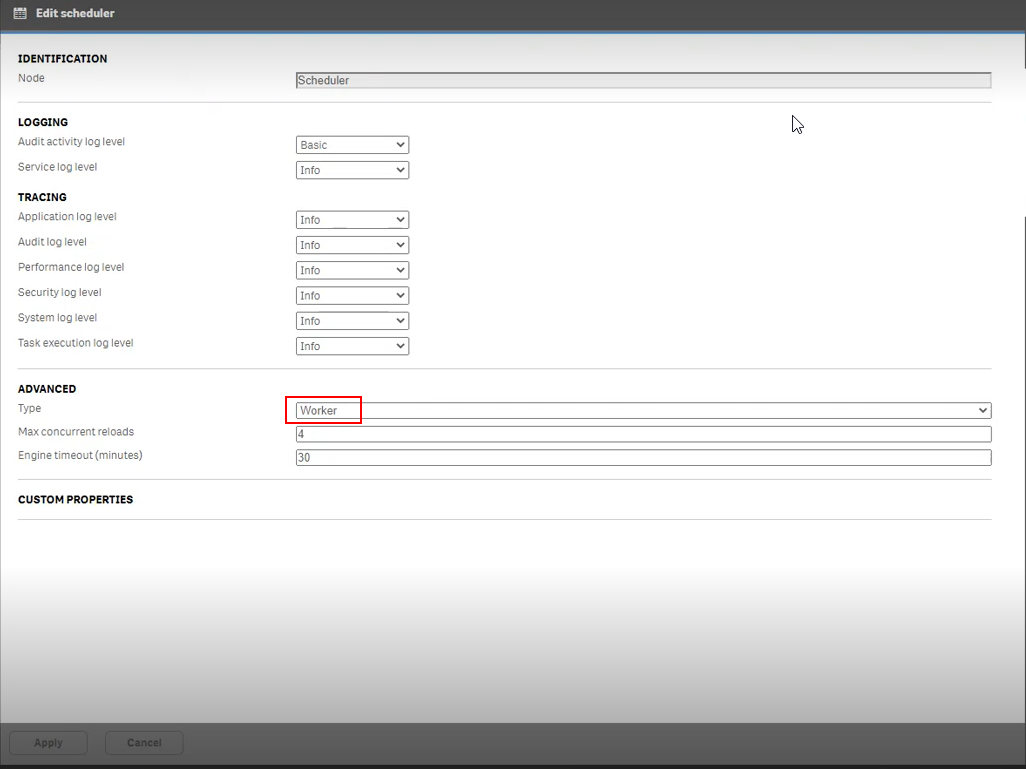
QMC'nin Zamanlayıcılar bölümünde, Zamanlayıcı düğümünü düzenleyin ve Type½alanınıWorker olarak ayarlayın:
QMC'nin Veri Bağlantıları ekranında, aşağıdaki üç bağlantıyı düzenleyin:
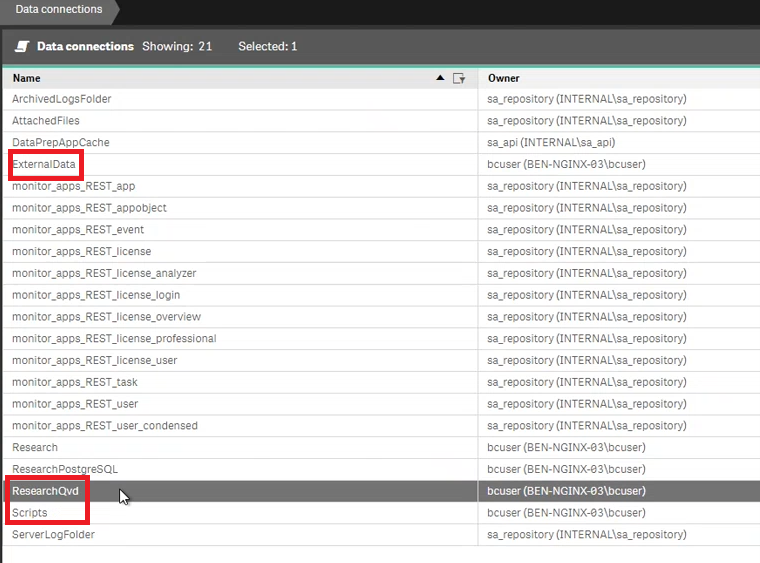
Üç bağlantının her biri için, Bağlantı dizesi alanında, yerel yol yerine (c:), sürücüsü gibi, ağ yoluyla çalışmak için değiştirin - QlikShare klasörünün var olduğu ana bilgisayar adı (RESEARCH başlangıçta kurulduğu sunucu):
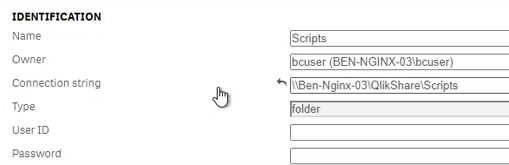
Yeni sunucuda, QMC'nin Görevler bölümünü açın ve hem uygulamaların hem de
research_dbResearchuygulamaların başarıyla çalıştığından emin olun.QMC'de (merkez düğüm), Yük dengeleme kuralları bölümüne gidin.
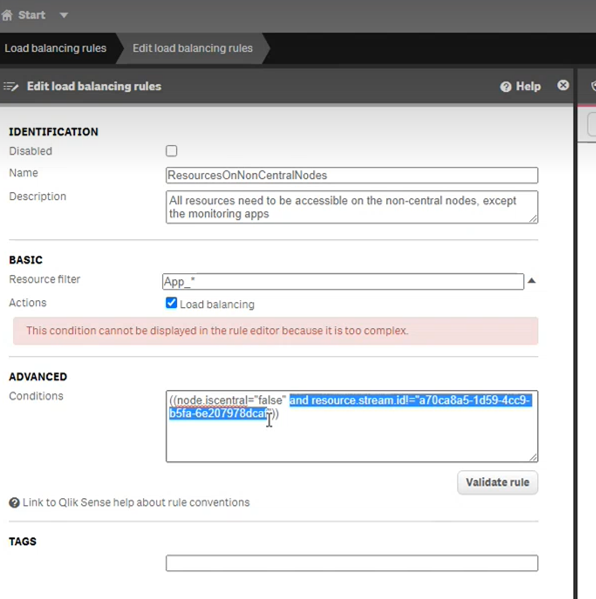
ResourcesOnNonCentralNodes üzerine çift tıklayın.

Aşağıdaki resimde gösterilen işaretli bölümü kaldırın.
Zamanlayıcı ve Merkezi Düğüm Arasında Manuel Yük Devretmeyi Zorlama
Scheduler düğümü ile Central düğümü arasında manuel yük devretmeyi zorlamak için aşağıdaki adımları gerçekleştirin:
QMC'de (merkezi sunucu), Zamanlayıcılar menüsünü seçin.
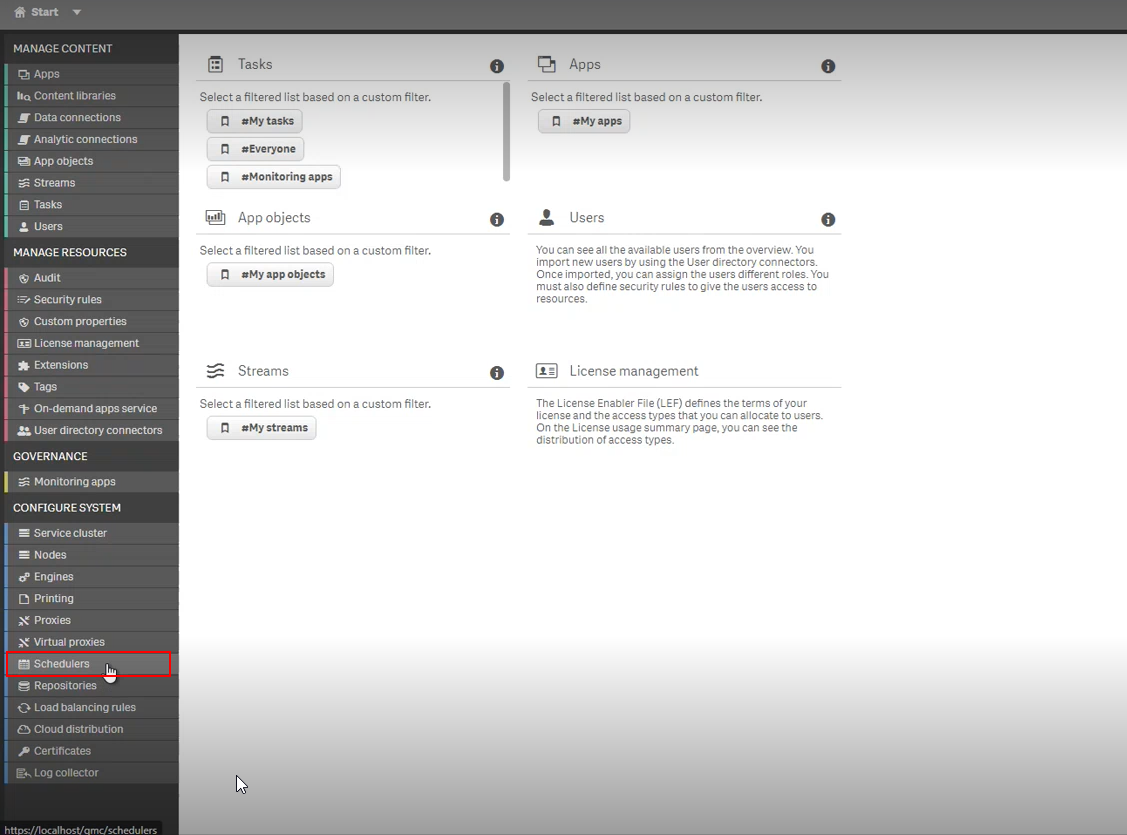
Merkez zamanlayıcıyı seçin ve Düzenle düğmesine tıklayın.
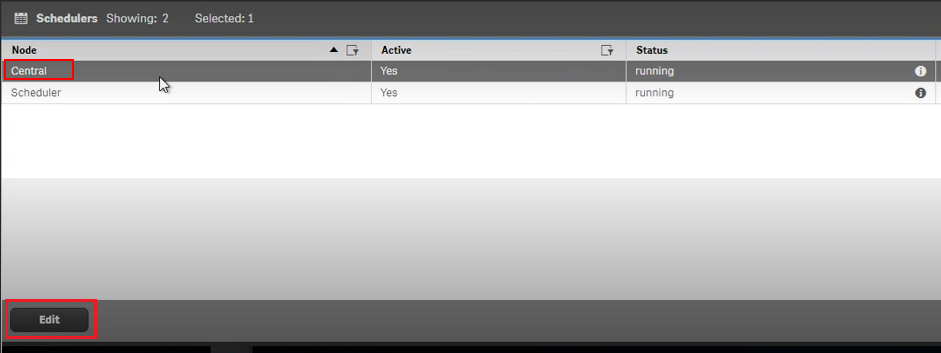
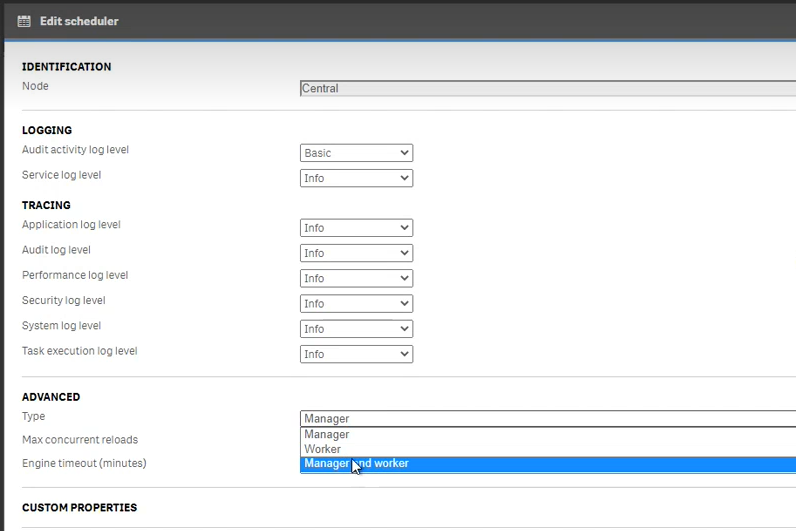
Gelişmiş kısmının Tip alanında, Yönetici ve çalışan seçeneklerini belirleyin . Merkezi düğüm başlangıç durumuna (bağımsız sunucu) geri dönecektir. Zamanlayıcı düğümü bir grup üyesi olarak işlev görmeyecek (ve sonunda kullanımda olmayacaktır).
Merkezi Olmayan Düğümlerde Yük Dengeleme Kuralı Kaynaklarının Düzenlenmesi
QMC başlangıç sayfasından Yük Dengeleme Kurallarını açın.
ResourcesOnNonCentralNode kuralını seçin ve Düzen üzerine tıklayın.

Gelişmiş bölümünde, koşulu aşağıdakiler için düzenleyin:
((node.iscentral="false"))Uygula ' yı tıklayın.
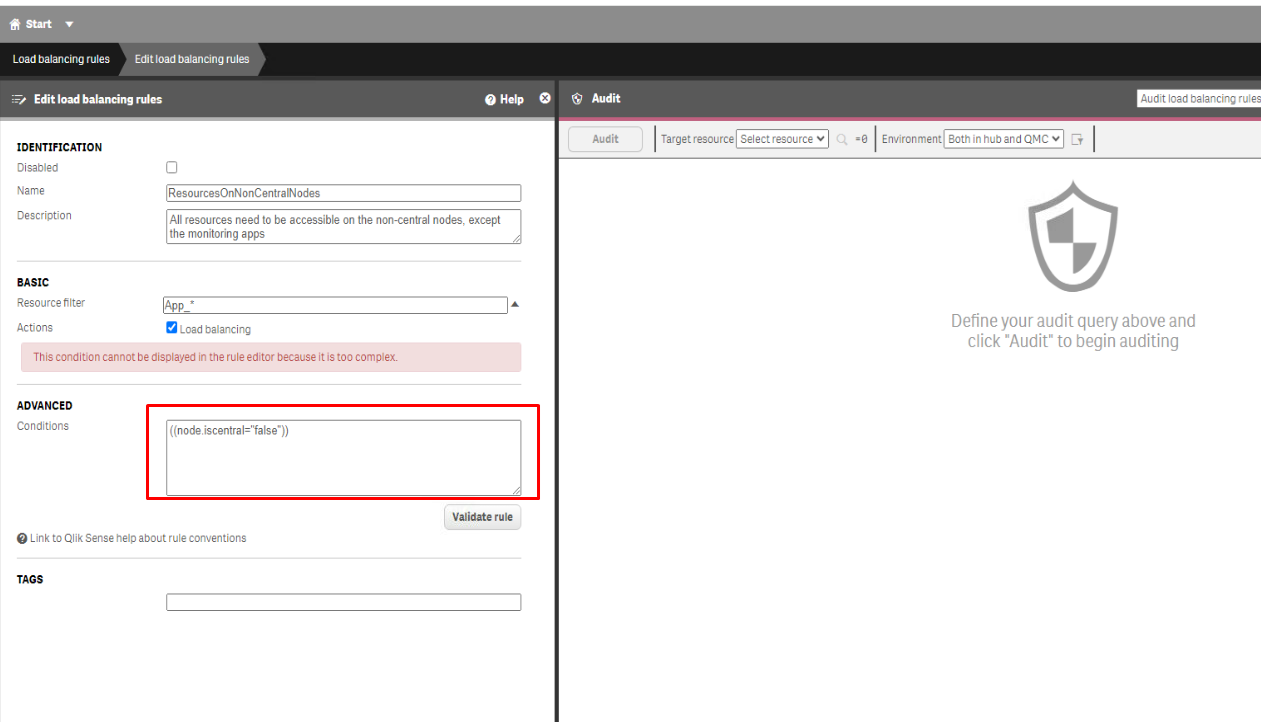
Bu değişiklikten sonra, Lisans ve Operasyon görevleri de dahil olmak üzere tüm QMC görevlerinin düzgün çalıştığını doğrulayın.
Merkezi Düğüm Yük Devretmesi (isteğe bağlı)
Çok düğümlü bir sistemde tek bir hata noktasına sahip olmaktan kaçınmak için, dağıtımınıza yeni bir düğüm eklediğinizde, bunu yük devretme adayı rolüne atayabilirsiniz. Bu, RESEARCH sitenizdeki herhangi bir sunucu veya düğümün Merkez düğümle aynı rolü oynayabileceği anlamına gelir. Merkez düğümün rolü şimdi değiştirilebilir, örneğin merkez düğüm 10 dakikadan daha uzun bir süre çevrimdışıysa.
Merkez düğümü yedeklemek isterseniz:
Ek bir Merkez sunucu tanımlayın (orijinal düğümle aynı özelliklere sahip yeni bir Merkez düğüm).
QMC'de (ek Merkez düğümünün), Düğümler menüsünü seçin ve bunu bir Yük devretme adayı olarak tanımlayın.
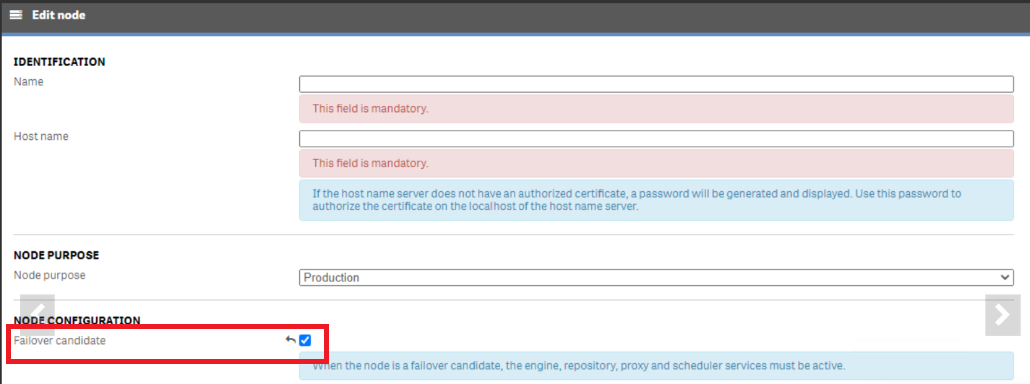
Bir yük devretme adayı olmak için bir düğümü yapılandırdıktan sonra, sitenizdeki her düğüm, Merkez düğümünün etkin olduğunu doğrulamak için birincil düğümü (Merkez düğüm) düzenli olarak kontrol edecektir. 10 dakika sonra birincil düğüm ile sitedeki diğer düğümler arasında iletişim olmazsa, Birincil düğüm bir sonraki kullanılabilir düğümle değiştirilir. Birden fazla düğüm bir yük devretme adayı olarak ayarlanırsa, her düğüm bir veritabanı alanında bir kilit almak için yarışacak ve kazanan Merkez düğüm haline gelecektir. QMC'de hangi düğümün şu anda Merkez düğüm olduğunu göstermek için ek bir alan vardır.