NGINX'i Kurma ve Yapılandırma
Bu bölüm NGINX kullanmak için atılması gereken adımları açıklar.
Not
SSL ve BriefCam, ile çalışmak için bir yük dengeleyici kullanılması gerekir. NGINX kullanmanızı BriefCamönerir.
Öneriler
Yük dengeleyicinin ayrı bir makineye kurulması önerilir.
Sanallaştırılmış bir ortamda çalışıyorsanız yük dengeleyici ayrı bir makinede olmalıdır.
Sanallaştırılmamış (fiziksel sunucular) bir ortamda çalışıyorsanız, yük dengeleyiciyi Web Hizmetleri (önerilmese de) ile aynı makinede kullanabilirsiniz. Ancak, yük dengeleyiciyi Web Hizmetleri ile aynı makineye kurarsanız, IIS'nin farklı bir bağlantı noktasında çalışması gerekir (80 değil, çünkü 80 NGINX içindir).
Önemli
NGINX yapılandırma dosyasında manuel değişiklikler yapmamanız önerilir. Ancak, değişiklik yaparsanız, tüm değişikliklerin geçerli NGINX sözdizimine uygun olduğundan ve tüm uç nokta adlarının büyük/küçük harf duyarlılığı dahil tam olarak tanımlandığı şekilde kullanıldığından emin olun.
Ön koşullar
80 ve 443 portlarının başka bir uygulama tarafından kullanılmadığından emin olun.
IIS kuruluysa, durdurduğunuzdan veya varsayılan bağlantı noktasını değiştirdiğinizden emin olun.
Adımlar
BriefCam NGINX Kurulum sihirbazını çalıştırmak için,
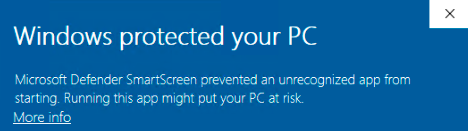
BriefCamNGINX_<Version number>.exedosyaya sağ tıklayın ve Yönetici olarak çalıştır öğesini seçin.En son Windows Update'i kullanıyorsanız ve bir Windows Defender uyarısı görünürse, Daha fazla bilgi bağlantısına tıklayın ve yine de Çalıştır'a tıklayın.
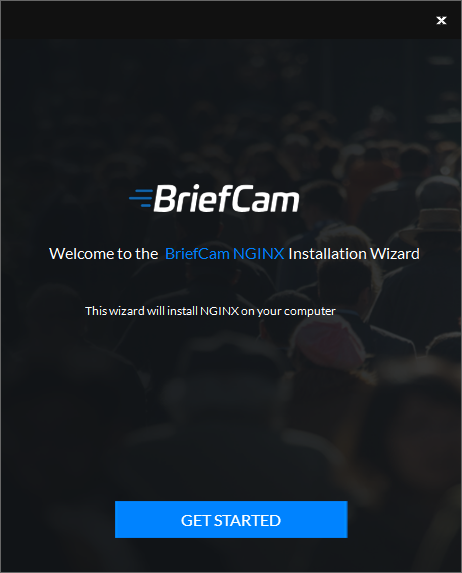
Hoş Geldiniz ekranında, Başlangıç ' a tıklayın.
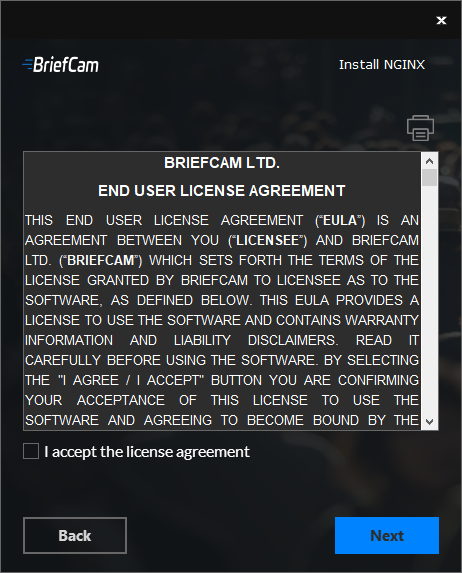
BriefCam lisans anlaşmasının koşullarını kabul edin ve İleri ' yi tıklatın.
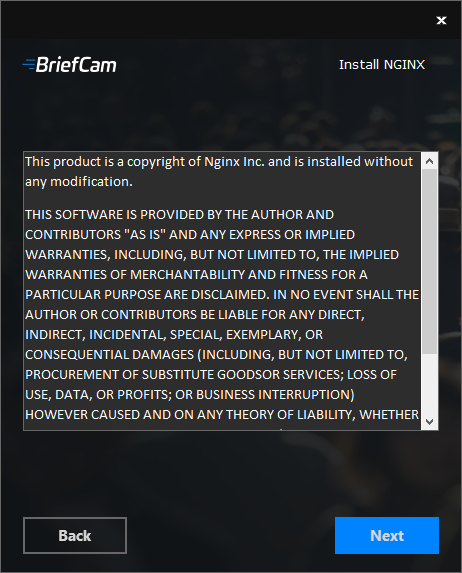
Lisans anlaşmasını okuyun ve İleri düğmesini
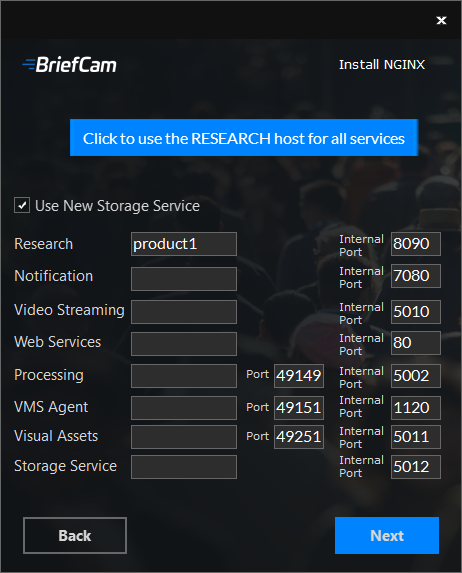
Aşağıdaki ilgili hizmetlerin her biri için IP adresini veya ana bilgisayar adını (DNS çözünürlüğü varsa) girin ve İleri ' yi tıklatın. Research host'a girdikten sonra, bu değere sahip tüm alanları doldurmak için "Click to use the RESEARCH host for all service" butonuna tıklayabilirsiniz.
Güvenli bir iletişimle çalışıp çalışmayacağınıza karar verin.
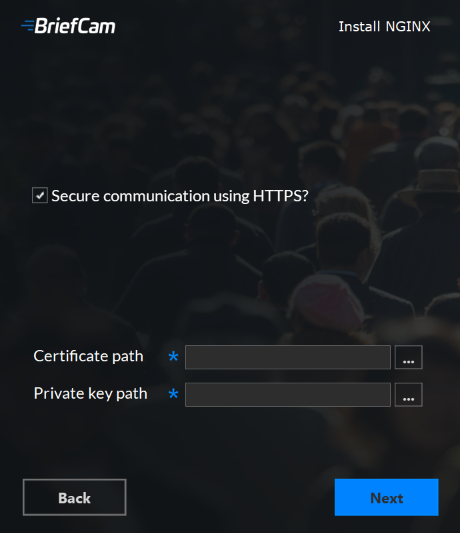
Onay kutusunu işaretlerseniz, sertifikanın ve özel anahtarın yollarını girin.
Not
Kendinden imzalı bir sertifikayı iki dosyaya ayrılmış olarak oluşturmanız veya kullanmanız gerekir: .crt ve .key.
SSL sertifikanız bir parola ile korunuyorsa, ayrı bir dosyada depolanan parolaların bir listesini okumak için NGINX'i yapılandırmanız gerekir. Özel anahtar bu dosyada yoksa, NGINX başlamayacaktır. Bunu aşağıdaki gibi yaparsınız:
ssl_passwords.txtAdında yeni bir metin dosyası oluşturun ve SSL sertifikasının bulunduğu yerden ayrı bir klasöre kaydedin.Dosyayı sadece NGINX çalıştıran kullanıcı tarafından okunabilir olacak şekilde ayarlayın.
Sertifika parolasını
ssl_passwords.txtdosyanın ilk satırına girin.nginx configDosyaya mevcut sertifika satırlarının üzerine aşağıdaki satırı ekleyin:ssl_password_file /var/lib/nginx/ssl_passwords.txt;Bu dosyayı yapılandırma dosyasından ayrı olarak dağıtın.
İleri üzerine tıklayın.
Aşağıdaki ekran görünür.
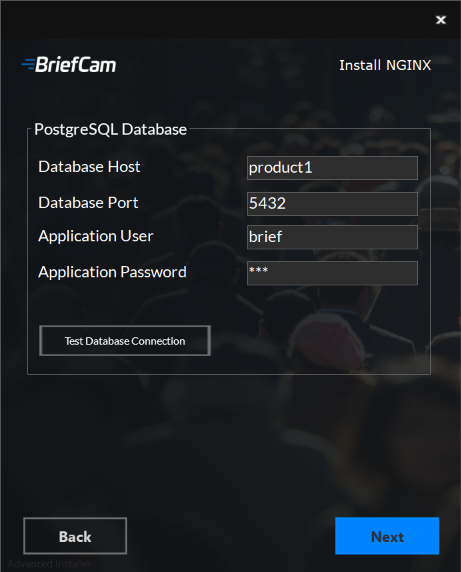
Veritabanı Ana Bilgisayarı ve Veritabanı Bağlantı Noktası alanlarına, PostgreSQL'i kurduğunuz makinenin adını ve bağlantı noktasını girin.
Uygulama Kullanıcısı ve Uygulama Şifresi alanlarına PostgreSQL'i kurarken girmiş olduğunuz kullanıcı adı ve şifreyi girin.
Et düğmesini tıklatın.
İleri üzerine tıklayın.
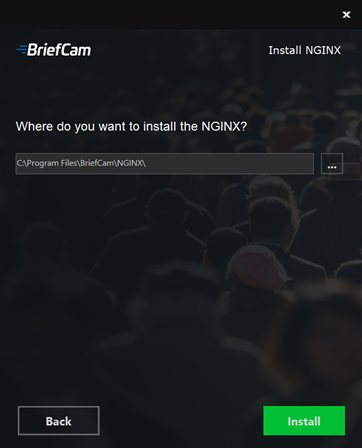
NGINX'i kurmak istediğiniz sürücüyü onaylayın veya seçin ve Kur ' a tıklayın.
Birden fazla web hizmeti ana bilgisayar adınız varsa, NGINX'i kurduktan sonra,
nginx.confdosyayı açın (varsayılan olarak şu adreste bulunur:C:/nginx/conf) vehttpbölümün içinde , mevcut satırları kopyalayıp yapıştırın ve yeni satırları ek ana bilgisayar adlarıyla güncelleyin.Uygulamayı (tarayıcı) çalıştıran herhangi bir ana bilgisayarda, etki alanlarının (veya ana bilgisayar adının) DNS tarafından çözülebildiğinden emin olun. Hiçbir DNS mevcut değilse, ana bilgisayar dosyasını düzenleyebilir ve aşağıdaki sözdizimini kullanarak yük dengeleyicinin IP adresini ekleyebilirsiniz:
10.x.x.x www.example.com example.comÖrneğin:
10.0.0.143 www.example.comBriefCamSunucuda aşağıdaki üç web yapılandırma .js dosyasını açın ( varsayılan olarak bu üç dosya şuradadır
C:\Program Files\BriefCam\WebServices):\app\webConfig.js\ProWebAdminClient\web.config.js\ProWebClient\webConfig.js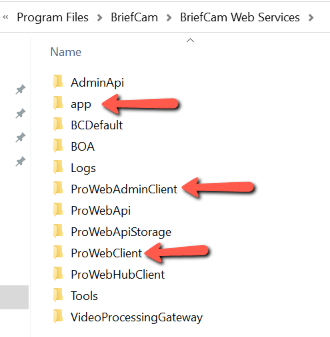
Üç web yapılandırması .js dosyasının her birinde, yük dengeleyiciyi göstermek için uç noktaları (
endPointApi) ayarlayın. Aşağıdaki örnekte, sadece yük dengeleyicinin adresini değiştireceksinizPRODUCT1. "http:" ifadesinin yolda görünmediğinden emin olun.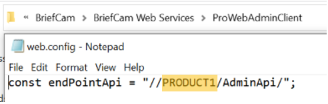
RESEARCH modülünü (
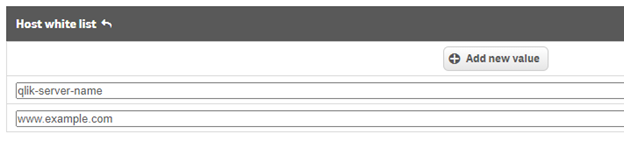
https://<hostname>/qmc) kurmak için kullanılan kullanıcıyla QLIK QMC'yi açın.Her iki proxy'ye de sanal proxy'lere göz atın ve her bir makinenin ana bilgisayar adını kullanarak iki yeni parametre ekleyin (örneğin, aşağıdaki resimde gösterildiği gibi QLIK makinesi ve NGINX makine ana bilgisayar adları):
Sanal Vekiller -> bc -> gelişmiş ->Ana bilgisayar beyaz listesi
Sanal Vekiller -> Merkezi Vekil Sunucu (Varsayılan) -> Gelişmiş ->Ana bilgisayar beyaz listesi
Not
Bazı sistemlerde, yük dengeleyicinin ana bilgisayar adını, FQDN ve IP adresini ve tüm web hizmetleri örneklerini QMC'deki sanal proxy beyaz listesine eklemeniz gerekebilir.
Kullanıcı dizini konektörleri ekranında, Görünür bağlantı dizesine gidin ve
serverdeğere etki alanı adını ekleyin. Örneğin, aşağıdaki resimde,Stress-DBorijinal değerdi ve şimdi .Stress-DB.briefcamdev.com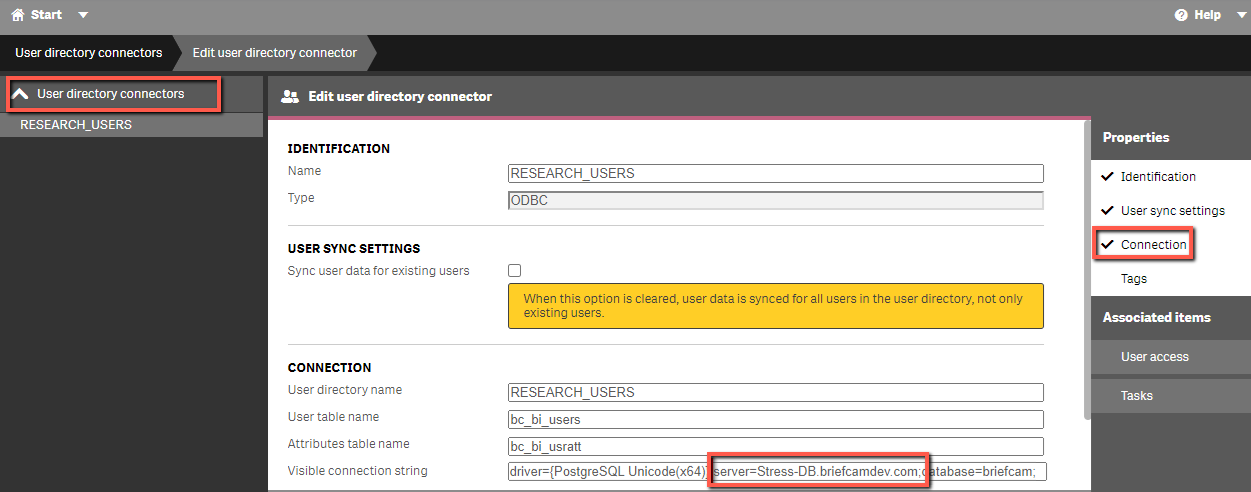
Aşağıdaki ortam ayarlarının NGINX IP adresine veya ana bilgisayar adına ayarlandığını ve güvenli bir bağlantı (https) kullanmayı seçtiyseniz, URL'lerin https ile başladığından emin olun:
TemelVideoUrl
clientNotificationEndPoint
DB.LocalStorageAddress
LoadBalancerAddress - Bu ayar NGINX ana bilgisayar adına (FQDN) ayarlanmalıdır
ProWebApiAdres
ProWebClientAddress
QlikServer
Site.Url
StorageGatewayUrl
SSOEndpoint - Katıştırılmış bir istemci kullanmak istiyorsanız, bu değer şu şekilde ayarlanmalıdır: http[s]://<NGINX-host>:8030/MilestoneSSO/
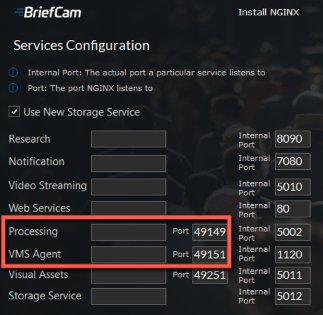
Linux tabanlı bir OX motoru kuruyorsanız, OX6.EngineOutputGatewayGrpcPort ortam ayarının değerinin, yükleyicinin İşleme kutusuna girdiklerinizle (varsayılan 49149) eşleştiğinden emin olun.
Linux tabanlı bir OX motoru kuruyorsanız, OX6.VmsAdapterGraphport ortam ayarı değerinin yükleyicinin VYY Aracısı kutusuna girilenle (varsayılan 49151) eşleştiğinden emin olun.
BriefCamHizmetleri yeniden başlatın.
Güvenli bağlantı (https) kullanmayı seçtiyseniz uygulamaya gidin ve https istekleriyle çalışıp çalışmadığını kontrol edin. Örneğin:
• https://www.example.com/app
• https://www.example.com/admin
NGINX Windows Hizmeti
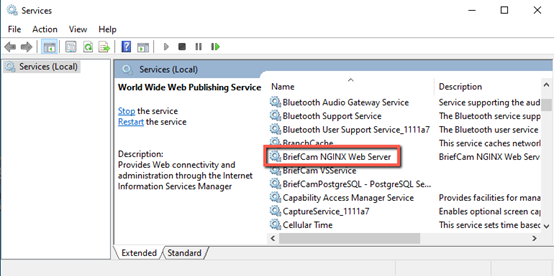
BriefCamNGINX yükleyicisi, Windows Hizmetleri ekranında bir BriefCamNGINX Web Server hizmeti oluşturur. Bu hizmet, NGINX işleminin sürekli çalıştığından ve yük dengeleyicinin istekleri kabul etmeye hazır olduğundan emin olmakla sorumludur. Bu hizmeti çalıştıran kullanıcı, BriefCamWindows kullanıcısıdır.
Genel Yapılandırmalar
Amazon ELB, Google Cloud Platform Load Balancer ve benzeri gibi diğer herhangi bir yük dengeleyici türü için, URL'ye dayalı yeniden yönlendirme kurallarını yapılandırmanız gerekir. Aşağıda yeniden yönlendirme kuralları verilmiştir:
1. Bildirim Hizmeti
Ara: /signalr
Yeniden yönlendir: notification-server:7080
2. Video Streaming Gateway
Ara: /vsg
URL'den kaldırmak /vsgiçin yeniden yazma kuralını kullanın
Yeniden yönlendir: videostreaming-server:5010
3. Araştırma (Qlik)
Ara: /bc/
Yeniden yönlendir: www.example.com:8090
4. Web Hizmetleri
Ara: /
Yeniden yönlendir: briefcam-webserver