BriefCam RESEARCH-installation
RESEARCH-komponenten ska installeras om du har en Protect/Insights-produktlicens.
Varning
Installera inte RESEARCH-komponenten för platsdistributioner som ingår i en multisite-distribution (som omfattar flera platssystem och en central hubb).
Förutsättningar
Notera
BriefCamVid installation eller uppgradering av en miljö som använder en utökad forskningslicens, kontakta supportteamet genom att logga in på BriefCam Portal på https://www.briefcam.com/support / och öppna en biljett.
.NET 4.8 Framework Runtime krävs. Installationsprogrammet kommer att kontrollera om detta är installerat på din maskin men kommer inte att installera det åt dig. Ladda ner den och installera den på din maskin från denna länk: https://dotnet.microsoft.com/en-us/download/dotnet-framework/net48 .
För RESEARCH-installationen måste nätverksadaptern vara på.
Om du inte installerar på en ren maskin (en maskin med enbart operativsystem), se RESEARCH-förutsättningaravsnittet.
Installationssteg
Du kör installationsguiden för BriefCamRESEARCH genom att högerklicka på
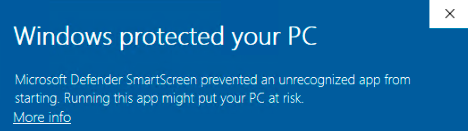
BriefCamRESEARCH_<Version number>.exefilen och välja Kör som administratör.Om du använder den senaste Windows-uppdateringen och en Windows Defender-avisering visas, klicka på länken Mer information och klicka på Kör ändå .
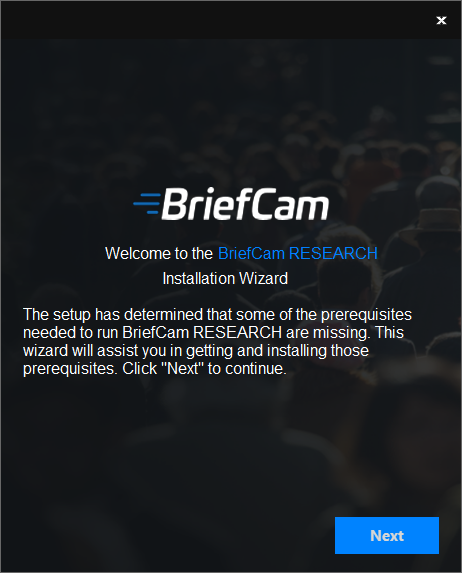
Installationen söker efter nödvändig programvara . Om något saknas visas följande skärm. Klicka på Nästa .
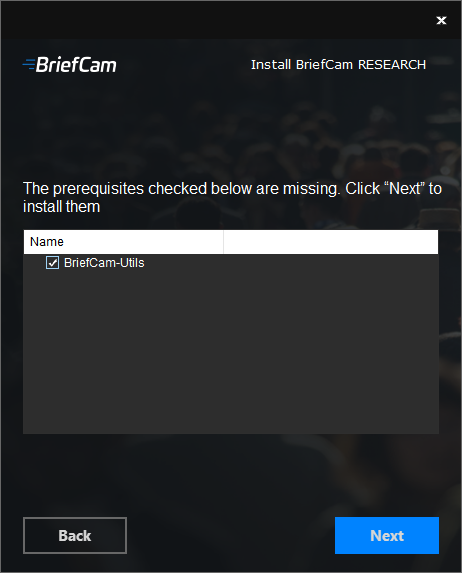
I detta fönster är de förutsättningar som kontrollerats de förutsättningar som saknas. Klicka på Nästa för att installera dem.
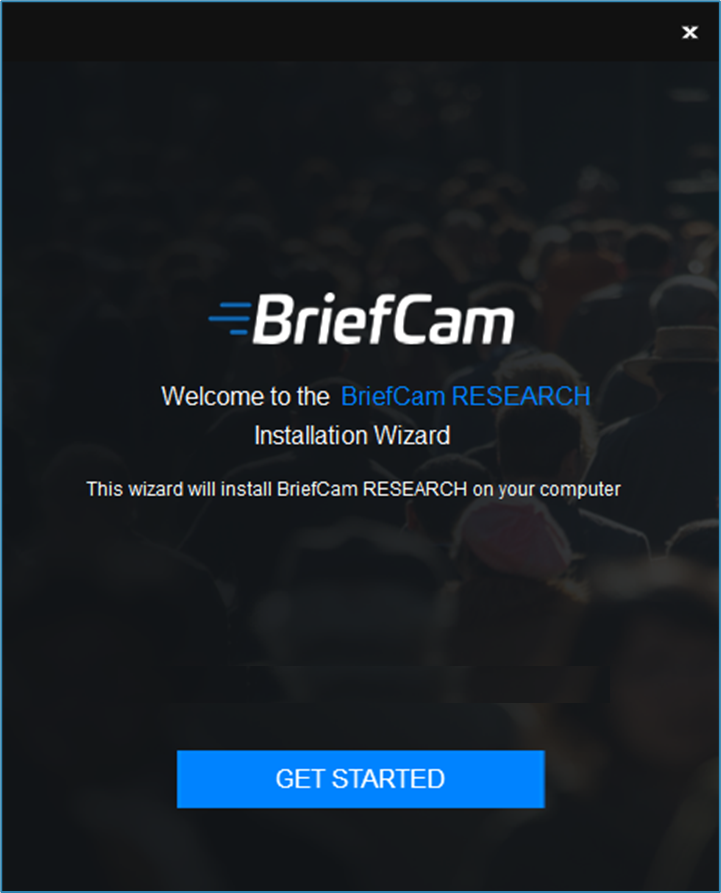
Klicka på Kom Igång .
Acceptera villkoren i licensavtalet och klicka på .
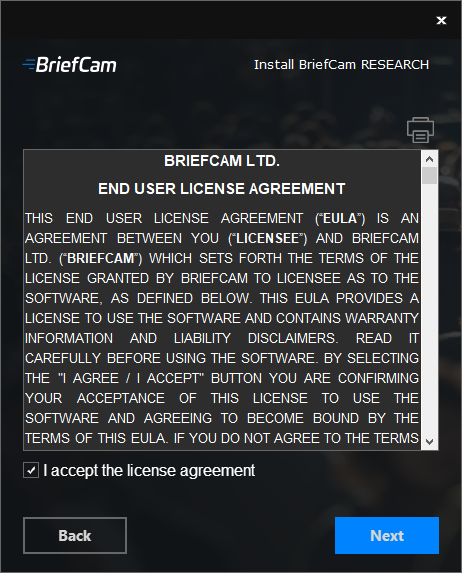
Följande skärm visas.
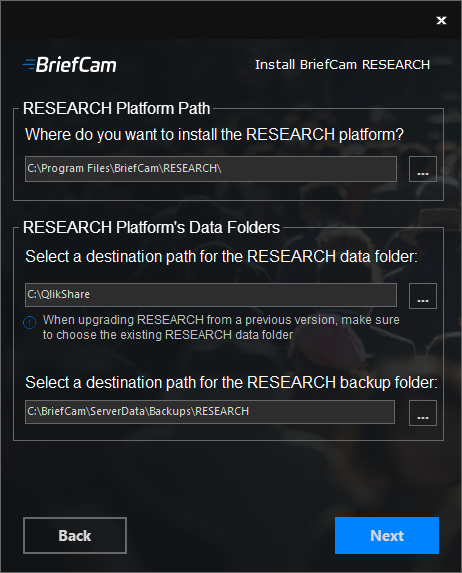
I fältet RESEARCH Platform Path väljer du den sökväg där du vill installera RESEARCH-plattformen.
I avsnittet Datamappar i RESEARCH-plattformen :
I det första fältet väljer du den sökväg där du vill spara RESEARCH-data. För uppgraderingar bör detta vara samma enhet som du tidigare installerade RESEARCH-data på.
I det andra fältet väljer du den sökväg där du vill spara RESEARCH backup-filerna.
Klicka på Nästa så kommer följande skärm att visas.
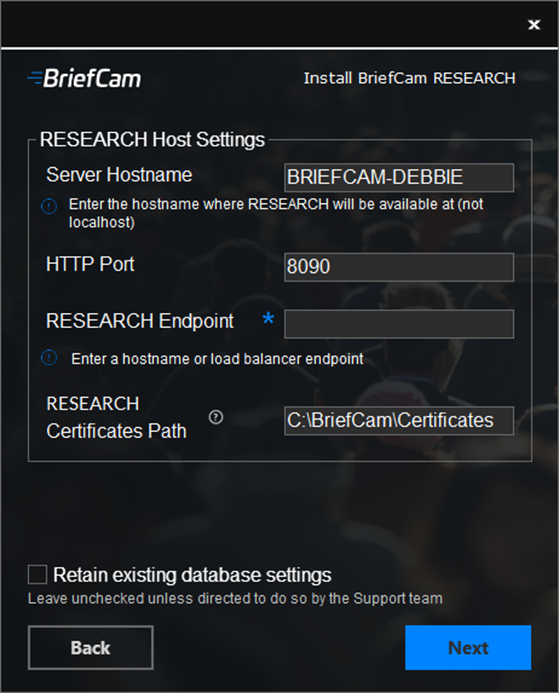
Skriv in följande:
Servervärdnamn – Värdnamnet där RESEARCH-komponenten är installerad (använd systemets värdnamn och inte
localhost).HTTP-port – RESEARCH-modulens port. Fylls i med 8090 som standard. För att ange en alternativ port om standardporten är upptagen, följ informationen i avsnittet .Ändra konfiguration för standardportar
RESEARCH Endpoint – Ett värdnamn eller belastningsutjämnarens slutpunkt när en belastningsutjämnare används.
RESEARCH Certificate Path – Plats där RESEARCH-certifikatet sparas.
For first time installations, make sure the Retain existing database settings checkbox is not checked. When upgrading BriefCam, check the Retain existing database settings checkbox.
När du markerar kryssrutan Behåll befintliga databasinställningar kommer installationsprogrammet att distribuera de uppdaterade RESEARCH-komponenterna men behålla alla tidigare RESEARCH-relaterade miljöinställningar oförändrade.
Klicka på Nästa.
If you did not select the Retain existing database settings checkbox, the following screen will appear. (If you did select the checkbox, skip to step 19).
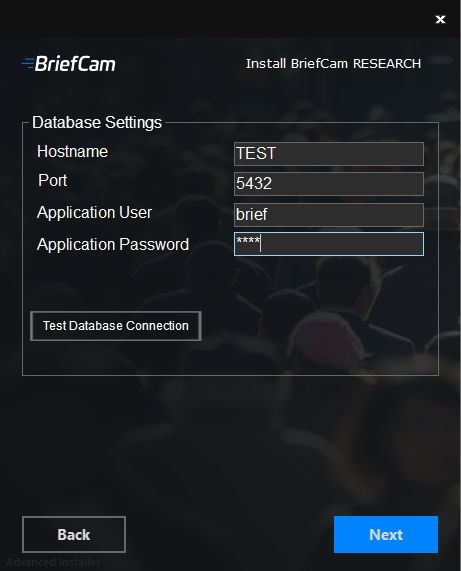
I fältet Värdnamn anger du datornamnet på servern där PostgreSQL-databasen är installerad. För en allt-i-ett-installation, använd värdnamnet (eller localhost, efter behov).
Fältet Port fylls automatiskt i med 5432. Detta måste vara samma port som användes vid installationen av PostgreSQL.
I fälten Programanvändare och Programlösenord , säkerställ att du använder samma programanvändare och lösenord som du angav i installationsprogrammet för PostgreSQL. Observera att specialtecken inte stöds för lösenord.
Click the Test Database Connection button to check that the database is connected properly.
Klicka på Nästa.
Du uppmanas nu att installera Qlik med standardlicensen eller att ange licensinformation för RESEARCH (Qlik).
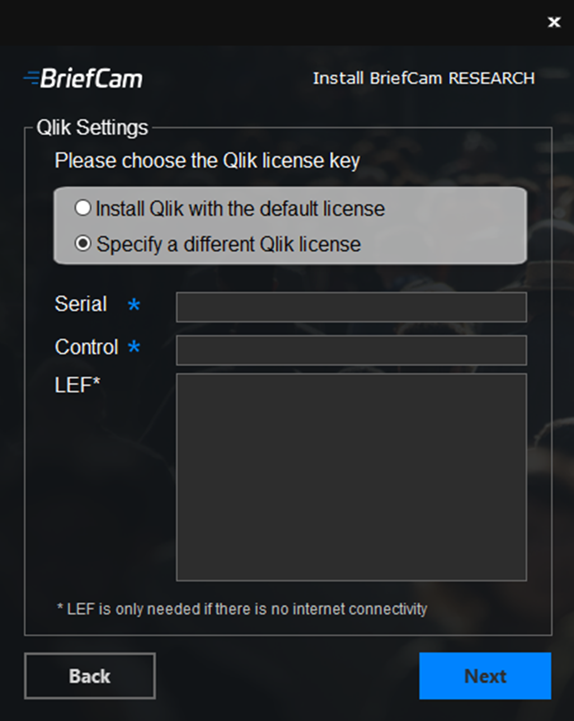
To use the default license (in both online and offline installations), make sure that the Install Qlik with the default license button is checked.
Om du väljer Ange en annan Qlik-licens , utför stegen i: .Aktivera en anpassad licens i Qlik Sense
Klicka på Nästa så kommer följande skärm att visas.
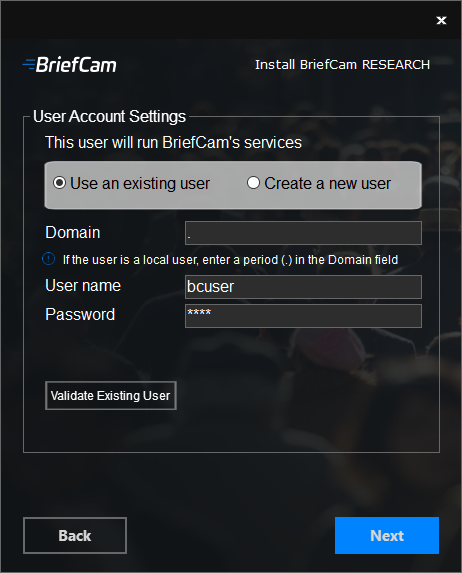
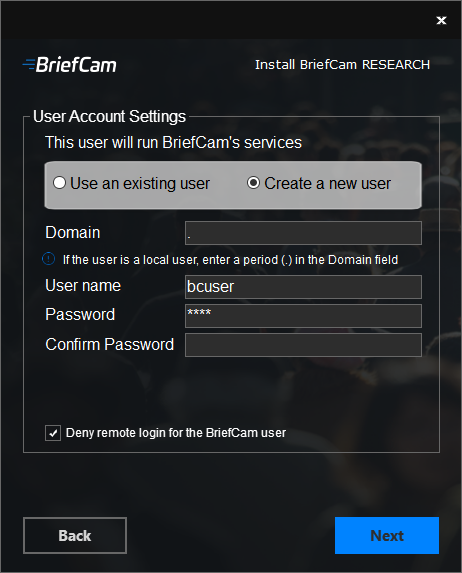
Välj om du vill använda ett befintligt konto eller skapa ett nytt konto.
BriefCam-användarkontot ska vara en lokal administratörsanvändare på den lokala datorn. Använd samma lösenord som du konfigurerade för det BriefCam-användarkonto som skapades under databasinstallationen. (Detta måste göras så att säkerhetskopieringen av RESEARCH kan köras.)
Du kan använda lokala konton eller domänkonton. Se till att domänkontot är medlem av den lokala administratörsgruppen.
Notera
När du uppgraderar RESEARCH-komponenten kan du inte ändra användaren. Du måste använda samma användare som du använde i den ursprungliga installationen och användarfältet kommer att vara utgråat.
För ett befintligt konto, ange lösenordet och för ett nytt konto, skapa och bekräfta lösenordet. Observera att specialtecken inte stöds i fältet Lösenord .
Om du valt att använda en befintlig användare kan du klicka på Validera befintlig användare för att kontrollera att autentiseringsuppgifterna är giltiga.
If you selected to create a new user, you can select the Deny remote interactive login for the BriefCam user account checkbox to prevent the BriefCam user from remotely logging into the machine.
Notera
Om kryssrutan inte är markerad kommer det att vara möjligt att ge BriefCamanvändaren tillgång till interaktiv fjärrinloggning (beroende på din organisations principer).
Klicka på Nästa så kommer följande skärm att visas.
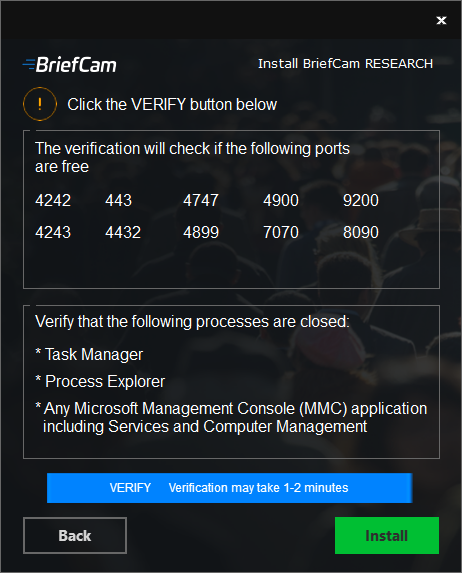
Klicka på knappen VERIFIERA . Verifieringen kan ta flera minuter.
Om portavsnittet är markerat i rött innebär det att en eller flera av portarna inte är lediga. Öppna
RESEARCH_Install.logfilen (finns vid:%APPDATA%\BriefCam), sök efter strängencheck_open_portsoch se vilka av portarna som inte är lediga. När du har öppnat de felande portarna, försök verifiera igen tills det går över.Om installationsprogrammet indikerar att något av följande är öppet på din dator, stäng dem och försök igen med verifieringen: Aktivitetshanteraren, Process Explorer och eventuella Microsoft Management Console-program (MMC), inklusive Tjänster och Datorhantering.
När verifieringen är klar (och du ser två gröna bockmarkeringar), klicka på Installera .
Det kan ta 10 minuter eller mer att slutföra installationen av RESEARCH.
Notera
Om du använder en annan RESEARCH-server, rekommenderas att du kör RESEARCH bakom en belastningsutjämnare. För information om hur du gör detta, se Installera och konfigurera NGINX .
Avinstallerar RESEARCH
Avinstallation av RESEARCH-komponenten stöds endast från installationsprogrammet och inte från Windows program och funktioner.
Detta avinstallerar inte Qlik®. För att avinstallera Qlik:
Gå till Kontrollpanelen > Program > Program och funktioner .
Till vänster, klicka på Visa installerade uppdateringar .
Avinstallera korrigeringsfil 6 .
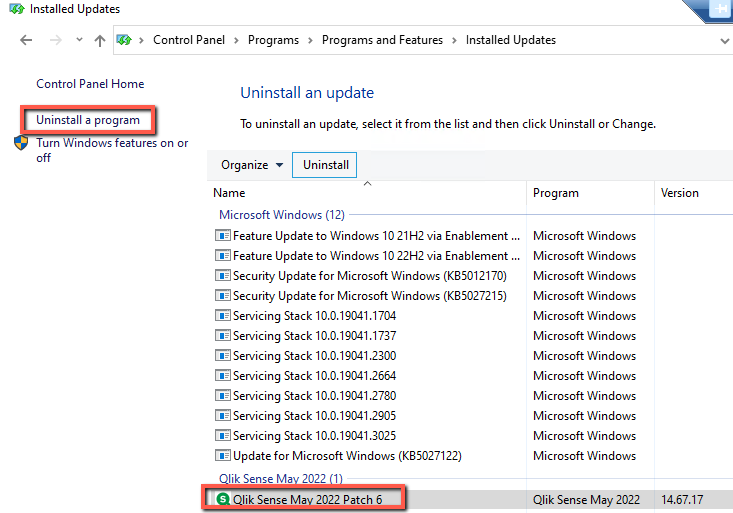
Gå tillbaka till Avinstallera ett program och avinstallera Qlik Sense maj 2022 .
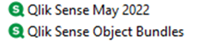
Om du har avinstallerat Qlik måste du starta om datorn innan du försöker installera om.
Starta om RESEARCH-datorn
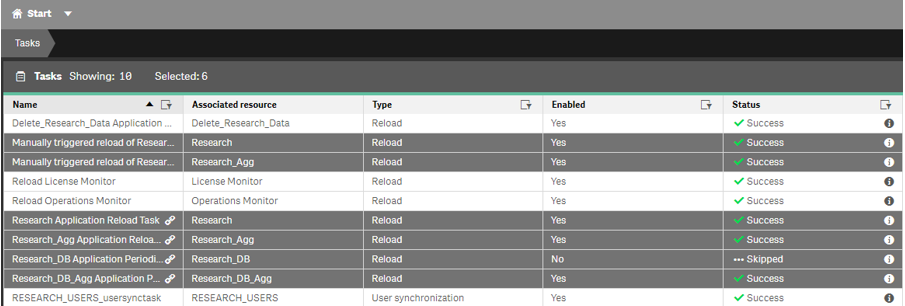
Innan du startar om eller stänger av en dator där RESEARCH finns installerat, kontrollera status för aktiviteterna i QMC och vänta tills aktiviteterna som markerats i bilden nedan i grått har slutförts (när kolumnen Status är inställd på Lyckades ).
RESEARCH-installation – kända problem
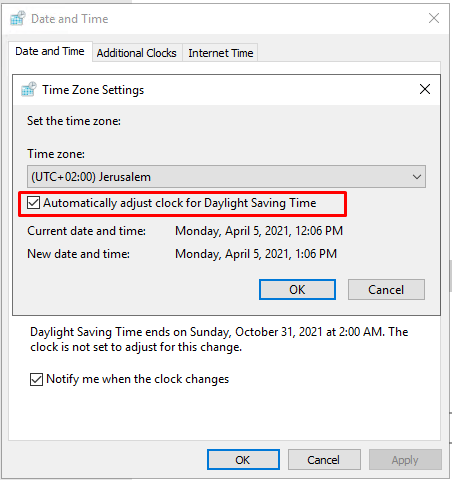
Om du installerar RESEARCH-komponenten på en maskin där alternativet Automatisk justering av klockan för sommartid inte är markerat kommer installationen att misslyckas.
I vissa scenarier misslyckas Research-installationen under installationen. Om detta händer och alla åtta Qlik-tjänster körs, avinstallera Research-komponenten och installera sedan om den. Om någon av tjänsterna inte körs, kontakta supportteamet.
RESEARCH-installation – skapa en virtuell proxy
En virtuell proxy kan behövas i följande fall:
När RESEARCH-datorn är i en domän
Andra fall där RESEARCH-datorn har flera värdnamn
Observera att en virtuell Qlik-proxy med namnet bcskapas alltid.
En virtuell proxy kan användas för att hantera olika inställningar för samma fysiska server.
Så här anger du en virtuell proxy:
In the Qlik Management Console (open a browser and use the following URL: https:// RESEARCH_Host_Name/qmc), select Virtual proxies on the QMC start page or from the Start drop-down menu to display the overview.
I fönstret Virtuell proxy , välj den förkonfigurerade centrala proxyn och klicka på Redigera .
Klicka på Avancerat och klicka på Lägg till nytt värde i avsnittet Värdlista .
Lägg till namn (inte IP-adresser) som ger åtkomst till denna server. Till exempel: localhost, myhostname.mylocaldomain.
Alla värden som läggs till här valideras från bottennivån. Om till exempel domain.com läggs till, innebär det att alla värden som slutar med domain.com kommer att godkännas. Om subdomain.domain.com läggs till innebär det att alla värden som slutar med subdomain.domain.com godkänns.
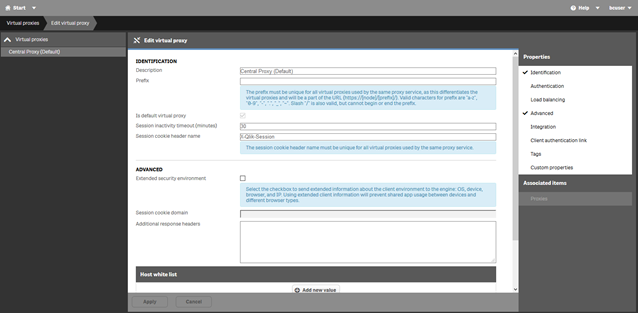
Klicka på Tillämpa . Vänta tills tjänsten har startats om. Logga sedan in igen, navigera tillbaka till sidan Virtuella proxyservrar och upprepa stegen ovan för den
bcvirtuella proxyservern.