Ändra konfiguration för standardportar
För att ange alternativa portar om en av standardportarna är upptagen, följ stegen nedan.
RESEARCH HTTP-port (8090)
I Qlik Management Console (öppna en webbläsare och använd följande URL: https://RESEARCH_Host_Name/qmc), välj Proxies på QMC-startsidan eller i rullgardinsmenyn Start för att visa översikten. Välj Central proxy och klicka på Redigera . Klicka på fliken Portar i högermenyn.
I fönstret Proxies , välj Edit Proxy och ändra
8090standardport på Service listen port HTTP till en tillgänglig port.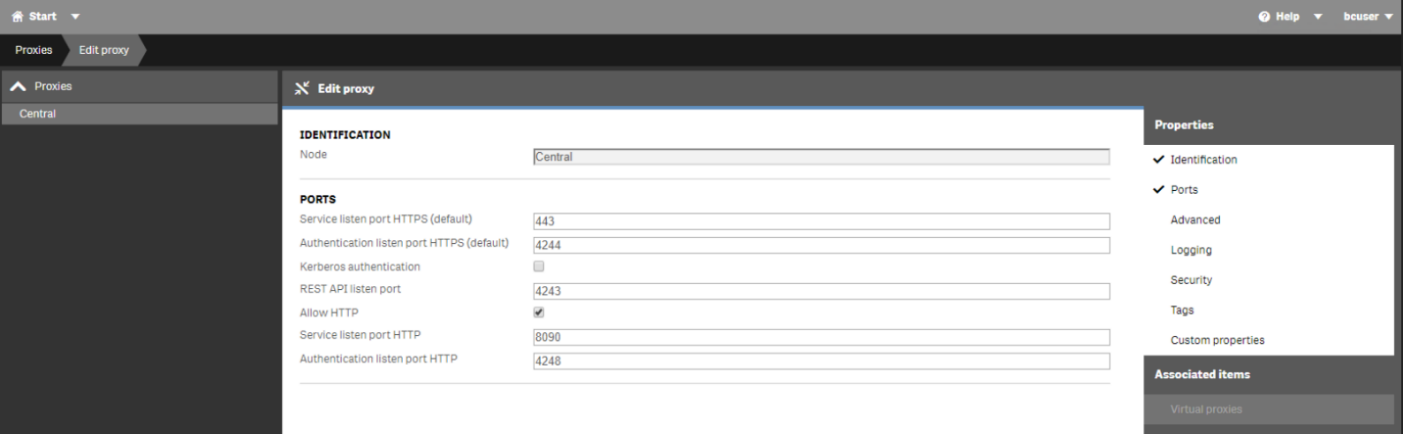
På datorn där webbtjänsterna är installerade redigerar du RESEARCH HTTP-port i Web config-filen. Filen finns i installationsmappen för BriefCam Web Services (d.v.s.
C:\Program Files\BriefCam\WebServices\ProWebApi) genom att uppdateraQlikHttpPortvärdet till samma port som du har konfigurerat i Qlik Management Console:<add key="QlikHttpPort" value="8090" />
RESEARCH API-portar (4242, 4243)
I Qlik Management Console (öppna en webbläsare och använd följande URL: https:// RESEARCH_Host_Name/qmc), välj Proxies på QMC-startsidan eller i Start -menyn för att visa översikten.
4242/4243I fönstret Proxies , välj Redigera proxy och ändra standardportarna på REST API- lyssningsport/autentiseringslysningsport HTTP till en tillgänglig port.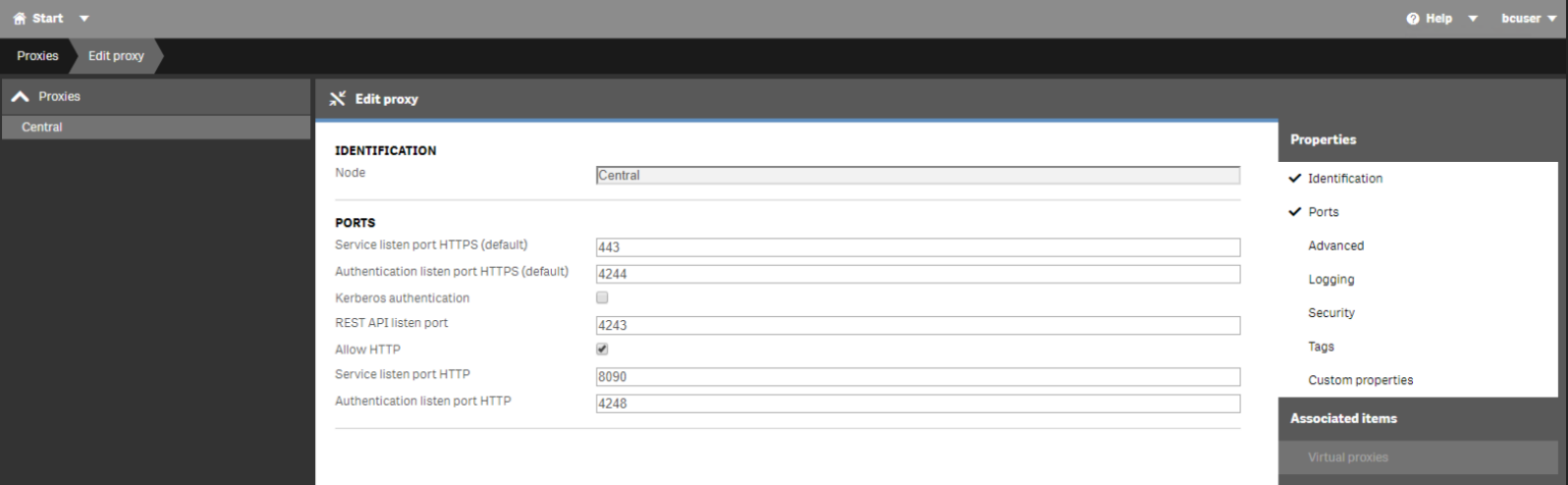
På datorn där webbtjänsterna är installerade redigerar du RESEARCH API-portarna i webbkonfigurationsfilen. Filen finns i installationsmappen för BriefCam Web Services (d.v.s.
C:\Program Files\BriefCam\WebServices\ProWebApi), genom att uppdateraQlikQrsPort/QlikProxyPortvalues till samma portar som du har konfigurerat på Qlik Management Console:<add key="QlikProxyPort" value="4243" /> <add key="QlikQrsPort" value="4242" />