Установка веб-служб BriefCam
Предварительные условия
Если компонент RESEARCH установлен на отдельном компьютере, скопируйте certificatesпапку из папки компьютера RESEARCH в c:briefcamпапку компьютера c:briefcamWeb Services.
Во время установки сервера BriefCam требуется использовать следующий порт. Убедитесь, что он доступен перед началом установки.
Компонент | Номер порта |
Веб-службы | TCP 80 |
Действия по установке
Чтобы запустить мастер установки веб-служб BriefCam, нажмите правой кнопкой мыши
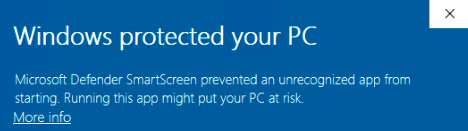
BriefCamWebServices_<Version number>.exeфайл и выберите " Запустить от имени администратора".Если вы используете последнее обновление Windows и появляется предупреждение Защитника Windows, нажмите ссылку Дополнительная информация и нажмите " Запустить в любом случае" .
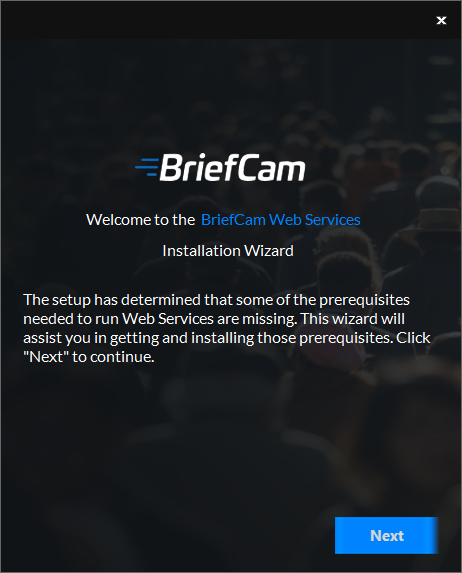
Программа установки проверит наличие необходимых программ. Если чего-либо не хватает, появится следующий экран. Нажмите " Далее" .
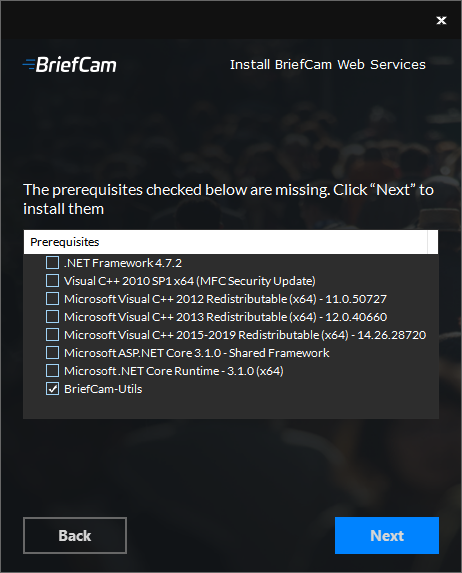
На этом экране отмечены необходимые компоненты. Нажмите Далее , чтобы установить их.
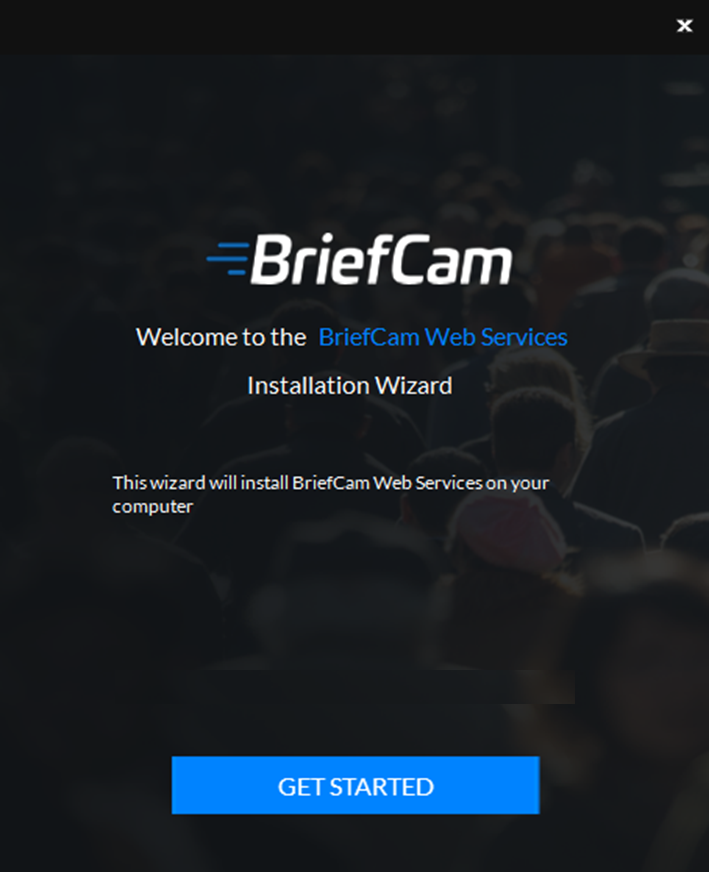
Нажмите " Начать" .
Для продолжения установки ознакомьтесь и примите условия Лицензионного соглашения.
Нажмите чтобы продолжить.
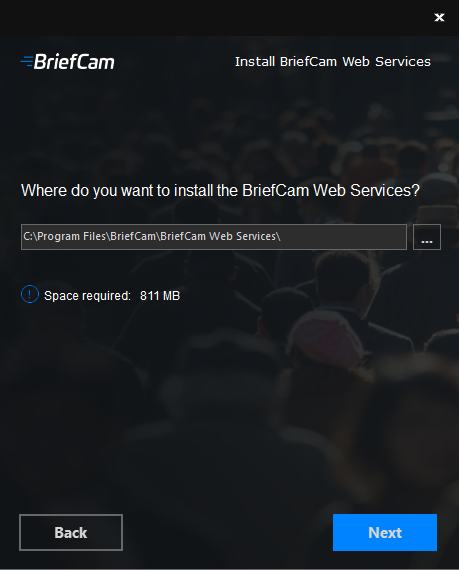
Выберите папку для установки веб-служб BriefCam и нажмите " Далее" .
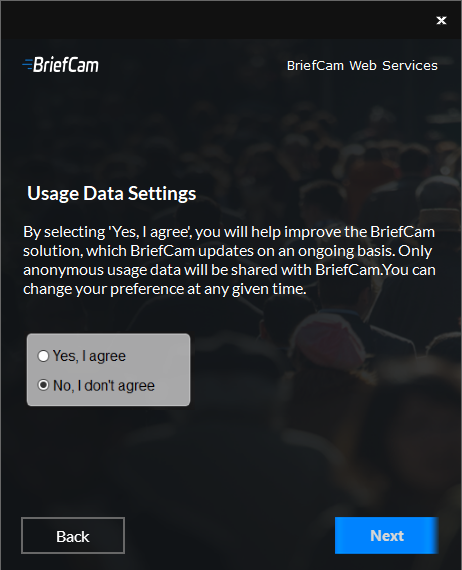
Укажите, согласны ли вы предоставлять корпорации BriefCam анонимные данные об использовании, и нажмите " Далее" . (Анонимные данные будут использоваться для измерения внедрения различных функций продукта.) (Данные отслеживаются командой BriefCamразработчиков продукта и помогают сосредоточиться на том, что наиболее важно для клиентов BriefCam, и улучшить качество продукта.)
Появится следующий экран.
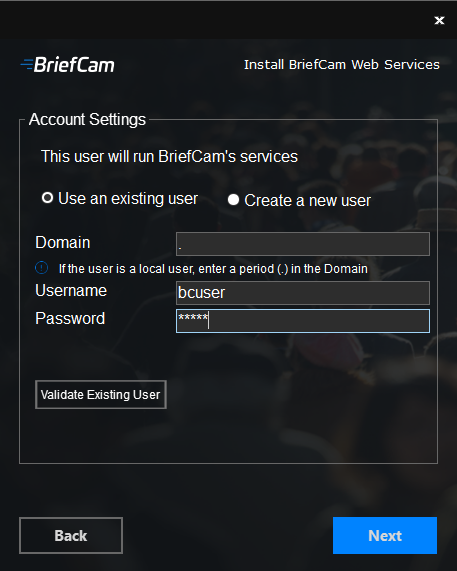
Выберите, использовать ли существующую учетную запись или создать новую.
В поле Конечная точка введите имя. Обратите внимание, что установщик веб-служб не работает с именами узлов длиной более 15 символов.
Введите пароль. Обратите внимание, что в поле Пароль не поддерживаются специальные символы.
Если пользователь является пользователем домена, введите имя домена. Если пользователь является локальным, введите точку (.).
Примечание
В именах домена и пользователей учитывается регистр.
Если выбрано использование существующего пользователя, можно нажать кнопку Подтвердить существующего пользователя , чтобы проверить действительность учетных данных пользователя.
Нажмите кнопку Далее , после чего появится следующий экран.
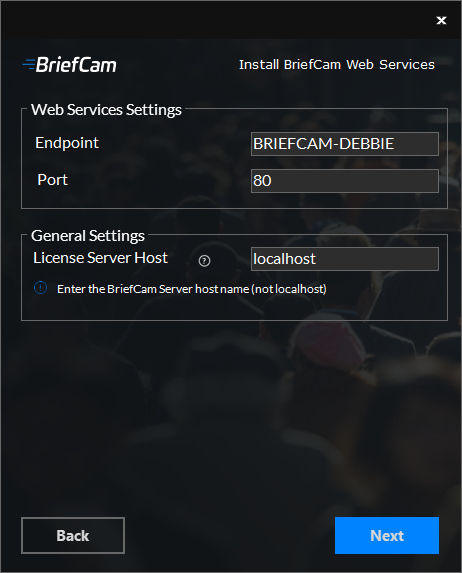
Задайте конечную точку и порт веб-служб. Рекомендуется оставить порт по умолчанию, который заполняется автоматически.
В поле Хост сервера лицензирования введите неполное имя хоста сервера лицензирования (имя хоста сервера BriefCam) (без имени домена).
Внимание
В поле Хост сервера лицензий не рекомендуется использовать localhost. Если localhost используется в поле, система перезапишет его с именем хоста текущего компьютера (это необходимо для обеспечения удаленного доступа диспетчера лицензий в распределенном развертывании). В этом случае имя хоста сервера лицензирования можно изменить на localhost в настройках BriefCam Administrator Consoleсреды License. LicenseManager.
Нажмите кнопку Далее , после чего появится следующий экран.
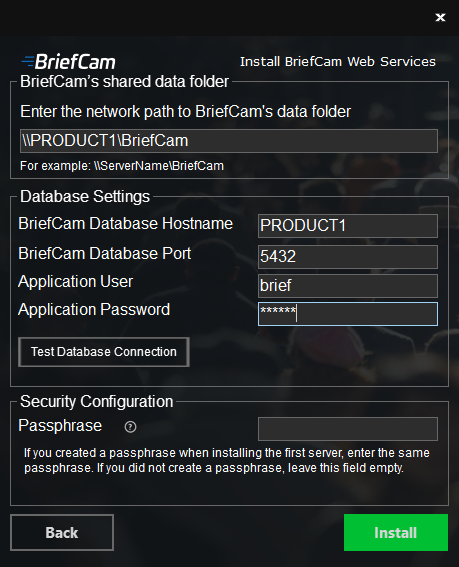
В поле общей BriefCamпапки данных сервера введите общую папку с файлами BriefCam (общая папка с данными BriefCam, созданная во время установки Postgres).
В поле BriefCam Database Hostname введите имя компьютера, на котором установлен PostgreSQL.
В поле Порт базы данных BriefCam автоматически добавляются значения
5432. Это должен быть тот же порт, который использовался при установке PostgreSQL.В полях Пользователь приложения и Пароль приложения используйте того же пользователя приложения и пароль, которые были заданы в установщике PostgreSQL. Обратите внимание, что использование специальных символов в паролях не поддерживается.
Нажмите кнопку Проверка подключения к базе данных .
В поле Пароль , если вы создали пароль при установке первого сервера, введите тот же пароль. Если вы не задавали парольную фразу, оставьте это поле пустым.
Нажмите Установить.
Примечание
В некоторых сценариях при установке веб-служб в автономном режиме появляется сообщение "SmartScreen сейчас недоступен". Если появится это сообщение, нажмите кнопку Выполнить .