PostgreSQL-installatie
Vereisten
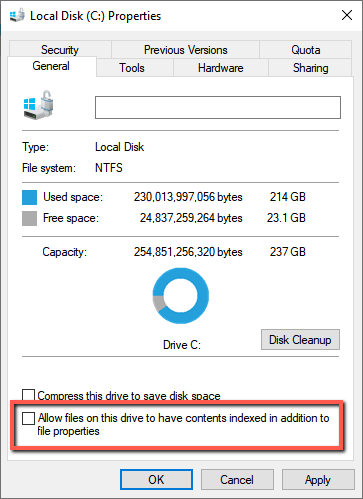
When running the PostgreSQL installer, you are asked to select a data drive. For this drive, in the properties, uncheck the Allow files on this drive to have contents indexed in addition to file properties checkbox.
De volgende poorten zijn vereist tijdens de -BriefCaminstallatie voor PostgreSQL. Zorg dat deze beschikbaar is voordat u de installatie start:
Component
Poortnummer
DB
TCP 5432 (of zoals geleverd)
Redis
TCP 6379
Opmerking
BriefCam Kan geen interface gebruiken met een door de klant beheerde PostgreSQL-instantie, zelfs als een dergelijke instantie bestaat.
Installatiestappen
Als u de installatiewizard van PostgreSQL wilt uitvoeren, klikt u met de rechtermuisknop op het
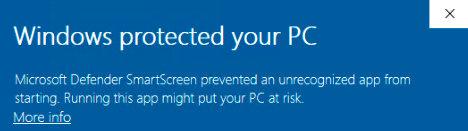
BriefCamPostgreSQL_<Version number>.exeen selecteert u Uitvoeren als beheerder .Als je de nieuwste Windows Update gebruikt en een waarschuwing voor Windows Defender wordt weergegeven, klik je op de link Meer informatie en klik je toch op Uitvoeren .
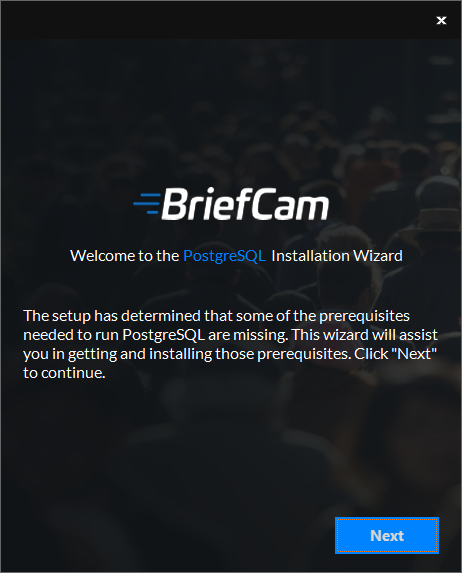
De installatie controleert op vereisten . Als er iets ontbreekt, wordt het volgende scherm weergegeven. Klik op Volgende .
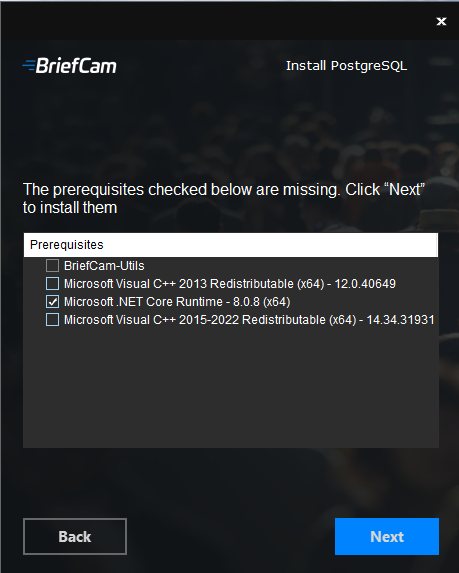
In dit scherm zijn de vereisten die zijn gecontroleerd de ontbrekende vereisten. Klik op Volgende om deze te installeren.
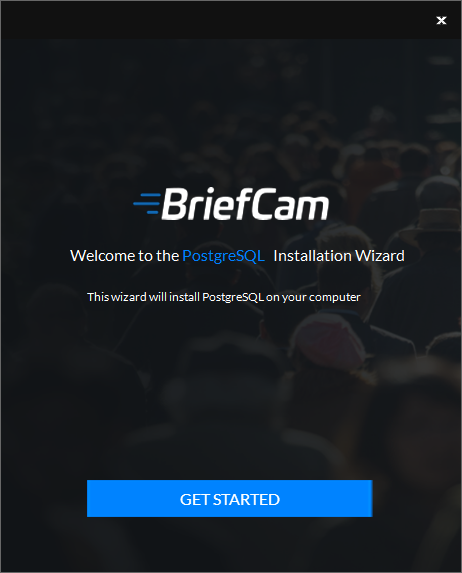
Klik op Aan de slag in het scherm Welkom .
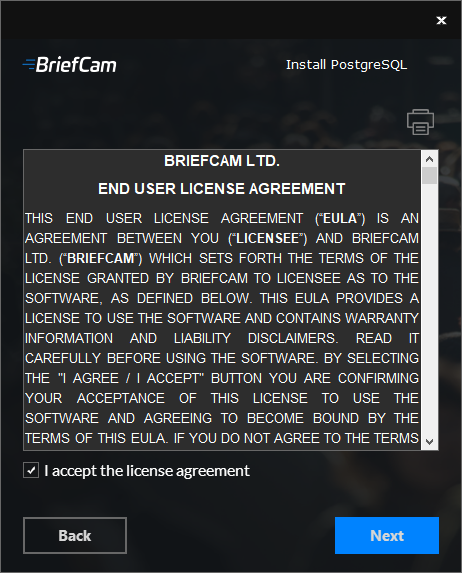
Accepteer de voorwaarden van de gebruiksrechtovereenkomst en klik op Volgende .
Het volgende scherm wordt weergegeven.
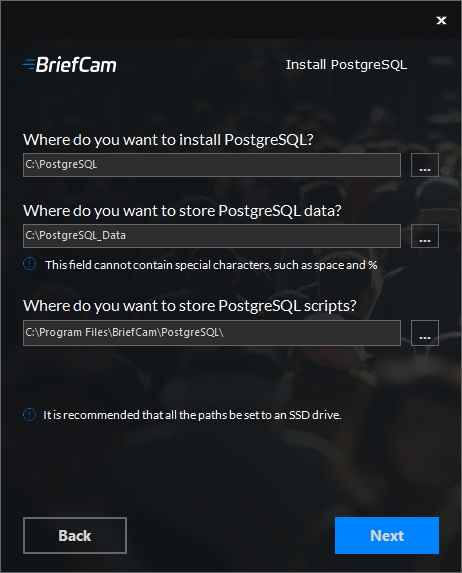
Selecteer het station waar u PostgreSQL wilt installeren.
Selecteer het station waar u de PostgreSQL-gegevens wilt installeren. Het pad naar de PostgreSQL-gegevens mag geen speciale tekens bevatten, zoals ruimte, ~ en &.
Selecteer het station waar u de PostgreSQL-scripts wilt installeren. Het wordt aanbevolen om beide paden in te stellen op een lokaal SSD-station.
Klik op Volgende.
Het volgende scherm wordt weergegeven.
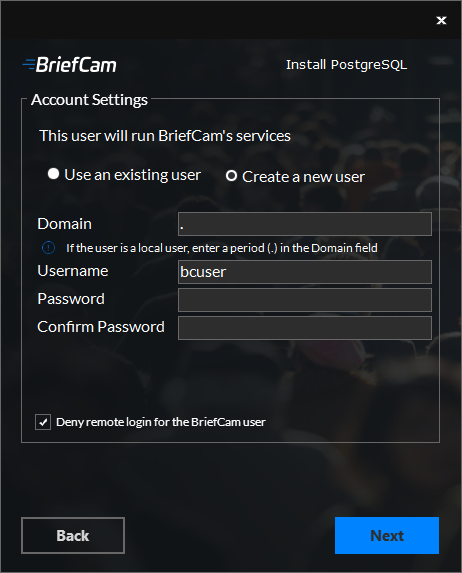
Selecteer of je een bestaand account wilt gebruiken of een nieuw account wilt maken.
BriefCamStandaard vult het veld Gebruikersnaam met
bcuser. Laat het zoals het is of wijzig het.Voer het wachtwoord in. Houd er rekening mee dat speciale tekens niet worden ondersteund in het veld Wachtwoord .
Gebruik een wachtwoord dat voldoet aan uw wachtwoordbeleid.
Het is belangrijk dat u het wachtwoord onthoudt, aangezien u wordt gevraagd om dit wachtwoord te gebruiken in de volgende BriefCaminstallaties met onderdelen.
Een wachtwoord kan om verschillende redenen mislukken:
Het wachtwoord voldoet niet aan het wachtwoordbeleid van het besturingssysteem en/of de organisatie.
Domeinaccounts kunnen niet worden gemaakt door dit dialoogvenster. Neem contact op met de betreffende IT-persoon als er een nieuw domeinaccount nodig is.
Als de gebruiker is uitgeschakeld, vergrendeld of anderszins beperkt.
Als de gebruiker een domeingebruiker is, voer je de domeinnaam in en zorg je dat de domeingebruiker volledige beheerdersrechten op de server heeft. Als de gebruiker een lokale gebruiker is, voer je een periode in (.).
Opmerking
De domein- en gebruikersnamen zijn hoofdlettergevoelig.
Als je ervoor kiest een bestaande gebruiker te gebruiken, klik je op Bestaande gebruiker valideren om te controleren of de gebruikersgegevens geldig zijn.
Voor nieuwe gebruikers kunt u het selectievakje Aanmelding op afstand weigeren voor de BriefCam-gebruiker inschakelen om te voorkomen dat de BriefCam-gebruiker zich op afstand aanmeldt bij het systeem. Als het selectievakje is uitgeschakeld, kan de BriefCam-gebruiker toegang krijgen tot externe aanmelding (afhankelijk van het beleid van je organisatie).
Klik op Volgende.
Het volgende scherm wordt weergegeven.
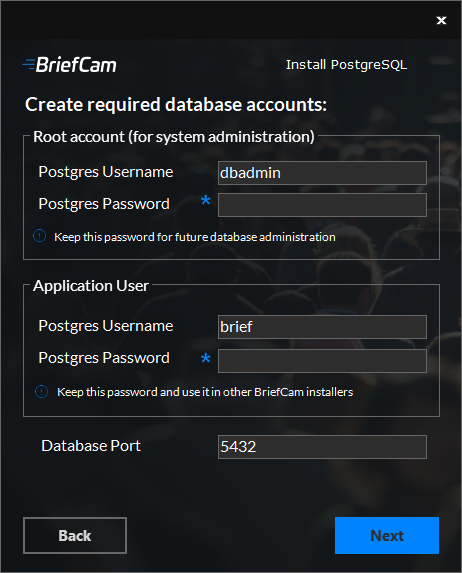
Definieer een PostgreSQL-beheerderswachtwoord en wachtwoord voor zowel de rootaccount (voor systeembeheer) als de toepassingsgebruiker.
Voor deze velden worden alleen Engelse letters en volledige cijfers ondersteund.
Bevestig de poort voor het afluisteren van de database of selecteer een nieuwe poort als er een niet-standaard poort wordt gebruikt. Als je een niet-standaard poort gebruikt, moet je in de andere installatieprogramma's ook dezelfde niet-standaard poort gebruiken.
Klik op Volgende.
Het volgende scherm wordt weergegeven.
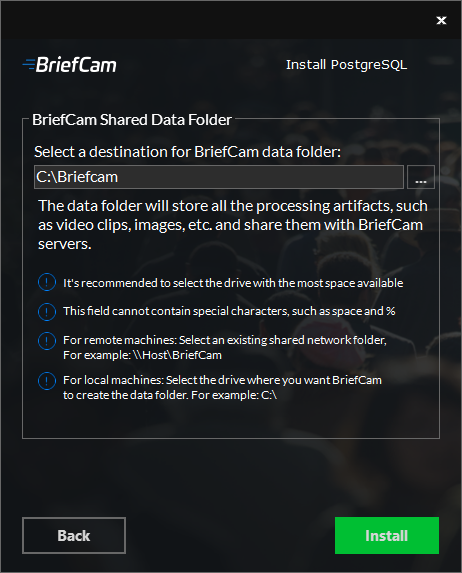
Selecteer het gegevensstation waarop de BriefCam-gegevens worden opgeslagen, waaronder langere blobs, databaseback-ups, gerenderde synopsis-bestanden en meer.
Het wordt aanbevolen om het station met voldoende beschikbare ruimte te selecteren op basis van de specificaties van .BriefCam
Het pad naar de PostgreSQL-gegevens mag geen speciale tekens bevatten, zoals ruimte, ~ en &.
Als je een bestaande map voor gedeeld netwerk selecteert, moet je zorgen dat de gebruiker machtigingen heeft voor de map voor gedeeld netwerk.
In the properties of the drive you select, make sure you unchecked the Allow files on this drive to have contents indexed in addition to file properties checkbox (as described in the prerequisites above).
Met de instelling wordt automatisch een BriefCammap met gedeelde op het geselecteerde station gemaakt.
Als je een toegewezen station wilt selecteren, zorg er dan voor dat je eerst het station op de kaart plaatst en vervolgens dit selecteert in de map Gedeelde gegevens van BriefCam .
Klik op Installeren .
Uw PostgreSQL-installatie is nu voltooid. Klik op Voltooien .
Opmerking
Als je het BriefCamnetwerk wilt verplaatsen naar een andere locatie, zie .Het BriefCamnetwerk verplaatsen
Het PostgreSQL-onderdeel verwijderen
Opmerking
Als het PostgreSQL-onderdeel wordt verwijderd, moeten de PostgreSQL-basismap en de gegevensmap, zoals gespecificeerd tijdens de installatie, handmatig worden verwijderd.