Licentieactivering
BriefCamBriefCam Producten moeten vóór het eerste gebruik worden geactiveerd en geregistreerd. Gebruik het bijgeleverde hulpmiddel voor en de bijgeleverde productsleutel om de software te activeren. Zowel online (verbonden met internet) als offline activeringsmodi worden ondersteund.
Online licentieactivering
Online activering uitvoeren:
Open een browser op het BriefCamsysteem (dat verbonden is met het internet).
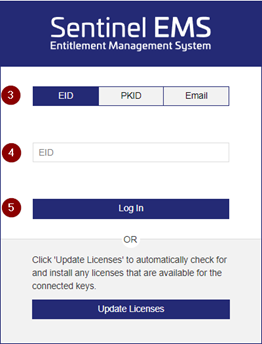
Navigeer naar https://briefcam.prod.sentinelcloud.com/customer/login .
Klik op de EID- knop.
Voer in het EID- veld de BriefCamlicentie in die door wordt geleverd.BriefCam
Klik op de knop Aanmelden .
Klik op Later aanmelden .
Selecteer de producten die je wilt activeren.
Click Activate Online.
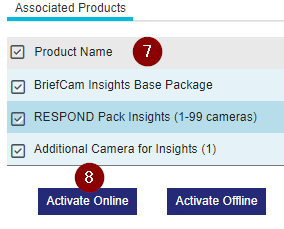
Klik op Activeren voltooien .

IIS opnieuw starten.
Offline licentieactivering
Er zijn twee manieren om de licentie offline te activeren: C2V- en V2C-bestanden genereren of een V2C-bestand gebruiken dat door wordt geleverd.BriefCam
C2V- en V2C-bestanden genereren
Een C2V-bestand genereren
Om de licentie te activeren op een server die niet met internet is verbonden, moet je eerst een Client to Vendor-bestand "C2V" van de BriefCamserver genereren.
Op de -BriefCamserver open je het BriefCamLicentie activeren. Deze bevindt zich standaard op het bureaublad.

Als het niet op het bureaublad staat, zoek er dan naar in het menu Start of je kunt het vinden in de map BriefCamServer.
Klik op het tabblad Offline .
Klik op de knop Gegevens verzamelen .
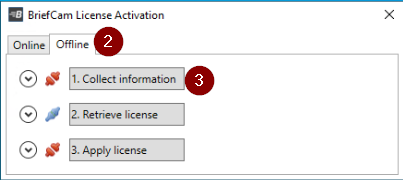
Selecteer waar je het C2V-bestand wilt opslaan in het geopende venster.
Kopieer het bestand naar een machine die met internet is verbonden.
Een V2C-bestand genereren
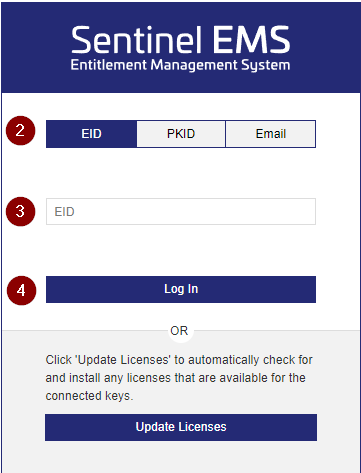
Ga op een machine die met internet is verbonden naar https://briefcam.prod.sentinelcloud.com/customer/login .
Klik op de EID- knop.
Voer in het EID- veld de BriefCamlicentie in die door wordt geleverd.BriefCam
Klik op de knop Aanmelden .
Klik op Later aanmelden .
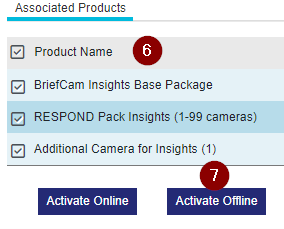
Selecteer de producten die je wilt activeren.
Click the Activate Offline button.
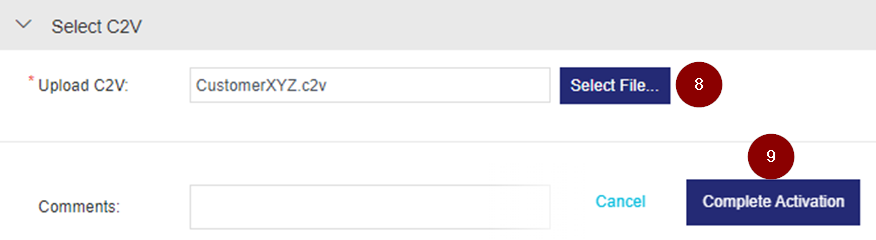
Klik op de knop Bestand selecteren . (Je kunt het bestand ook slepen.)
Selecteer het C2V-bestand dat je eerder hebt gegenereerd (zie C2V-bestand genereren) en klik op Activeren voltooien .
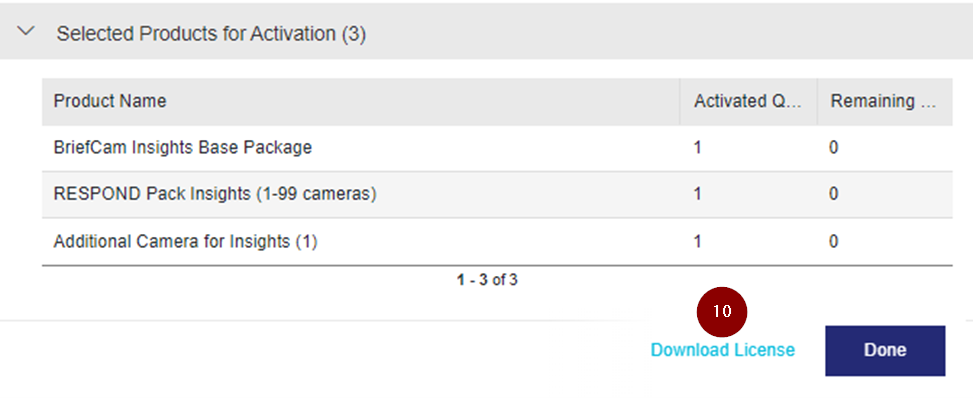
Klik op Licentie downloaden .
Het V2CP-bestand toepassen
Je past nu het V2CP-bestand toe. Houd er rekening mee dat de bestandsextensie is..V2CP
Open op de BriefCamserver een browser en ga naar http://localhost:1947/_int_/devices.html .
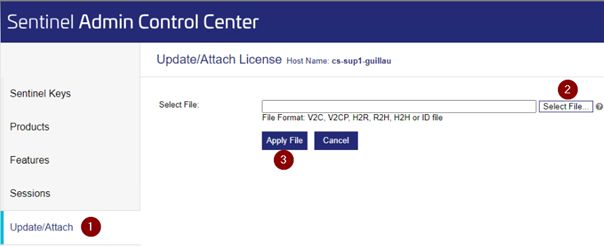
Klik op Bijwerken/Bijvoegen .
Klik op Bestand selecteren .
Selecteer het V2CP-bestand en klik op Bestand toepassen .
IIS opnieuw starten.