BriefCam Serverinstallatie
Vereisten
Alle BriefCamservers moeten in dezelfde tijdzone en dezelfde tijdzone zijn geplaatst. Wanneer producten op één locatie worden geconfigureerd en naar een andere locatie worden verplaatst, kan de tijdzoneconfiguratie veranderen waardoor eerdere processen kunnen worden onderbroken. De gegevenssynchronisatie tussen de BriefCamserver en RESEARCH-dashboards werkt bijvoorbeeld niet.
Onthoud dat voordat u de -BriefCamserver installeert, de PostgreSQL-database moet worden geïnstalleerd.
Het wordt aanbevolen om IPv6 niet in te schakelen bij de netwerkverbindingen voor de BriefCamservers.
De volgende poorten zijn vereist tijdens de installatie van de BriefCamserver. Zorg ervoor dat deze beschikbaar zijn voordat u de installatie start.
Component | Poortnummer |
VS Server-service | TCP 1112, TCP 1113 |
Meldingenservice | TCP 7080 |
Lighthouse Service | TCP 2553, TCP 2554, TCP 2555, TCP 2556, TCP 2557 |
Installatiestappen
Opmerking
Vanaf BriefCam 2025 R1 SP2 wordt het installatieprogramma geleverd als zipbestand. Vanaf deze versie download je het zipbestand en pak je het uit.
BriefCamAls je de installatiewizard voor de wilt uitvoeren, rechtsklik je op het
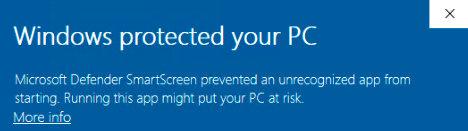
BriefcamServer_<Version number>.exeen selecteer je Uitvoeren als beheerder .Als je de nieuwste Windows Update gebruikt en een waarschuwing voor Windows Defender wordt weergegeven, klik je op de link Meer informatie en klik je toch op Uitvoeren .
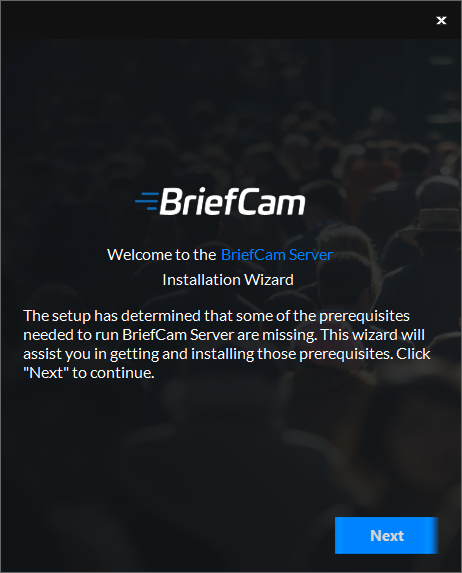
De installatie controleert op vereisten . Als er iets ontbreekt, wordt het volgende scherm weergegeven. Klik op Volgende .
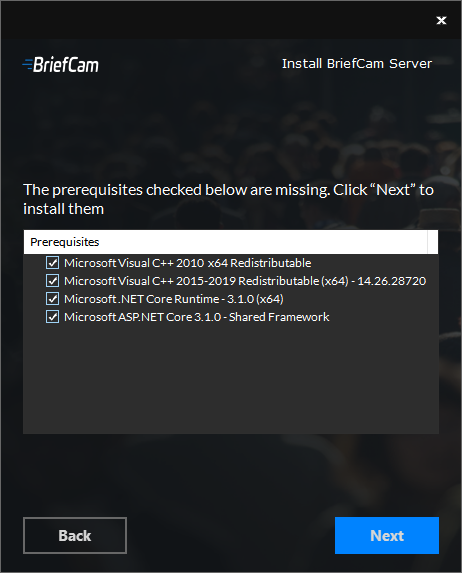
In dit scherm zijn de vereisten die zijn gecontroleerd de ontbrekende vereisten. Klik op Volgende om deze te installeren.
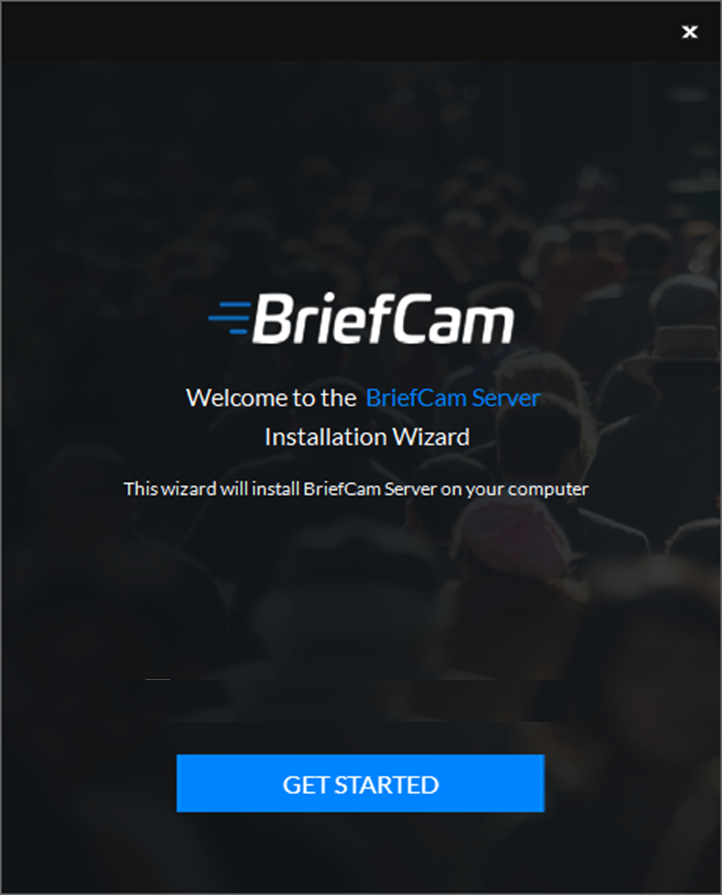
Klik op Aan de slag .
Accepteer de voorwaarden van de gebruiksrechtovereenkomst en klik op .
Selecteer de locatie waar u de BriefCamwilt installeren en klik op .
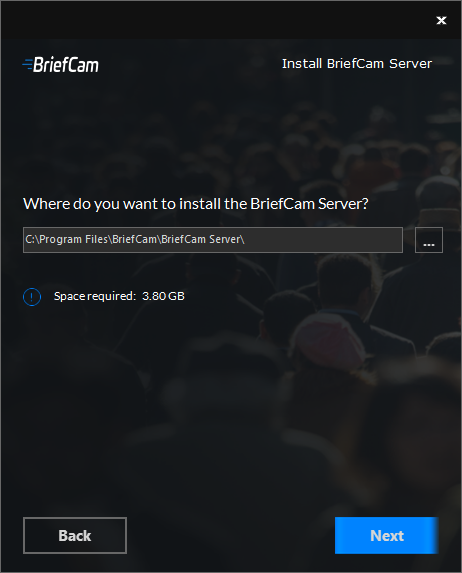
Het volgende scherm wordt weergegeven.
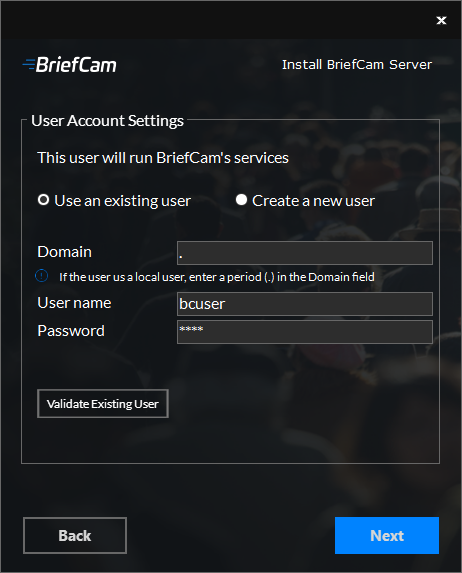
Selecteer of je een bestaand account wilt gebruiken of een nieuw account wilt maken.
Voer de gebruikersnaam en het wachtwoord in. De gebruiker moet beheerdersrechten hebben op de lokale machine. Houd er rekening mee dat speciale tekens niet worden ondersteund in het veld Wachtwoord .
Als de gebruiker een domeingebruiker is, voer je de domeinnaam in. Als de gebruiker een lokale gebruiker is, voer je een periode in (.).
Opmerking
De domein- en gebruikersnamen zijn hoofdlettergevoelig.
Als je ervoor kiest een bestaande gebruiker te gebruiken, kun je klikken op om te controleren of de gebruikersgegevens geldig zijn.
Voor nieuwe gebruikers kunt u het selectievakje Aanmelding op afstand weigeren voor de BriefCam-gebruiker inschakelen om te voorkomen dat de BriefCam-gebruiker zich op afstand aanmeldt bij het systeem. Als het selectievakje is uitgeschakeld, kan de BriefCam-gebruiker toegang krijgen tot externe aanmelding (afhankelijk van het beleid van je organisatie).
Klik op .
Het volgende scherm wordt weergegeven.
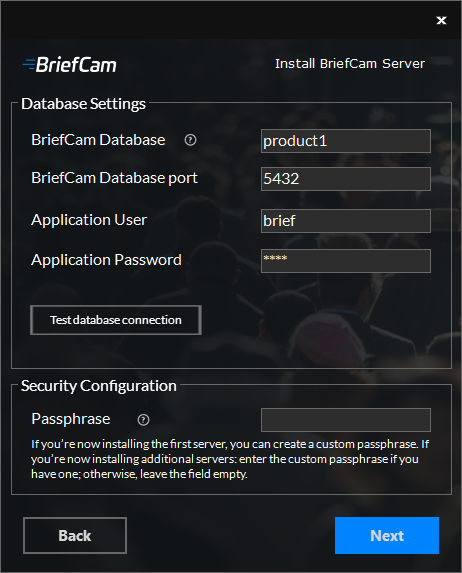
In het gedeelte Database-instellingen :
Voer in het veld BriefCam Server de hostnaam of het IP-adres van de PostgreSQL-database in.
Het veld BriefCam Database-poort wordt automatisch ingevuld met 5432. Dit moet dezelfde poort zijn die werd gebruikt bij het installeren van PostgreSQL.
Zorg ervoor dat je in de velden Gebruiker en Wachtwoord van de toepassing dezelfde toepassingsgebruiker en hetzelfde wachtwoord gebruikt als je in het PostgreSQL-installatieprogramma hebt gedefinieerd. Houd er rekening mee dat speciale tekens niet worden ondersteund voor wachtwoorden.
.
In het veld Wachtwoordzin kun je optioneel een wachtwoordzin maken bij het installeren van de eerste server en in alle installatieprogramma's dezelfde wachtwoordzin gebruiken. De wachtwoordgroep kan uit 5-20 tekens bestaan. Als je een extra server installeert, gebruik je dezelfde wachtwoordgroep als bij het installeren van de eerste server. Als je geen wachtwoordgroep hebt gemaakt met de eerste server, laat je het veld leeg.
Klik op .
Het volgende scherm wordt weergegeven.
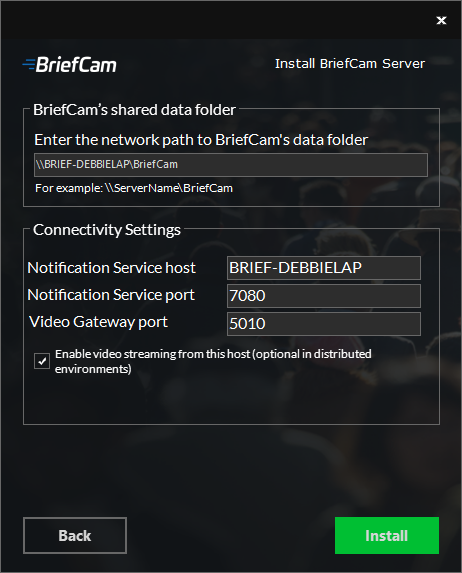
Selecteer in het veld Gedeelde gegevensmap van de BriefCam de locatie waar de videobestanden en verwerkende artefacten worden opgeslagen. In een alles-in-één installatie is de automatisch gegenereerde waarde juist. Stel deze in op de gedeelde map met BriefCam-gegevens die tijdens de Postgres-installatie is gemaakt.
Stel de verbindingsinstellingen in .
Schakel het selectievakje Video streamen vanaf deze host inschakelen in als je wilt dat de Video Streaming Gateway-service wordt ingeschakeld op de computer waarop je de -BriefCamserver installeert.
Als je alle onderdelen op één machine installeert (een alles-in-één installatie), moet dit selectievakje worden ingeschakeld.
Als je een gedistribueerde omgeving installeert, mag de Video Streaming Gateway-service slechts op één server draaien. Dit betekent dat je vooraf moet beslissen op welk systeem deze service wordt uitgevoerd.
Klik op Installeren .
Klik
Opmerking
Het wordt aanbevolen om je altijd met dezelfde OS-gebruiker aan te melden bij de BriefCamserver.
De gebruiker van het besturingssysteem die het -BriefCamproduct installeert, moet een beheerder met volledige rechten zijn. Deze gebruiker moet de enige OS-gebruiker zijn die zich aanmeldt bij de BriefCamserver na de installatie.
Raadpleeg het Geïnstalleerde servicesgedeelte voor een lijst van de services die tijdens de BriefCaminstallatie van de zijn geïnstalleerd.