NGINX 설치 및 구성
이 섹션에서는 NGINX를 사용하기 위해 취하는 단계를 설명합니다.
참고
SSL을 사용하려면 로드 밸런서BriefCam를 사용해야 합니다. BriefCamNGINX를 사용할 것을 권장합니다.
권장 사항
로드 밸런서는 별도의 시스템에 설치하는 것이 좋습니다.
가상화된 환경에서 작업하는 경우 로드 밸런서는 별도의 시스템에 있어야 합니다.
가상화되지 않은(물리적 서버) 환경에서 작업하는 경우, 웹 서비스와 동일한 시스템에 로드 밸런서를 설치할 수 있습니다(권장 사항은 아님). 그러나 웹 서비스와 동일한 시스템에 로드 밸런서를 설치하는 경우, IIS는 다른 포트(80은 NGINX용이므로 80이 아님)에서 작동해야 합니다.
중요
NGINX 구성 파일을 수동으로 변경하지 않는 것이 좋습니다. 그러나 변경하는 경우, 모든 수정 사항이 유효한 NGINX 구문을 준수하고 모든 엔드포인트 이름이 정의된 대로 정확하게 사용되었는지(대소문자 구분 포함) 확인합니다.
전제 조건
포트 80과 443이 다른 응용 프로그램에서 사용 중이 아닌지 확인하십시오.
IIS가 설치된 경우 IIS를 중지하거나 기본 포트를 변경하십시오.
단계
BriefCam NGINX 설치 마법사를 실행하려면 파일을 마우스 오른쪽 버튼으로 클릭하고 관리자 로 실행 을 선택하십시
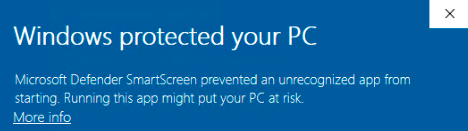
BriefCamNGINX_<Version number>.exe오.최신 Windows 업데이트를 사용 중이며 Windows Defender 알림이 나타나면 자세한 정보 링크를 클릭하고 계속 실행을 클릭합니다.
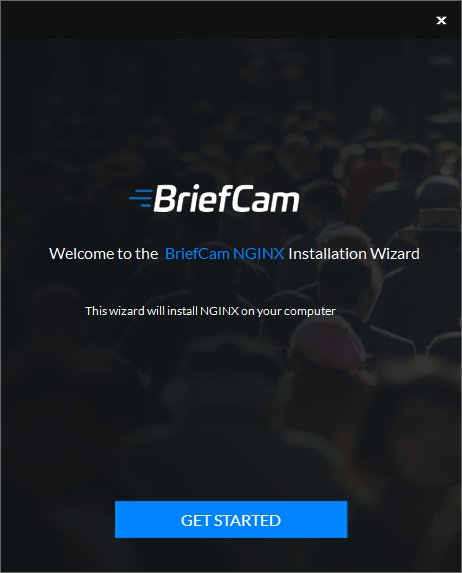
시작 화면에서 시작하기 를 클릭합니다 .
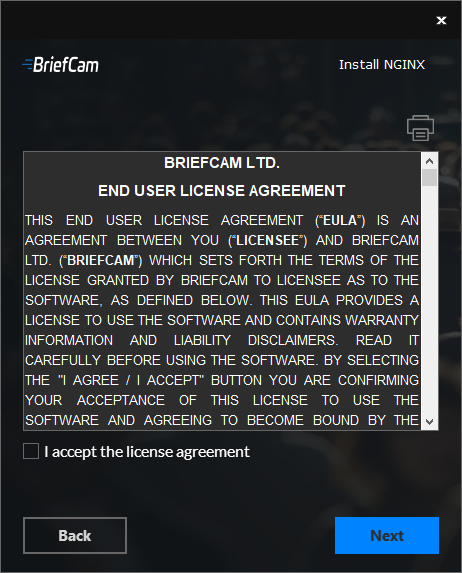
BriefCam 사용권 계약에 동의하고 '다음'을 클릭합 .
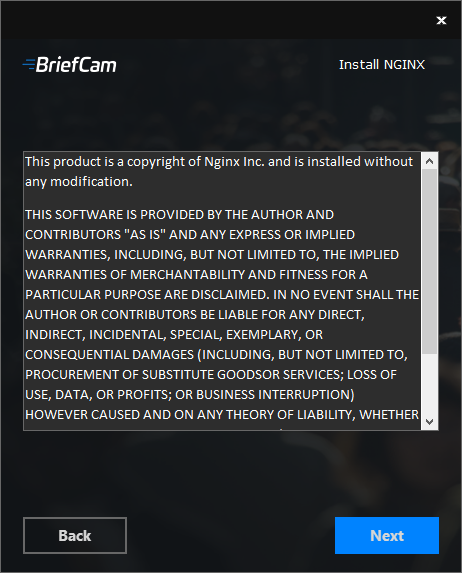
사용권 계약을 읽고 다음을 클릭합 .
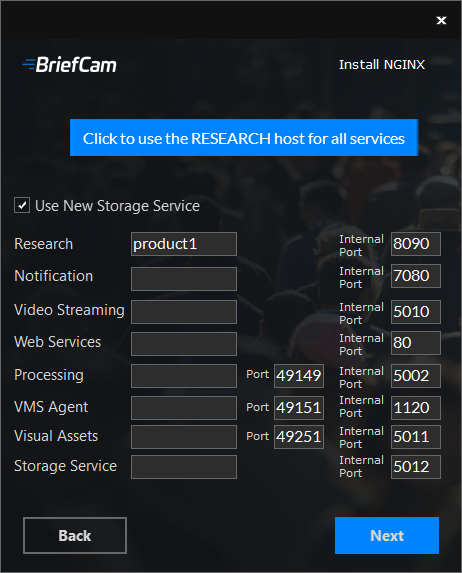
아래에 각 관련 서비스에 대한 IP 주소나 호스트 이름(DNS 해상도가 있는 경우)을 입력하고 다음을 클릭합니다 . Research 호스트를 입력하면 "Click to use the RESEARCH host for all service" 버튼을 클릭하여 모든 필드를 이 값으로 채울 수 있습니다.
보안 통신으로 실행할지 여부를 결정합니다.
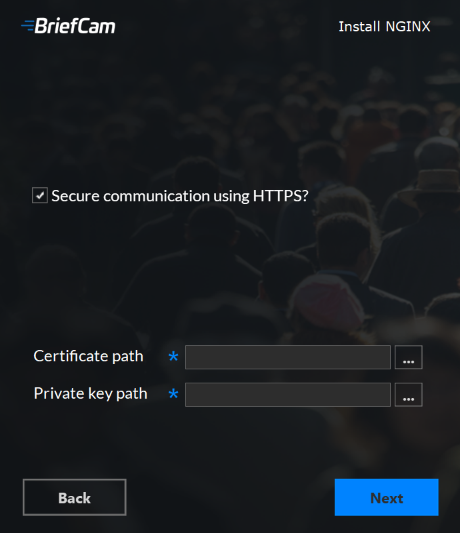
확인란을 선택하면 인증서와 개인 키에 대한 경로를 입력합니다.
참고
.crt와 .key라는 두 개의 파일로 분리된 기존의 자체 서명된 인증서를 만들거나 사용해야 합니다.
SSL 인증서가 암호로 보호되어 있는 경우, 별도의 파일에 저장된 암호 목록을 읽도록 NGINX를 구성해야 합니다. 개인 키가 이 파일에 없으면 NGINX가 시작되지 않습니다. 다음과 같이 할 수 있습니다.
이름이 지정된 새 텍스트 파일을 생성하고 SSL 인증서가 있는 곳
ssl_passwords.txt과 다른 폴더에 저장합니다.NGINX를 실행하는 사용자만 파일을 읽을 수 있도록 설정합니다.
인증서 암호를 파일의 첫 번째 줄에 입력합
ssl_passwords.txt니다.nginx config파일에서 기존 인증서 라인 위에 다음 라인을 추가합니다.ssl_password_file /var/lib/nginx/ssl_passwords.txt;이 파일을 구성 파일과 별도로 배포합니다.
다음 을 클릭합니다.
다음 화면이 나타납니다.
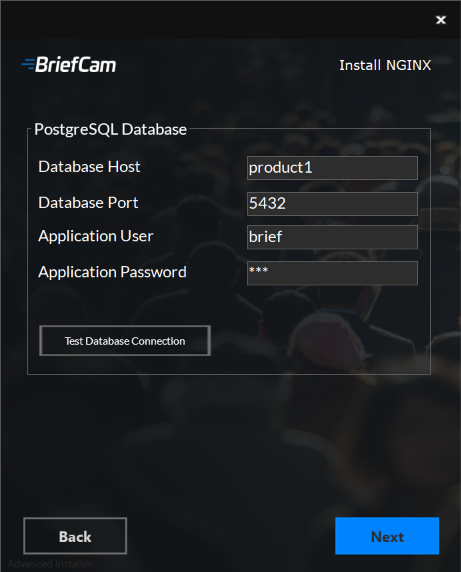
데이터베이스 호스트 및 데이터베이스 포트 필드 에서 PostgreSQL을 설치한 시스템의 이름과 포트를 입력합니다.
응용 프로그램 사용자 및 응용 프로그램 암호 필드에 PostgreSQL 설치 시 입력한 사용자 이름과 암호를 입력합니다.
버튼 을 클릭합니다.
다음 을 클릭합니다.
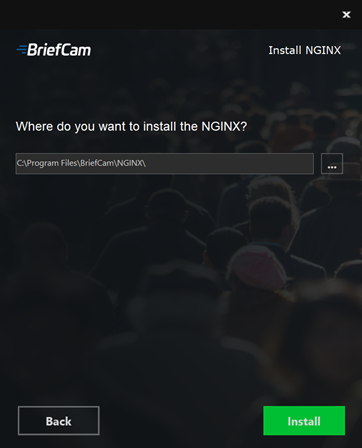
NGINX를 설치할 드라이브를 확인하거나 선택하고 설치를 클릭합
둘 이상의 웹 서비스 호스트 이름이 있는 경우, NGINX를 설치한 후
nginx.conf파일(기본 위치:C:/nginx/conf)을 열고 이http섹션에서 기존 행을 복사하여 붙여넣고 새 행을 추가 호스트 이름으로 업데이트합니다.응용 프로그램(브라우저)을 실행 중인 모든 호스트에서 도메인(또는 호스트 이름)이 DNS에 의해 확인될 수 있는지 확인하십시오. 사용 가능한 DNS가 없는 경우, 다음 구문을 사용하여 호스트 파일을 편집하고 로드 밸런서의 IP 주소를 추가할 수 있습니다.
10.x.x.x www.example.com example.com예를 들면 다음과 같습니다.
10.0.0.143 www.example.comBriefCam서버에서 다음 세 개의 web config .js 파일을 엽니다 (기본적으로 이 세 개의 파일은
C:\Program Files\BriefCam\WebServices)에 있습니다.\app\webConfig.js\ProWebAdminClient\web.config.js\ProWebClient\webConfig.js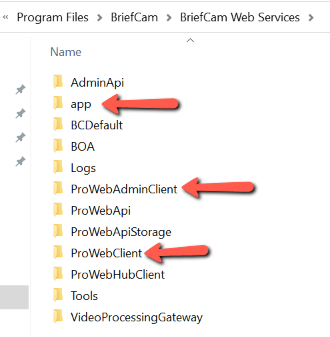
세 개의 웹 구성 .js 파일 각각에서 로드 밸런서를 가리키도록 끝점(
endPointApi)을 설정합니다. 아래 예시에서 로드 밸런서의 주소PRODUCT1로 변경하기만 하면 됩니다. 경로에 "http:"이 표시되지 않는지 확인하십시오.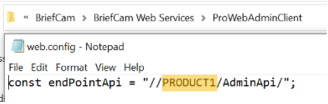
Qlik 모듈 설치에 사용된 사용자(
https://<hostname>/qmc)와 함께 RESEARCH QMC를 엽니다.가상 프록시로 이동하여 각 시스템의 호스트 이름(예: 아래 이미지와 같이 QLIK 시스템과 NGINX 시스템 호스트 이름)을 사용하는 두 개의 새 매개변수를 두 프록시에 추가합니다.
가상 프록시 -> bc -> 고급 -> 호스트 화이트 목록입니다
가상 프록시 -> 중앙 프록시(기본값) -> 고급 -> 호스트 화이트 목록입니다
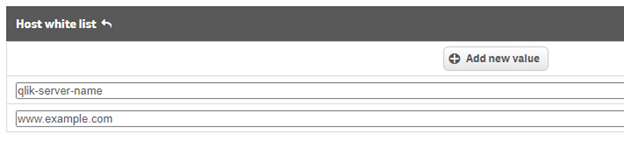
참고
일부 시스템에서는 로드 밸런서와 모든 웹 서비스 인스턴스의 호스트 이름, FQDN 및 IP 주소를 QMC의 가상 프록시 화이트 목록에 추가해야 할 수도 있습니다.
사용자 디렉토리 커넥터 화면 에서 표시 연결 문자열 로 이동하여 도메인 이름을
server값에 추가합니다. 예를 들어 아래 이미지에서 는 원래 값Stress-DB이었고 지금은 입니다.Stress-DB.briefcamdev.com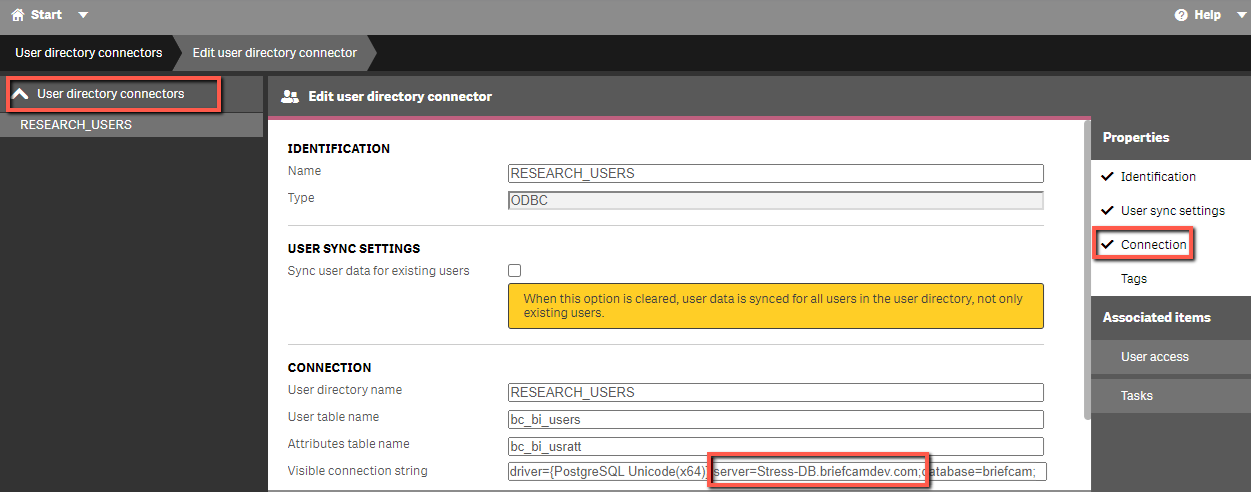
다음 환경 설정이 NGINX IP 주소나 호스트 이름으로 설정되어 있는지 확인하고 보안 연결(https)을 사용하도록 선택한 경우 URL이 https로 시작하도록 해야 합니다.
BaseVideoUrl
clientNotificationEndPoint
DB.LocalStorageAddress
LoadBalancerAddress - 이 설정은 NGINX 호스트 이름(FQDN)으로 설정해야 합니다.
ProWebApiAddress
ProWebClient주소
QlikServer
Site.Url
StorageGatewayUrl
SSOEndpoint - 내장된 클라이언트를 사용하려면 이 값을 다음으로 설정해야 합니다: http[s]://<NGINX-host>:8030/MilestoneSSO/
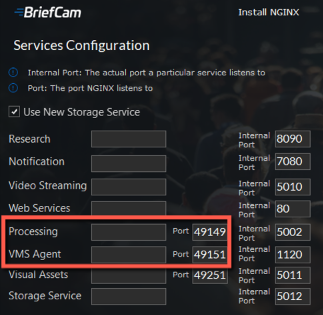
Linux 기반 OX 엔진을 설치하는 경우, OX6.EngineOutputGatewayGrpcPort 환경 설정에 대한 값이 설치 프로그램의 처리 상자(기본 49149)에 입력한 값과 일치하는지 확인하십시오.
Linux 기반 OX 엔진을 설치하는 경우, OX6.VmsAdapterGrpcPort 환경 설정에 대한 값이 설치 프로그램의 VMS 에이전트 상자(기본 49151)에 입력된 값과 일치하는지 확인하십시오.
BriefCam서비스를 다시 시작하십시오.
보안 연결(https)을 사용하기로 선택한 경우, 해당 응용 프로그램으로 이동하여 https 요청에서 작동하는지 확인합니다. 예:
• https://www.example.com/app
• https://www.example.com/admin
NGINX Windows 서비스
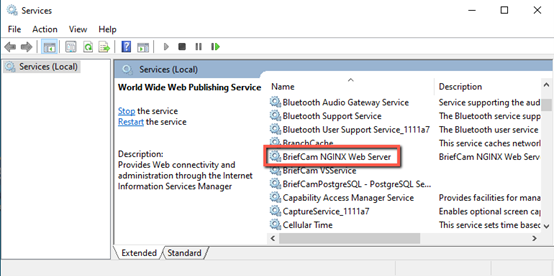
BriefCamNGINX 설치 프로그램은 Windows 서비스 화면에서 BriefCamNGINX 웹 서버 서비스를 생성합니다. 이 서비스는 NGINX 프로세스가 지속적으로 실행되고 로드 밸런서가 요청을 수락할 준비가 되었는지 확인하는 역할을 합니다. 이 서비스를 실행하는 사용자는 BriefCamWindows 사용자입니다.
일반 구성
Amazon ELB, Google Cloud Platform Load Balancer 등과 같은 다른 유형의 로드 밸런서에 대해서는 URL에 따라 리디렉션 규칙을 구성해야 합니다. 리디렉션 규칙은 다음과 같습니다.
1. 알림 서비스
다음을 검색합니다. /signalr
이동: notification-server:7080
2. Video Streaming Gateway
다음을 검색합니다. /vsg
재작성 규칙을 사용하여 URL /vsg에서 제거합니다
이동: videostreaming-server:5010
3. 리서치(Qlik)
다음을 검색합니다. /bc/
이동: www.example.com:8090
4. 웹 서비스
다음을 검색합니다. /
이동: briefcam-webserver