SAML - BriefCam 요구 사항에 대한 ADFS 신뢰 당사자 설정
ADFS를 사용하여 BriefCam인스턴스에 로그인하려면 다음 구성 요소가 필요합니다.
Active Directory 인스턴스입니다.
이 안내서에서는 Server 2012R2의 스크린샷을 사용하지만 다른 버전에서도 유사한 단계가 가능해야 합니다.
ADFS 로그인 페이지에 서명하기 위한 SSL 인증서와 해당 인증서의 지문입니다.
이러한 기본 요구 사항을 충족한 후 서버에 ADFS를 설치해야 합니다. ADFS 구성 및 설치는 본 안내서의 범주를 벗어나지만 Microsoft KB 문서에 자세히 설명되어 있습니다 .
참고
BriefCam 사용자를 식별하기 위해 SAML 주장의 일부로 ADFS에서 제공한 사용자 이메일을 사용합니다.
ADFS를 완전히 설치했으면 ADFS 엔드포인트 섹션에서 SAML 2.0/W-Federation URL 값 을 기록해 둡니다. 설치에 대한 기본값을 선택한 경우 다음과 같이 됩니다 .
'/adfs/ls/'
1단계: 신뢰 당사자 신뢰 추가
이 시점에서 BriefCam인스턴스와 ADFS 연결을 설정할 준비가 되어 있어야 합니다. ADFS와 ADFS 간의 연결 은 신뢰 당사자 신뢰(RPT)를 BriefCam사용하여 정의합니다.
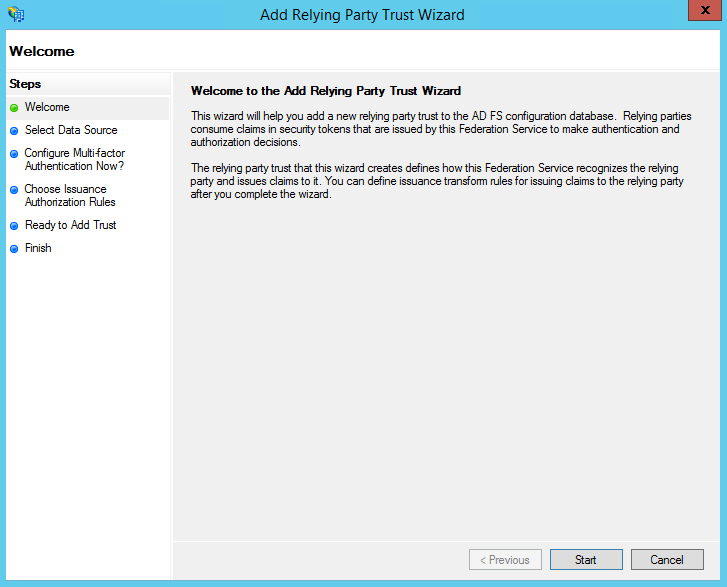
ADFS 관리에서 신뢰 당사자 신뢰 폴더를 선택하고 동작 사이드바에서 새 표준 신뢰 당사자 신뢰 를 추가합니다. 그러면 새 신뢰에 대한 구성 마법사가 시작됩니다.
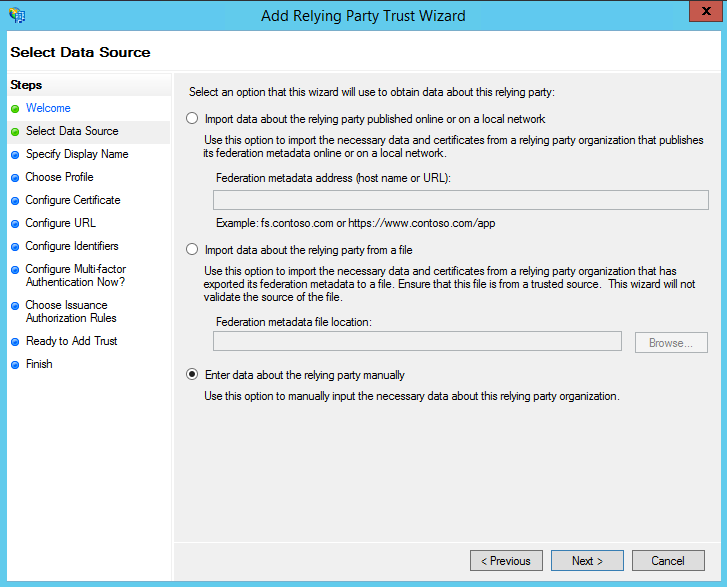
데이터 소스 선택 화면 에서 마지막 옵션인 신뢰 당사자 에 대한 데이터 입력 을 수동으로 선택합니다 .
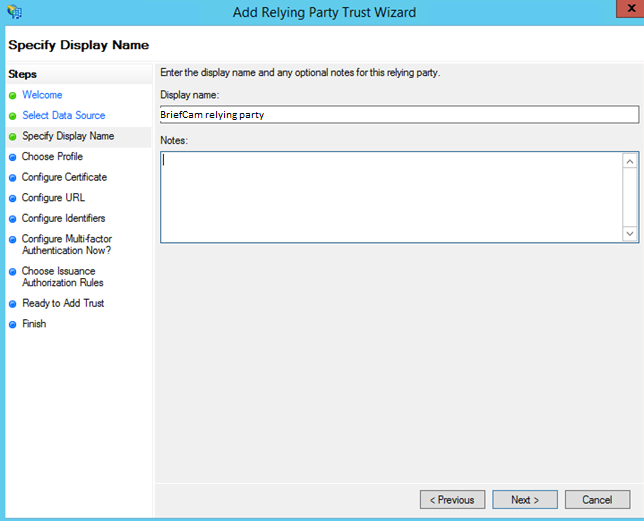
다음 화면에서 앞으로 알아볼 표시 이름과 만들려는 메모를 입력합니다.
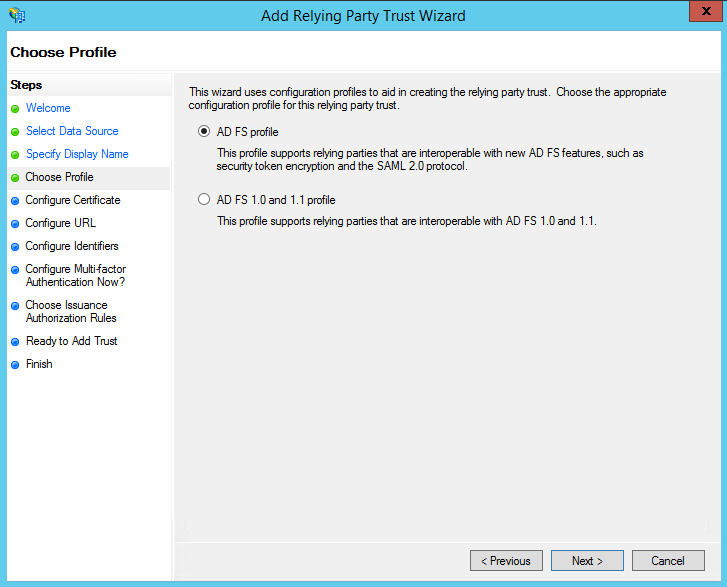
다음 화면에서 AD FS 프로파일 라디오 버튼 을 선택합니다.
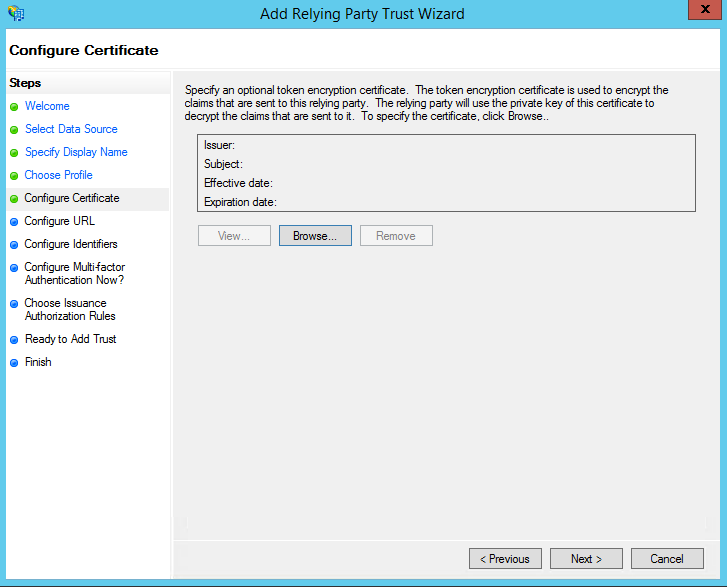
다음 화면에서 인증서 설정을 기본값으로 유지합니다.
다음 화면에서 SAML 2.0 WebSSO 프로토콜에 대한 지원 활성화 확인란을 선택합니다 . 서비스 URL은 다음과 같습니다.
https://<WebServices>/ProWebApi/AuthenticationApi/AuthenticateSamlBriefCamWebServices 서버 주소 로 대체합니다. URL 끝에는 후행 슬래시가 없습니다.
<WebServices>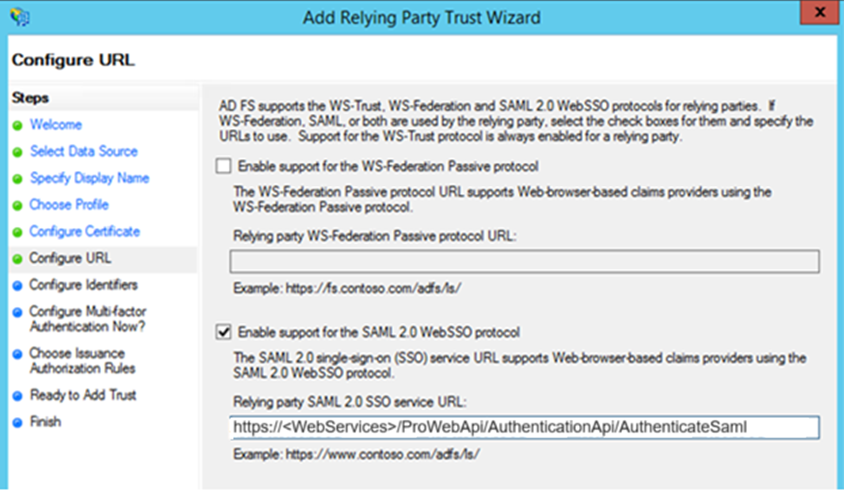
다음 화면에서 신뢰 당사자 신뢰 식별자를 추가합니다 .
https://<WebServices>/prowebapi설정의 정확한 prowebapi 주소와 일치해야 합니다(대소문자를 구분함).BriefCam웹 서비스 서버 주소 로 대체합니다.
<WebServices>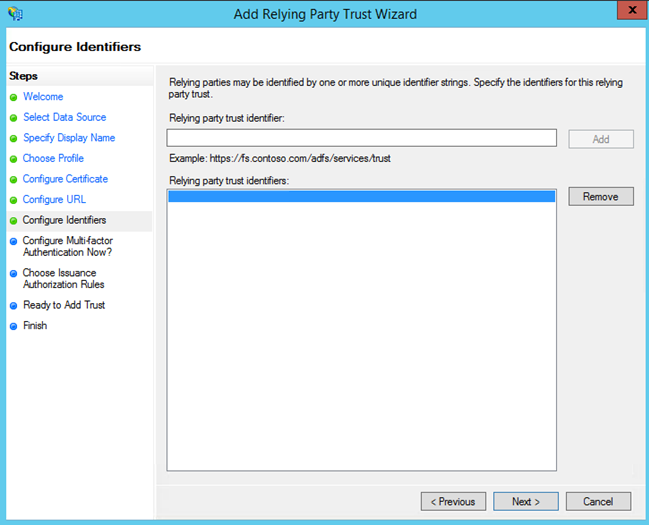
주소에 HTTPS가 필요합니다.
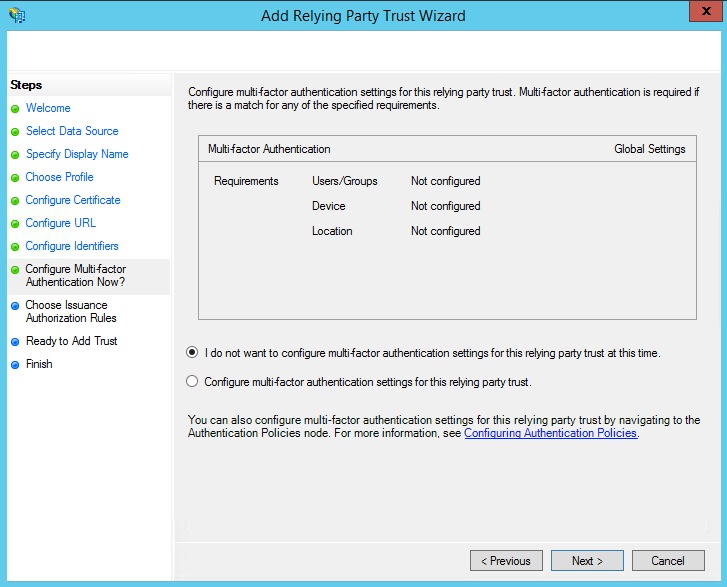
다음 화면에서 멀티 팩터 인증을 구성할 수 있지만 이는 본 안내서의 범위를 벗어납니다.
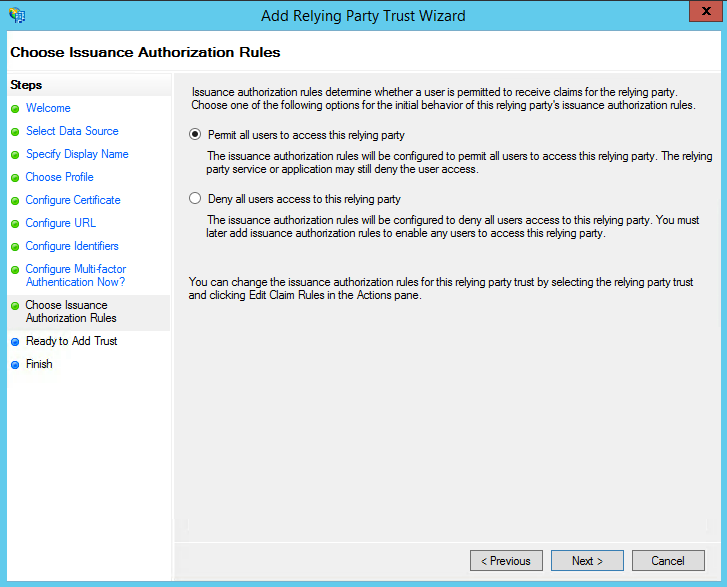
다음 화면에서 모든 사용자가 이 신뢰 당사자 에 액세스할 수 있도록 허용 라디오 버튼을 선택합니다.
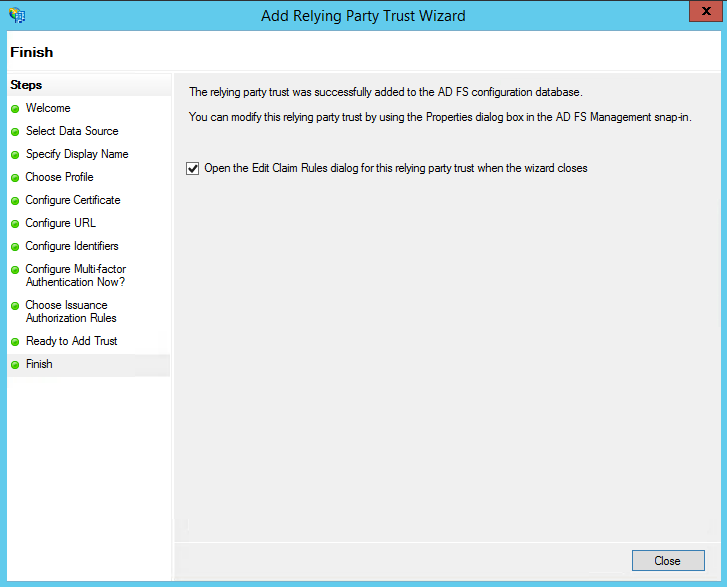
다음 두 화면에서 마법사에 설정 개요가 표시됩니다. 마지막 화면에서 닫기 버튼을 사용하여 클레임 규칙 편집기를 종료하고 엽니다.
2단계: 클레임 규칙 생성
신뢰 당사자 신뢰가 생성되면 클레임 규칙을 생성할 수 있습니다.
새 규칙을 생성하려면 규칙 추가를 누릅니다 . 클레임 규칙으로 LDAP 속성 보내기 를 생성합니다.
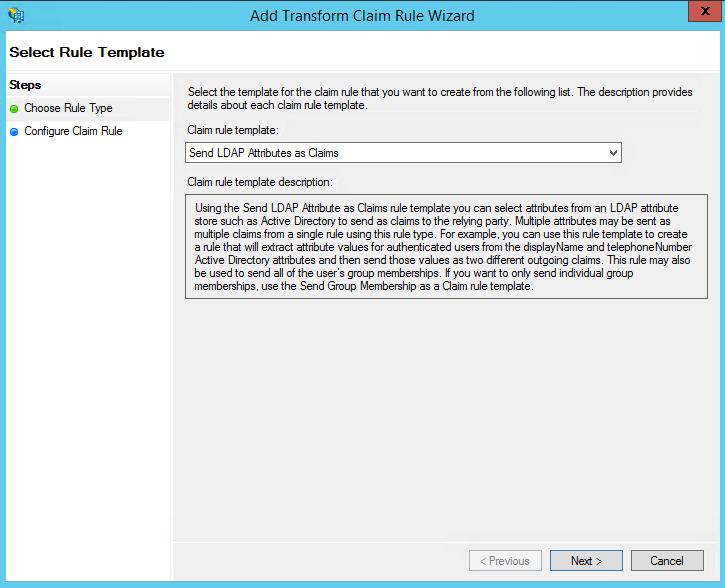
다음 화면에서 Active Directory을 속성 스토어로 사용하여 다음을 수행합니다.
LDAP 속성 열 에서 이메일 주소 를 선택합니다 .
발신 클레임 유형 에서 이메일 주소 를 선택합니다 .
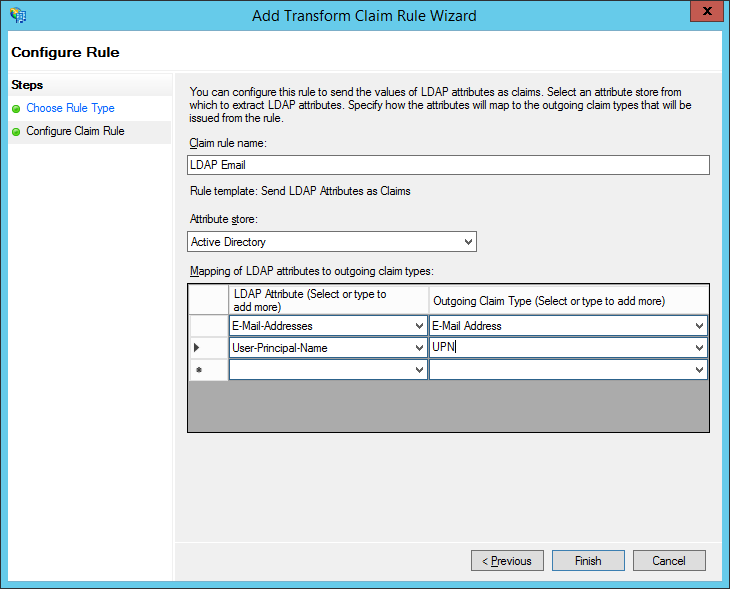
UPN에 대해 단계를 반복합니다.
확인 을 클릭하여 새 규칙을 저장합니다.
3단계: 구성 BriefCam
ADFS를 설정한 후 SAML을 사용하여 인증하도록 BriefCam인스턴스를 구성해야 합니다.
SAML 엔드포인트와 함께 전체 ADFS 서버 URL을 SSO URL로 사용하게 됩니다.
지문은 ADFS 인스턴스에 설치된 토큰 서명 인증서의 지문이 됩니다. Windows 인증서 유틸리티에서는 이를 SHA-1 지문이라고도 합니다.
PowerShell에서 ADFS 토큰 서명 인증서(ADFS 서버에 있음)를 관리자로 내보내기합니다.
$certRefs=Get-AdfsCertificate -CertificateType 토큰 서명
$certBytes=$certRefs[0].Certificate.Export([System.Security.Cryptography.X509Certificates.X509ContentType]::Cert)입니다.
[System.IO.File]::WriteAllBytes("c:\foo.cer", $certBytes)입니다
BriefCam서버
c:\foo.cer로 복사합니다.mmc를 시작합니다.
파일 -> 제거 스냅인을 추가합니다 .
인증서 -> 추가 -> 컴퓨터 계정 -> 로컬 컴퓨터입니다 .
인증서 -> 개인 -> 인증서로 이동합니다 .
인증서를 마우스 오른쪽 버튼으로 클릭하고 모든 작업 -> 가져오기 를 선택합니다
foo.cer.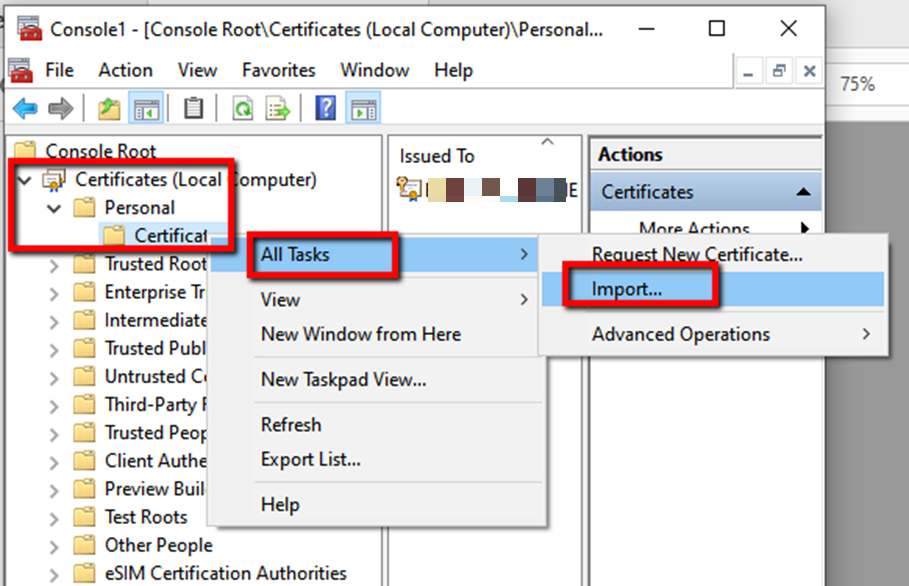
새 인증서를 두 번 클릭하고 세부 정보 탭으로 이동하여 인증서 지문을 복사합니다.
지문을 텍스트 편집기에 붙여넣고 공백을 제거한 다음 복사하여 웹 관리자 > 설정 SamlCertificate 필드 의 ProWebAPI 섹션 에 붙여넣습니다.
의 환경 설정에서 다음 BriefCam Administrator Console필드를 구성합니다.
SamlLoginUrl = https:// <ADFS Server address>/adfs/ls/idpinitiatedsignon
SamlLogoutUrl = ADFS 서버 로그아웃 URL
SamlCertificate = <SAML Certificate>
참고
ProWebApiAddress 및 ProWebClientAddress 환경 설정 을 변경하지 마십시오(기본값 그대로 유지).
WebServices 컴퓨터의 IIS 관리자에서 BriefCam 웹 서비스 > 바인딩 > 추가로 이동하여 유형 드롭다운 메뉴에서 https를 선택하고 확인 을 클릭합니다 .
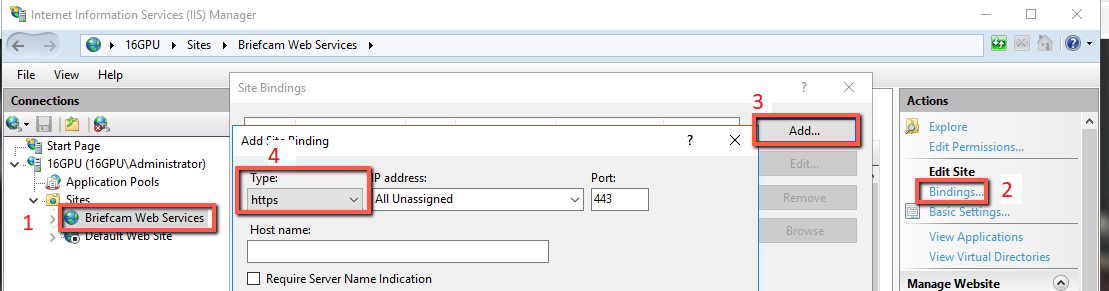
IIS 서비스를 다시 시작합니다(Windows 서비스를 열고 World Wide Web Publishing 서비스 를 마우스 오른쪽 단추로 클릭한 다음 다시 시작 을 클릭하여). 다시 시작 을 클릭합니다.
이제 설정하고 이동할 준비를 해야 합니다. 테스트하려면 https://localhost/authenticationApi/RequestAuthenticationRoute을 실행하십시오.
로그인 페이지로 다시 라우팅되고 로그인한 후 유효한 출력(세션 ID 및 사용자 이름)을 받은 경우, 이 안내서에서 성공적으로 살아남은 것을 축하합니다.
그렇지 않으면 모든 단계를 올바르게 따랐는지 확인하십시오.